

Hoe maak je een Apple Music profiel aan en hoe wijzig je de deelinstellingen?
Met Apple Music kunnen gebruikers hun favoriete afspeellijsten delen met vrienden en familie. Hierdoor kunnen ze ook gemakkelijker andere content ontdekken.
Als je een Apple Music-abonnement hebt, is het handig om de gedetailleerde instructies te lezen voor het aanmaken van een Apple Music-profiel . Zo kun je gemakkelijker je eigen profielen aanmaken en delen met anderen. In dat geval is de onderstaande uitleg perfect, omdat deze bedoeld is om problemen met het Apple Music-profiel op te lossen.
Artikelinhoud: Hoe maak ik een Apple Music-profiel aan? Hoe vind ik de afspeellijsten van mijn vriend op de Apple Music?Bonustip: Deel de offline Apple Music eenvoudig met je vriend.
Hoe maak ik een Apple Music-profiel aan?
Apple Music-profielen zijn erg handig, vooral als je veel meer volgers wilt krijgen. Ze zijn ook erg nuttig als je meer nummers of afspeellijsten wilt ontdekken waar andere gebruikers van genieten. Zoals je zult merken, krijgt Apple Music langzaam dezelfde uitstraling en functionaliteit als andere sociale media-accounts.
Laten we eens kijken hoe je een Apple Music-profiel aanmaakt en hoe je dit perfect instelt. We doorlopen de procedure stap voor stap, zodat je het gemakkelijk kunt begrijpen.
1. Hoe claim ik de bijnaam Apple Music?
Het aanmaken van je eigen bijnaam is een belangrijk onderdeel van het aanmaken van een Apple Music-profiel. Dit is de belangrijkste manier waarop andere gebruikers je kunnen vinden. Volg de onderstaande stappen om je bijnaam aan te vragen.
- Open de Apple Music-app op uw gebruikte apparaat.
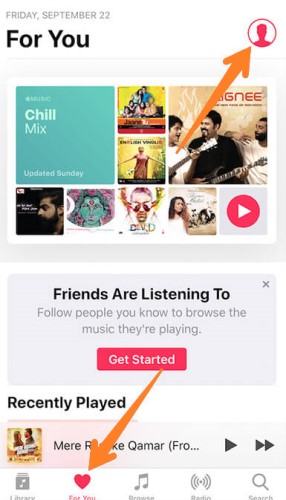
- Klik nu op het tabblad Voor jou en zie dat je avatar rechtsboven in het scherm is geplaatst.
- Selecteer daarna uw naam en kies vervolgens Bewerken.
- U kunt nu uw gewenste bijnaam voor Apple Music typen.
- Als u al klaar bent, selecteert u de knop Gereed.
Hoe voeg ik een foto toe aan mijn Apple Music-profiel?
Het kiezen van de juiste foto voor je profiel is een zeer belangrijk onderdeel van de procedure voor het aanmaken van een Apple Music-profiel. Volg daarom de onderstaande stappen om dit te doen.
- Start het programma Apple Music opnieuw op en selecteer vervolgens het tabblad 'Voor jou'.
- In de rechterbovenhoek zie je je avatar en tik je vervolgens op je naam.
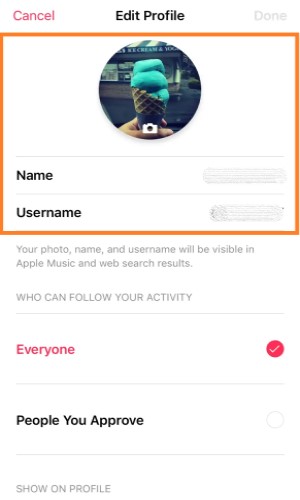
- Klik op Bewerken en selecteer uw afbeelding.
- Hier heb je de opties 2. Je kunt een foto van jezelf maken of een foto selecteren uit je eerder opgeslagen afbeeldingen in je bibliotheek.
- Selecteer Kiezen en klik vervolgens op Gereed.
3. Hoe stel ik mijn Apple Music-profiel in?
- Start het geïnstalleerde programma Apple Music en klik vervolgens op "Voor jou".
- De volgende stap is om op uw avatar te klikken, die zich rechtsboven in het scherm bevindt.
- Klik op je naam en kies vervolgens “Start Sharing with Friends”.
- Vanaf daar kunt u beginnen met het instellen van de accountgegevens.
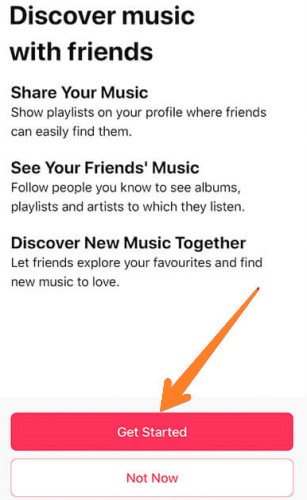
- Navigeer naar de “Discover Music with Friends” Ga naar de pagina en tik vervolgens op de knop 'Aan de slag' onderaan de pagina.
- En navigeer vervolgens naar de volgende “Help others find you” Op deze pagina moet je een profielfoto, bijnaam en gebruikersnaam kiezen. De andere manier om dit te doen is ook al in de voorgaande secties besproken. Als je alle benodigde gegevens hebt ingevuld, tik je gewoon op de knop 'Volgende'.
- Nu, op de “Choose who can follow you” Op deze pagina kunt u kiezen uit 'Iedereen' of 'Personen die u goedkeurt'. Tik op de optie die u het meest geschikt vindt. Als u klaar bent, klikt u op 'Volgende'.
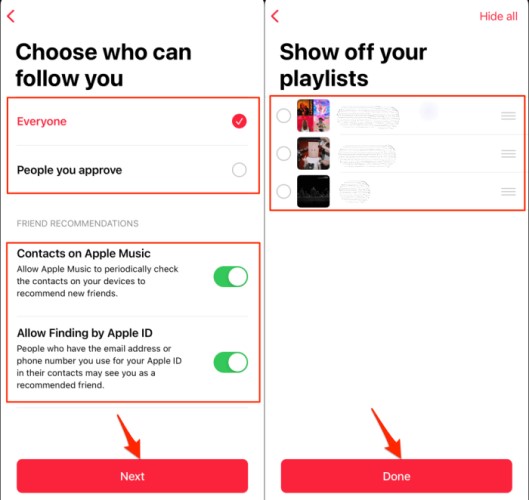
- Op de pagina “Show off your playlists”Je kunt de inhoud selecteren die je met je vrienden wilt delen. Zoals je ziet, is er ook een knop 'Alles verbergen' rechtsboven in het venster. Klik hierop als je geen enkele afspeellijst met je vrienden wilt delen. Als je klaar bent met instellen, klik je gewoon op 'Volgende'.
- Je kunt ook zoeken naar meer vrienden om te volgen in je profiel. Op deze manier kun je meer afspeellijsten van je vrienden verkennen. Zoals u in dit venster kunt zien, is er een knop Uitnodigen en een knop Volgen. Dit betekent dat je iemand kunt volgen of uitnodigen zoals je wilt. Je hebt ook het voorrecht om meer vrienden te zoeken, vooral via de hulp van sommige sociale mediaplatforms zoals Facebook, Twitter en Instagram.
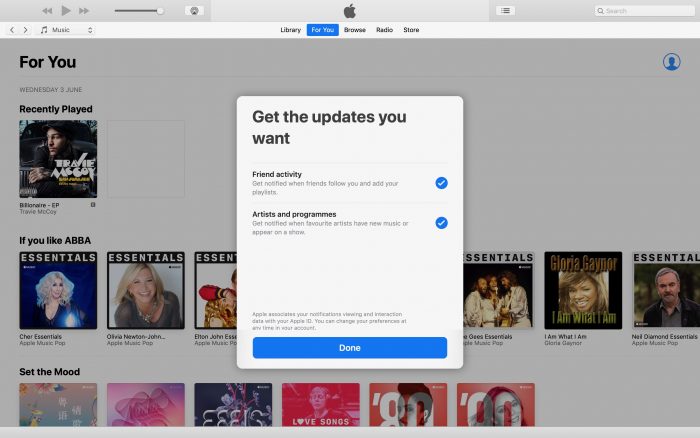
- Ten slotte, in de “Get the updates you want” In dit venster kunt u zelf bepalen of u meldingen wilt ontvangen of niet. In dit venster ziet u de opties van de 2, met name 'Vrienden'. “Artists and Programs”Als u ze wilt inschakelen, zet u de schakelaar op groen. Als u ze wilt uitschakelen, zet u de schakelaar de andere kant op. Klik ten slotte op de knop 'Klaar' onderaan het venster.
Hoe vind ik de afspeellijsten van mijn vriend op de Apple Music?
Apple blijft steeds meer sociale functies toevoegen aan Apple Music . Aangezien je al weet hoe je een Apple Music-profiel aanmaakt, gaan we nu kijken hoe je de samengestelde afspeellijsten van je vrienden die je volgt kunt bekijken.
- De eerste stap is het openen van de Apple Music-app en vervolgens te klikken op het tabblad 'Voor jou'.
- Rechtsboven in uw scherm ziet u uw avatar. Klik erop om op uw profiel terecht te komen.
- Blijf naar beneden scrollen op de pagina totdat je op de sectie terechtkomt die is toegewezen aan de volgers die je tot nu toe hebt gemaakt. Je zult ook degenen kunnen zien die je sindsdien volgt.
- Kies de vriend(in) 1 die je wilt en ga vervolgens naar zijn of haar profiel.
- In zijn/haar profiel kun je alle afspeellijsten zien die hij/zij heeft geselecteerd om te delen met andere vrienden.
- Rechtsboven in het scherm ziet u de knop Toevoegen waarop u moet klikken als u deze aan uw eigen muziekbibliotheek wilt toevoegen.
Deze nieuwe functie van Apple Music heeft een positieve impact, vooral als je op zoek bent naar een betere verbinding tussen gebruikers. In plaats van alleen maar nummers of afspeellijsten te streamen die door Apple Music worden aanbevolen, kun je deze nu ook delen met je vrienden.
Bonustip: Deel de offline Apple Music eenvoudig met je vriend.
Wat als je vriend geen abonnement heeft op Apple Music? Hoe kun je dan je favoriete Apple Music-nummers met hem of haar delen? Om dit te kunnen doen, moet je de nummers eerst downloaden naar je eigen apparaat en ze vervolgens overzetten naar andere muziekspelers of een USB-stick, zodat je ze gemakkelijk met je vrienden kunt delen.
Allereerst heb je een tool nodig die de DRM uit de Apple Music-nummers kan verwijderen. Zoals je wellicht weet, zijn de bestanden beveiligd met DRM, waardoor kopiëren of downloaden zonder professionele hulp niet mogelijk is. Hiervoor kun je TuneSolo Apple Music Converter gebruiken.
Deze tool kan niet alleen DRM verwijderen, maar kan ook Apple Music-nummers converteren en downloaden naar gangbare uitvoerformaten zoals MP3,, M4A,, FLAC, en WAV, zodat u ze naar verschillende platforms of apparaten kunt overzetten. Het hele proces van converteren en downloaden van de nummers duurt slechts een paar minuten.
Gratis proberen Gratis proberen
TuneSolo biedt ook de beste audiokwaliteit van de geconverteerde nummers, waarbij alle belangrijke details voor de identificatie van de nummers behouden blijven, zelfs na de conversie. En nu kunt u Apple Music-nummers eenvoudig offline delen met uw vrienden.

Conclusie
In de voorgaande secties hebben we uitgelegd hoe je een Apple Music-profiel aanmaakt en instelt . Ik hoop dat deze informatie je hierbij geholpen heeft. Aan de andere kant kun je, zelfs zonder een Apple Music-abonnement, nog steeds Apple Music-afspeellijsten delen met je vrienden via TuneSolo Apple Music Converter.

