

Hoe verwijder ik een nummer uit de afspeellijst Apple Music?
Apple Music is momenteel nog steeds een van de beste muziekstreaming-apps en biedt een breed scala aan nummers in verschillende genres. Een van de belangrijkste functies van de app is de mogelijkheid om je eigen afspeellijst te maken met al je favoriete nummers. Dit betekent dat je zoveel nummers kunt opslaan als je wilt, waardoor je er uiteindelijk ook een aantal zult moeten verwijderen.
In dat geval help ik je graag met het eenvoudig verwijderen van een nummer uit de Apple Music-afspeellijst die je hebt aangemaakt. Daarnaast geven we je de beste tool om je Apple Music-nummers lokaal op te slaan voor offline afspelen.
Artikel Inhoud Deel 1. Hoe verwijder ik een nummer uit de afspeellijst van mijn Apple Music?Deel 2. Tips voor het opslaan van nummers uit de bibliotheek van de Apple Music op een lokale schijf.Deel 3. Conclusie
Deel 1. Hoe verwijder ik een nummer uit de afspeellijst van mijn Apple Music?
De Apple Music staat bekend om zijn uitgebreide muziekbibliotheek. Dit betekent dat gebruikers een ruime keuze hebben aan nummers om hun eigen afspeellijsten samen te stellen. Je kunt je afspeellijst organiseren door nummers toe te voegen en te verwijderen wanneer je maar wilt.
Voorlopig richten we ons op het verwijderen van een nummer uit de Apple Music-afspeellijst, voor het geval je de nummers beu bent. Omdat de nummers afzonderlijk kunnen worden toegevoegd, kun je ze ook afzonderlijk verwijderen zonder dat dit invloed heeft op de overige nummers in de lijst.
Bekijk de stappen om nummers succesvol te verwijderen uit de Apple Music-afspeellijst op verschillende apparaten.
Hoe verwijder je een nummer uit de afspeellijst Apple Music op je iPhone en iPad?
Voordat we verdergaan met de stappen, is het belangrijk om te weten dat je iPhone moet beschikken over besturingssysteem 8.4 of de nieuwste versie. Zo niet, dan kun je deze eerst bijwerken zodat je Apple Music kunt gebruiken.
- Zoek op uw apparaat naar het pictogram van de Muziek-app, dat wordt weergegeven door een notitie. Selecteer het zodra het is gevonden.
- Onderaan de hoofdinterface ziet u verschillende tabbladen voor de 5. Klik op 'Mijn muziek'. Deze optie bevindt zich in de rechterbenedenhoek van het scherm.
- Op het volgende scherm ziet u de verschillende tabbladen 2, namelijk Bibliotheek en Afspeellijsten. Klik op het tabblad Afspeellijsten.
- Hierna worden al uw gemaakte afspeellijsten op het scherm weergegeven. Tik op de afspeellijst met het nummer dat je eruit wilt verwijderen.
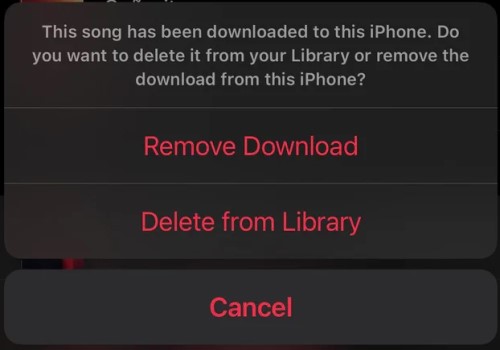
- Nadat je op de gewenste afspeellijst hebt geklikt, scroll je naar beneden tot je het nummer ziet dat je wilt verwijderen. Naast de titel van het nummer staat een knop met drie puntjes. Klik hierop om de volgende opties te bekijken. “Remove from playlist” optie.
Nadat u alle bovenstaande stappen heeft uitgevoerd, kunt u het betreffende nummer niet langer laten streamen in de afspeellijst die u zojuist hebt beheerd. Het wordt dan automatisch verwijderd nadat u op de knop Verwijderen hebt geklikt. Als de track ook aan sommige van uw afspeellijsten is toegevoegd, moet u exact dezelfde stappen nogmaals uitvoeren op de andere afspeellijsten.
Hoe verwijder ik een nummer uit de afspeellijst Apple Music op een Mac/Windows-pc?
De procedure voor het verwijderen van een nummer uit de afspeellijst Apple Music op een Mac- of Windows-computer is vrijwel hetzelfde als de bovenstaande procedure. Het is handig om dit te leren.
- Pak je Mac en open hem. Tik na het openen op de app Muziek/iTunes op je startscherm.
- Nadat je dit hebt gedaan, ga je verder met het gedeelte met nummers en albums en blader je naar de specifieke afspeellijst met het nummer dat je wilt verwijderen.
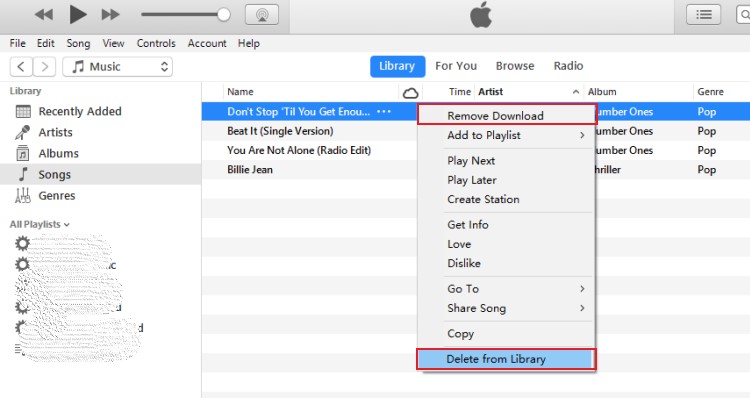
- Naast de titel van het nummer is er een knop met drie stippen waarop moet worden geklikt om het menu "Meer" te zien.
- Selecteer uit de getoonde opties een van de volgende: 'Verwijderen', 'Download verwijderen' en “Delete from Library”.
- Als u klaar bent, bevestigt u de verwijdering van het nummer uit de geselecteerde afspeellijst.
Hoe verwijder je een nummer uit de Apple Music-afspeellijst via de Instellingen-app op iOS-apparaten?
Volg de onderstaande stappen om een nummer uit de afspeellijst Apple Music te verwijderen via de Instellingen-app op je iPhone , iPod touch en iPad.
- Bereid uw iOS-apparaat voor en klik vervolgens op het pictogram Instellingen om het te openen.
- Tik uit de weergegeven opties op Algemeen. Klik direct daarna op iPhone-opslag of iPad-opslag en klik vervolgens op de knop Muziek.
- In het Muziek-venster kun je alle nummers zien die aan je afspeellijst zijn toegevoegd. Veeg over het specifieke nummer dat u wilt verwijderen naar links om de knop Verwijderen te zien.
- Als je alle nummers uit de afspeellijst wilt verwijderen, zie je de knop Alle nummers bovenaan. Veeg er ook gewoon naar links over en tik vervolgens op de knop Verwijderen.
Deel 2. Tips voor het opslaan van nummers uit de bibliotheek van de Apple Music op een lokale schijf.
Laten we zeggen dat u de nummers al uit uw bibliotheek heeft verwijderd en dat u plotseling dacht dat u eerst een reservekopie had moeten maken voordat u ze wist. Wat is de perfecte tool voor dit soort processen?
In de bovenstaande discussie over het verwijderen van een nummer uit de afspeellijst Apple Music heb je de basisprocedure geleerd om ongewenste nummers uit je afspeellijst te verwijderen. Maar het is natuurlijk nog beter als je een back-up hebt, toch? Nummers uit Apple Music kunnen echter niet zomaar gedownload worden omdat ze beveiligd zijn met DRM. Je moet dus een tool gebruiken die nummers uit DRM kan verwijderen.
Bij deze procedure kunt u TuneSolo Apple Music Converter gebruiken . Hiermee kunt u Apple Music-nummers converteren naar compatibele formaten zoals MP3,, WAV,, FLAC, en M4A. Na de conversie kunt u de bestanden vervolgens permanent op uw apparaat opslaan.
Gratis proberen Gratis proberen
Zodra de nummers zijn opgeslagen, kunt u een eigen kopie maken en deze vervolgens van het 1-apparaat naar een ander apparaat overzetten. Alle geconverteerde nummers zijn gegarandeerd van de beste kwaliteit.

Deel 3. Conclusie
De procedure voor het verwijderen van een nummer uit de Apple Music-afspeellijst verschilt afhankelijk van het type apparaat dat u gebruikt. De bovenstaande uitleg is vooral nuttig als u een iOS-apparaat of Mac-computer gebruikt. Als u daarentegen een back-up van de nummers wilt maken voordat u ze verwijdert, kunt u TuneSolo Apple Music Converter gebruiken om ze te downloaden.

