

Zo exporteer je gratis muziek van iTunes naar je computer.
Als we het over iTunes hebben , denk je vaak aan iPods, iPhones of iPads. Er zijn echter ook gevallen waarin iTunes-downloads worden gebruikt om muziek op je computer af te spelen.
Misschien had u geen iPod of iPhone. Misschien gebruikt u uw computer voor alles. Hoe dan ook, het zou geweldig zijn als je weet hoe je muziek uit iTunes kunt exporteren. Helaas zal het niet gemakkelijk zijn, vooral niet als die computer een Windows-pc is.
Ontdek hoe je muziek vanuit iTunes naar je computer exporteert, inclusief alle content uit je iTunes-bibliotheek. Maar laten we eerst een veelgestelde vraag over iTunes beantwoorden.
Artikel Inhoud Deel 1. Veelgestelde vragen over het exporteren van uw iTunes-bibliotheek naar uw computerDeel 2. Hoe exporteer ik handmatig muziek van iTunes naar mijn computer?Deel 3. Hoe exporteer je muziek van iTunes naar je computer? TuneSolo?Deel 4. Samenvatting
Deel 1. Veelgestelde vragen over het exporteren van uw iTunes-bibliotheek naar uw computer
Kan ik de iTunes-bibliotheek exporteren?
Ja, u kunt de iTunes-bibliotheek exporteren. Er zijn veel manieren om dit te doen, maar in sommige gevallen zou het niet mogelijk zijn. Bovendien, als u uw iTunes-mediabibliotheek naar uw computer wilt overbrengen, moet u deze eerst consolideren en vervolgens een goede back-up maken.
Je iTunes-bibliotheek is een database waarin al je muziek en andere content is opgeslagen. Deze bestaat uit: 2 bibliotheekbestanden en de iTunes-mediamap.
Met het iTunes-venster kunt u ook al uw aankopen opnieuw downloaden, zodat u gemakkelijk toegang heeft tot al uw bestanden op dezelfde plek. U heeft hiervoor wel internet nodig. Voor het exporteren van de iTunes-bibliotheek is geen wifi of mobiele data vereist.
Waarom kunnen we iTunes niet converteren naar MP3?
Er zijn veel problemen die zich kunnen voordoen bij het exporteren van muziek vanuit iTunes. MP3iTunes converteren naar MP3 iTunes kan te maken krijgen met bepaalde beperkingen als gevolg van de DRM-restricties (Digital Rights Management) die Apple oplegt. iTunes beschermde zijn muziekbestanden vroeger met FairPlay DRM, waardoor gebruikers deze bestanden niet gemakkelijk naar andere formaten konden converteren, waaronder... MP3DRM is ontworpen om het gebruik van digitale content te reguleren en auteursrechten te beschermen.
Deel 2. Hoe exporteer ik handmatig muziek van iTunes naar mijn computer?
Uit de eerder verstrekte informatie blijkt dat u bekend bent met het proces van het overbrengen van iTunes-muziek naar uw computer. Laten we nu eens kijken naar de handmatige methode om muziek van iTunes naar uw computer te exporteren.
Het is echter de moeite waard om op te merken dat het handmatig exporteren van muziek van iTunes naar uw computer een trage en tijdrovende procedure kan zijn. Af en toe kunt u te maken krijgen met uitdagingen zoals iTunes-fouten en beperkingen die worden opgelegd door de digitale rechtenbeheertechnologie van Apple, vooral als het gaat om gekochte iTunes-muziek. Hier schetsen we de stappen om u te begeleiden bij het handmatig exporteren van muziek van uw iPhone naar uw computer via iTunes.
Stap 1Als je een Mac-computer gebruikt, klik je in Finder op 'Ga', vervolgens op 'Home' en dubbelklik je op 'iTunes Music' om het te openen.
Als u een Windows-computer gebruikt, gaat u naar Gebruikers > Gebruikersnaam > Mijn muziek > iTunes.
Stap 2Verplaats deze iTunes-map naar het bureaublad van je computer. Exporteer muziek vanuit iTunes naar je bureaublad.
Stap 3Om muziek vanuit iTunes naar een geselecteerde map op uw computer te exporteren, kunt u deze map naar elke gewenste locatie op uw computer verplaatsen.
Stap 4Om muziek van iTunes naar een nieuwe computer te exporteren, kunt u een externe opslagschijf gebruiken. Kopieer de iTunes-map naar de schijf en koppel de schijf vervolgens los van de computer. U kunt de iTunes-map dan van de externe schijf naar de map Muziek (Mac) of Mijn Muziek (Windows) op de nieuwe computer slepen.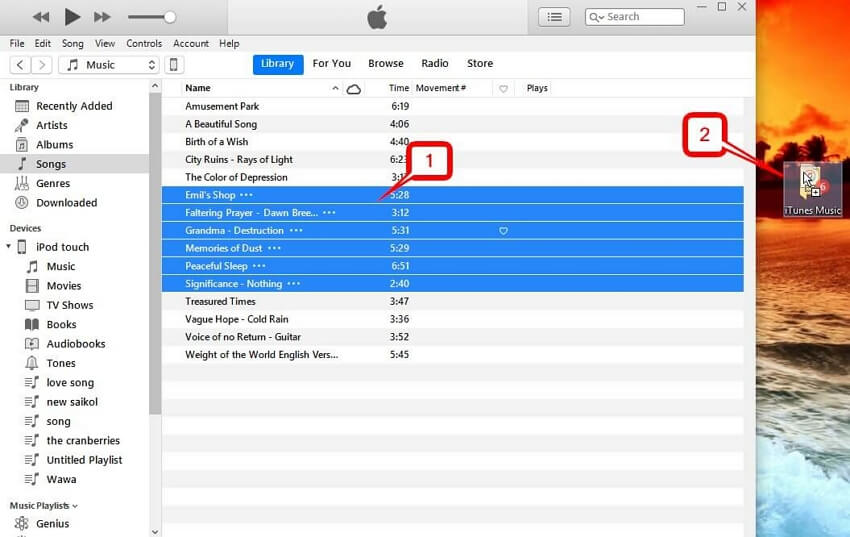
Deel 3. Hoe exporteer je muziek van iTunes naar je computer? TuneSolo?
Als u vindt dat het te vermoeiend en tijdrovend is om zelf muziek van iTunes naar uw computer te importeren, kunt u dit gebruiken TuneSolo om u te helpen de overdracht van muziekbestanden te voltooien.
TuneSolo Apple Music Converter is een zeer krachtig programma dat kan converteer bestanden van iTunes. Dit omvat inhoud zoals liedjes, audioboeken en podcasts. Het kan informatie van iTunes verzamelen, zodat het deze in bestanden kan omzetten. Hieronder staan de handige functies van deze software:
Belangrijkste kenmerk:
- DRM-verwijdering. DRM-beveiliging is de belangrijkste reden waarom u geen muziek van iTunes naar computer kunt exporteren. Met TuneSolo, kunt u deze beveiliging verwijderen en alles doen wat u met de nummers wilt doen. Dit is het belangrijkste kenmerk van TuneSolo.
Andere functies:
- Offline luisteren. Door bestanden te downloaden met TuneSolo, zul je in staat zijn luister ernaar zonder internet. U kunt de bestanden ook overbrengen naar apparaten zoals Xbox, Zune, iPods, iPhones, Android en vele andere apparaten.
- Snellere conversie. U kunt met deze software zeer snel bestanden converteren. Het kan tot 16 keer sneller gaan dan normale converters. Bovendien kunt u meerdere bestanden tegelijkertijd downloaden en zelfs converteren.
- Ondersteunde formaten. Deze software kan u helpen bestanden in verschillende formaten te converteren, zelfs in formaten die u niet kent. Enkele voorbeelden zijn M4B, M4V, AAX, AIFF, en nog veel meer. Dit omvat ook populaire formaten zoals MP3 en MP4.
Gratis proberen Gratis proberen
Nu je dit hebt gelezen, moet je weten dat deze krachtige tool best handig is.
Hier is een overzicht van de instructies voor het exporteren van muziek van iTunes naar de computer:
- Selecteer muziek
- Stel output in
- Muziek converteren
Bovenstaande 3 Vrij eenvoudig te volgen, toch? Hoewel bovenstaande simpel is, hebben we hier nog een paar details die je verder kunnen helpen.
Stap 1. Selecteer muziek
Controleer of iTunes op uw computer is geïnstalleerd. Zo ja, open dan het iTunes-bestand. Apple Music Converter Op de computer. Selecteer de nummers die je wilt downloaden/converteren uit de lijst op de hoofdinterface.

Stap 2. Stel output in
Onder de lijst ziet u het gedeelte Uitvoerinstellingen. U kunt in dit gebied bepaalde instellingen configureren, zoals Formaat, Kwaliteit, Codec en vele andere instellingen.

Stap 3. Muziek converteren
Klik na het wijzigen van de instellingen op Converteren. Dit zal de conversie starten. Wacht tot het proces voorbij is. De bestanden worden opgeslagen op de locatie die is aangegeven in de uitvoermap. Hierna heb je met succes muziek naar je computer geëxporteerd.
Tip: Zorg er alsjeblieft voor dat Apple Music/iTunes is gesloten voordat het geopend is Apple Music ConverterEn voer tijdens de conversie van het nummer geen handelingen uit op... Apple Music/iTunes.

Deel 4. Samenvatting
iTunes is de beste software om te gebruiken als het gaat om het exporteren van muziek naar uw computer of het synchroniseren van bestanden. Het is echter vrij moeilijk om iTunes te gebruiken, vooral als u een Windows-pc gebruikt.
Met deze gids zou het niet veel moeite moeten zijn dat hoe u muziek van iTunes naar de computer exporteert. Toch, zelfs met de TuneSolo software, moet u ervoor zorgen dat u het met mate bewaart. U verwijdert tenslotte in feite DRM die voor juridische zaken in iTunes is ingesloten.

