

Hoe krijg ik verwijderde afspeellijsten terug op Apple Music? Opgelost!
Het komt soms voor dat je opgeslagen afspeellijsten op je Apple Music spoorloos verdwenen zijn. Je weet natuurlijk niet of je ze per ongeluk hebt verwijderd. Maar hoe dan ook, hoe krijg je verwijderde afspeellijsten terug op je Apple Music? Is het überhaupt nog mogelijk om ze allemaal terug te krijgen?
Om die vraag te beantwoorden, lees dit artikel verder. Het behandelt namelijk de beste oplossingen om verwijderde afspeellijsten op je Apple Music te vinden en te herstellen. We laten je ook een tool zien waarmee je van je Apple Music-nummers kunt genieten zonder premium-abonnement.
Artikel Inhoud Deel 1. Waarom is mijn Apple Music-afspeellijst verdwenen?Deel 2. Hoe kan ik verwijderde afspeellijsten terughalen op mijn Apple Music?Deel 3. Hoe voorkom je dat je per ongeluk afspeellijsten verwijdert op je Apple Music?Deel 4. Conclusie
Deel 1. Waarom is mijn Apple Music-afspeellijst verdwenen?
Niet altijd kun je de volledige lijst met je opgeslagen afspeellijsten perfect bekijken op je Spotify. Het komt wel eens voor dat sommige afspeellijsten verdwenen zijn en je je afvraagt wat ermee gebeurd is. Om je te helpen de meest waarschijnlijke oorzaken te achterhalen, heb ik hieronder een lijst samengesteld met mogelijke oplossingen. Het is verstandig om eerst de belangrijkste oorzaken te achterhalen en daarna pas actie te ondernemen om ze op te lossen.
Bekijk hieronder de lijst met zaken waar u rekening mee moet houden.
Verlopen Apple Music-abonnement
Hoewel je afspeellijsten succesvol hebt gedownload naar je muziekbibliotheek, zou je misschien denken dat ze niet verloren gaan als je je Apple Music-abonnement annuleert of laat verlopen. Ter informatie: zodra je abonnement is verlopen, zijn ook je opgeslagen afspeellijsten verdwenen.
Wijzigingen in software
In sommige gevallen kan het bijwerken van het systeem van je apparaat er ook voor zorgen dat je Apple Music-bestanden niet meer beschikbaar zijn. Stel, je hebt je iPhone geüpgraded naar de nieuwste iOS-update en je hebt vervolgens ineens problemen met het vinden van je opgeslagen muziekafspeellijsten.
Een mogelijke oorzaak hiervan is de synchronisatie van uw iTunes-account op alle gekoppelde apparaten. Een andere mogelijke oorzaak is dat u mogelijk niet hebt gecontroleerd of dit het geval is. “Show Apple Music” optie. Je had het misschien uitgeschakeld.
Fouten in de iCloud-muziekbibliotheek
Een andere mogelijke reden waarom uw Apple Music-afspeellijsten nergens te vinden zijn, is een fout in uw iCloud-muziekbibliotheek . Het is heel normaal dat afspeellijsten verdwijnen of niet meer beschikbaar zijn als er een probleem is met uw iCloud-muziekbibliotheek.
Deel 2. Hoe kan ik verwijderde afspeellijsten terughalen op mijn Apple Music?
In het vorige gedeelte hebben we de meest voorkomende redenen besproken waarom je afspeellijsten op je Apple Music verdwijnen. Nu gaan we de meest effectieve oplossingen bekijken om verwijderde afspeellijsten op je Apple Music terug te krijgen, zodat je ze kunt herstellen en opnieuw kunt streamen.
In dit gedeelte bespreken we de basismethoden die u kunt proberen om verwijderde Apple Music-afspeellijsten te herstellen.
Controleer uw Apple Music-abonnement opnieuw.
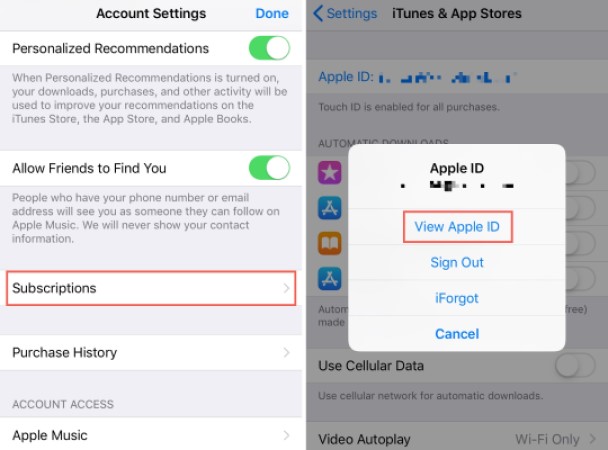
Soms ligt het probleem alleen bij je abonnement. Een van de eerste dingen die je moet doen, is controleren of je abonnement is verlopen. Het kan ook zijn dat je een verkeerde berekening hebt gemaakt en je abonnement bent vergeten. Hier volgen de eenvoudige stappen om een per ongeluk verwijderde afspeellijst op je Apple Music te herstellen door je muziekabonnement opnieuw te controleren.
- Pak uw apparaat en ga vervolgens naar de app Instellingen.
- Vanaf daar klikt u op uw naam en selecteert u vervolgens 'Abonnementen' om te controleren of deze al is verlopen.
- Stel dat er geen verdere opties worden weergegeven, dan kunt u ook proberen naar iTunes en de App Store te navigeren en vervolgens uw Apple ID te selecteren.
- U moet inloggen met uw geregistreerde gegevens en vervolgens door de opties bladeren totdat u de optie Abonnement ziet.
Heb de “Show Apple Music” Optie ingeschakeld
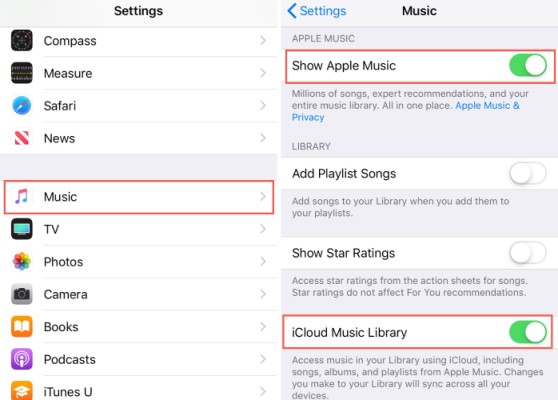
Een van de belangrijkste redenen waarom je problemen ondervindt met het bekijken van verwijderde afspeellijsten, is het bijwerken van de iOS-instellingen van je apparaat. Zoals eerder vermeld, is de kans groot dat de optie na een update niet meer zichtbaar is. “Show Apple Music” Het is mogelijk dat deze functie standaard is uitgeschakeld. Om dit probleem op te lossen, kunt u de afspeellijst het beste zichtbaar maken door deze in te schakelen.
Om de procedure eenvoudig uit te voeren, vindt u hieronder de stappen die u moet volgen.
- Open uw apparaat en klik vervolgens op de applicatie Instellingen.
- Klik uit de weergegeven reeks opties op Muziek.
- Onder het gedeelte Muziek ziet u de optie “Show Apple Music”Ernaast bevindt zich een schakelaar die in de tegenovergestelde richting gedraaid moet worden om het apparaat aan te zetten. Als de knop al groen is, betekent dit dat het apparaat al is ingeschakeld.
- Ga daarna terug naar je Apple Music-app en controleer of alle afspeellijsten alweer beschikbaar zijn.
Schakel iCloud-muziekbibliotheek in
Ter informatie: de iCloud-muziekbibliotheek is erg handig voor het synchroniseren van muziek van de Apple Music-app en iTunes op al uw apparaten voor het afspelen van muziek.
Volg de onderstaande stappen om verwijderde afspeellijsten op je Apple Music terug te halen met behulp van de iCloud-muziekbibliotheek.
- Ga op uw apparaat naar de app Instellingen en klik op de optie Muziek.
- Zoek nu in het venster Muziek naar het gedeelte Bibliotheek. Vanaf daar zie je de iCloud-muziekbibliotheek. Controleer of deze is ingeschakeld of niet. Als dit niet het geval is, schakelt u de knop in de tegenovergestelde richting.
- Als het al is ingeschakeld, maar u nog steeds problemen ondervindt, kunt u het proberen uit te schakelen en vervolgens weer in te schakelen.
- Nadat u dit heeft gedaan, verschijnt er een pop-upvenster op uw scherm. Klik vanuit de opties op “Samenvoegen”. In dit pop-upvenster wordt u gevraagd of u de iCloud-muziekbibliotheek gaat activeren. Tik gewoon op de genoemde knop om door te gaan.
Nadat je alle bovenstaande stappen hebt uitgevoerd, worden de Apple Music-afspeellijsten die uit je bibliotheek zijn verwijderd, vervangen door dezelfde afspeellijsten uit je iCloud-muziekbibliotheek.
Update je iCloud-muziekbibliotheek met iTunes
Een andere effectieve methode om verwijderde afspeellijsten op Apple Music terug te krijgen, is door je iCloud-muziekbibliotheek bij te werken met behulp van iTunes.
Hieronder staan de eenvoudige stappen die u kunt volgen.
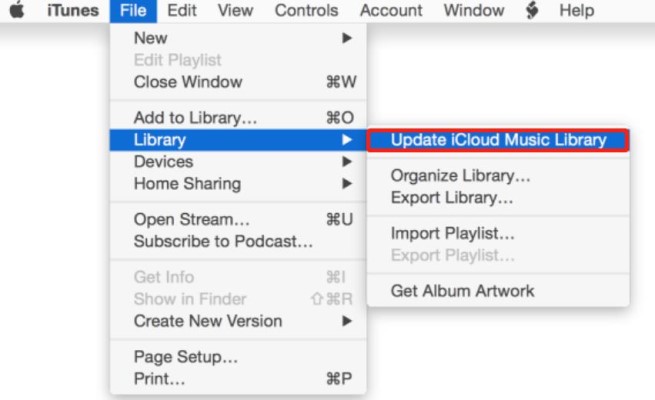
- Open iTunes op uw Windows- of Mac-computer en ga vervolgens naar het tabblad 'Bestand'. Dit bevindt zich bovenaan in uw venster. Klik erop zodra u het hebt gevonden.
- Kies uit de volgende opties de optie Bibliotheek en selecteer vervolgens “Update iCloud Music Library” om het proces voort te zetten.
Het updaten van je iTunes kan al je eerder samengestelde muziekplaylists vernieuwen. Als je problemen hebt met het terugvinden van verwijderde playlists, kan deze methode je enorm helpen om de playlists die uit je bibliotheek zijn verdwenen weer te zien.
Deel 3. Hoe voorkom je dat je per ongeluk afspeellijsten verwijdert op je Apple Music?
Ik denk dat je al meer dan genoeg informatie hebt over hoe je verwijderde afspeellijsten kunt terughalen op de Apple Music. Laten we nu eens kijken naar het tegenovergestelde van wat we net besproken hebben.
In plaats van te zoeken naar manieren om de afspeellijsten weer in je bibliotheek te laten verschijnen, zou het veel beter zijn als je een extra kopie van de Apple Music-nummers uit je afspeellijst zou hebben. Maar aangezien Apple Music beveiligd is met DRM, kun je de muziekbestanden niet zomaar downloaden.
Om verder te gaan met het proces, hoeft u alleen maar een tool te zoeken waarmee u een kopie ervan kunt opslaan. Om de nummers van Apple Music te kunnen downloaden, moet u eerst de kopieerbeveiliging van DRM verwijderen, wat eenvoudig kan met TuneSolo Apple Music Converter.
Deze tool kan ook muziekbestanden converteren naar compatibele formaten die gemakkelijk toegankelijk zijn op meerdere apparaten . Deze uitvoerformaten omvatten MP3,, WAV,, FLAC, en M4A. Een ander voordeel van TuneSolo is de hoge conversiesnelheid; alle benodigde processen kunnen binnen enkele minuten worden voltooid.
Gratis proberen Gratis proberen
Daarnaast is het apparaat in staat om een perfecte audiokwaliteit te produceren die niet ver van het origineel afwijkt. Bovendien blijven alle belangrijke details, zoals de metadata en ID-tags, behouden door de TuneSolo, zelfs na het conversieproces.
Met TuneSolo Apple Music Converter kunt u uw Apple Music-nummers downloaden en offline beluisteren, zodat uw muziekplaylist niet wordt verwijderd.

Deel 4. Conclusie
In de bovenstaande discussie zijn de meest effectieve methoden behandeld. Als de eerste 1 het probleem niet heeft opgelost, probeer dan de volgende methoden. Deze zullen je zeker helpen om verwijderde afspeellijsten terug te halen op de Apple Music . Als je liever een back-up wilt maken, gebruik dan de TuneSolo Apple Music Converter.

