

Hoe krijg ik een schone versie van Apple Music op iPhone, Android en Mac?
Soms is het niet mogelijk om te voorkomen dat ongepaste content wordt weergegeven en afgespeeld tijdens het gebruik van Apple Music. Dit is niet erg gezond, vooral niet als uw kinderen ook de Apple Music-app gebruiken. Het is daarom beter als u leert hoe u een schone versie van Apple Music kunt downloaden , zodat uw kinderen er optimaal van kunnen genieten.
In de volgende besprekingen leer je hoe je een schone versie van Apple Music kunt downloaden voor iPhone, Mac en Android-telefoons. Ook ontdek je een eenvoudige manier om Apple-nummers te delen zonder abonnement.
Artikel Inhoud Deel 1. Hoe schakel ik expliciete inhoud uit op de Apple Music?Deel 2. De beste manier om een schone versie van het nummer Apple Music te krijgen.Deel 3. Conclusie
Deel 1. Hoe schakel ik expliciete inhoud uit op de Apple Music?
De beste manier om een schone versie van Apple Music te krijgen, is door de expliciete inhoud op Apple Music uit te schakelen. De procedure hiervoor verschilt afhankelijk van het type apparaat dat u gebruikt. Om u te helpen bij het instellen van ouderlijk toezicht op Apple Music , zal ik uitleggen hoe u expliciete inhoud kunt uitschakelen op iPhones, Android-telefoons en Macs. Als u een van de zojuist genoemde apparaten gebruikt, lees dan vooral verder.
Sectie 1. Schakel expliciete inhoud (Apple Music) uit op je iPhone.
Hieronder volgen de gedetailleerde stappen om de schone versie van Apple Music op je iPhone te installeren.
- Open uw apparaat en zoek op uw startscherm naar het pictogram Instellingen. Klik erop zodra het is gevonden.
- Kies daarna uit de getoonde opties het tabblad Algemeen.
- Zoek in het venster Algemeen naar Beperkingen.
- Probeer nu nieuwe beperkingscodes te maken en in te voeren. Daarna kunt u proberen dezelfde code opnieuw in te voeren om er zeker van te zijn dat de functie Beperkingen met succes is ingeschakeld.
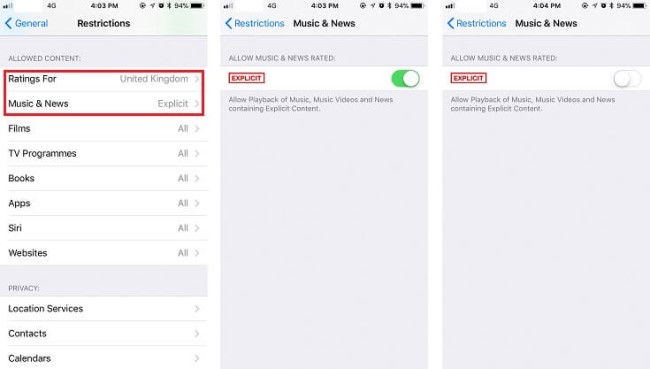
- Aangezien de beperkingsfunctie al is ingeschakeld, blijft u vanuit het venster scrollen en bladeren totdat u het gedeelte voor Toegestane inhoud ziet.
- Hieronder vindt u de tabbladen voor “Ratings For” en “Music and News”Klik eerst op “Ratings For”Dit tabblad is bedoeld voor het selecteren van uw huidige locatie. Ter informatie: de mate van expliciete inhoud varieert afhankelijk van de locatie.
- Als u uw locatie al heeft geselecteerd, kunt u nu verdergaan door op de volgende knop te klikken: “Music and News” optie.
- Vanuit het venster ziet u een uitschakelknop die u moet inschakelen om uiteindelijk te voorkomen dat de expliciete inhoud wordt weergegeven.
Naast de bovenstaande procedures heb ik nog een andere manier om een schone versie van Apple Music te verkrijgen met behulp van de Schermtijd-functie, vooral als het om het apparaat van uw kind gaat. Volg de eenvoudige stappen hieronder.
- Tik op de iPhone of iPad van uw kind op het pictogram Instellingen om de genoemde applicatie officieel te starten.
- Klik in de hierna weergegeven opties op Schermtijd.
- Nadat u dit hebt gedaan, wordt u doorgestuurd naar het volgende venster waarin u het volgende zult zien: “Turn On Screen Time”. Tik erop.
- Meteen daarna, in het venster Schermtijd, bevindt zich onderaan een knop Doorgaan. Selecteer de genoemde knop.
- In het volgende venster ziet u de opties van 2, namelijk: “This is my iPhone” en “This is My Child’s iPhone”Eigenlijk zou er geen probleem zijn als je de eerste optie kiest, aangezien je dan nog steeds bepaalde beperkingen kunt instellen. Ik denk echter dat het beter is als je toch voor de tweede optie kiest.
- Daarna wordt u doorgestuurd naar een pagina waar u de downtime kunt instellen, waarmee alle applicaties en sites gedurende de door u ingestelde periode worden uitgeschakeld. Maar aangezien we het gaan hebben over hoe u een schone versie van Apple Music kunt verkrijgen, klikt u gewoon op de knop 'Niet nu' onderaan uw scherm.
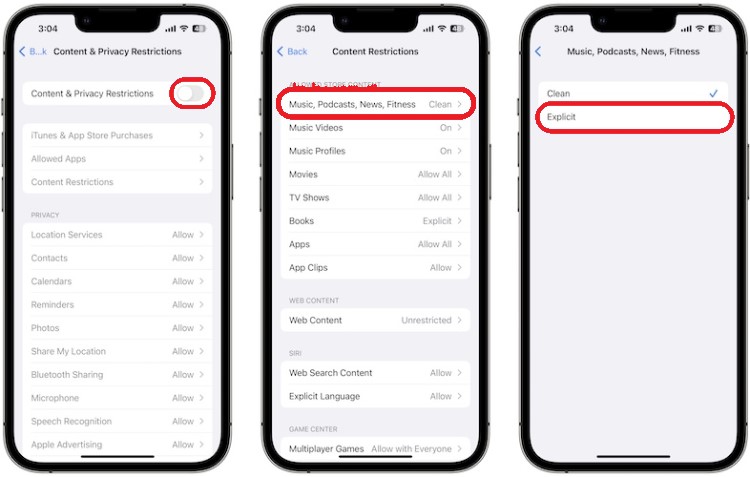
- Ga nu verder naar Inhoud en privacy en klik vervolgens op de knop Doorgaan.
- Stel vanaf hier uw gewenste Screen Time-toegangscode in.
- Ga daarna verder met “Content and Privacy Restrictions”, waarna inhoudsbeperkingen volgen, en vervolgens muziek, podcasts en nieuws.
- Klik in het venster Muziek, Podcasts en Nieuws op de optie "Opschonen". U ziet een vinkje bij het laatste deel als u dit met succes hebt gedaan.
Als u alle bovenstaande stappen, de eerste en de tweede 1, succesvol hebt doorlopen, betekent dit dat u al de perfecte manier hebt geleerd om een schone versie van Apple Music te verkrijgen. Het leren van deze procedure is zeker nuttig, vooral als u kinderen of jongere kennissen hebt die u wilt beschermen tegen het horen en zien van inhoud die nog niet geschikt voor hen is.
Sectie 2. Schakel expliciete inhoud van Apple Music uit op Android.
Voor Android-gebruikers heb ik een eenvoudige en gedetailleerde handleiding opgesteld om de schone versie van Apple Music te verkrijgen, waarbij de constant verschijnende ongepaste inhoud wordt verwijderd. Zie de onderstaande stappen voor meer informatie.
- De eerste stap is om je Android-telefoon te krijgen en te openen.
- Zorg er vervolgens voor dat de app Apple Music erop draait.
- Kijk in de app naar de linkerbovenhoek van het venster en klik vervolgens op de knop of het pictogram met de tekst "3-line" en zoek daarna het tabblad "Instellingen".
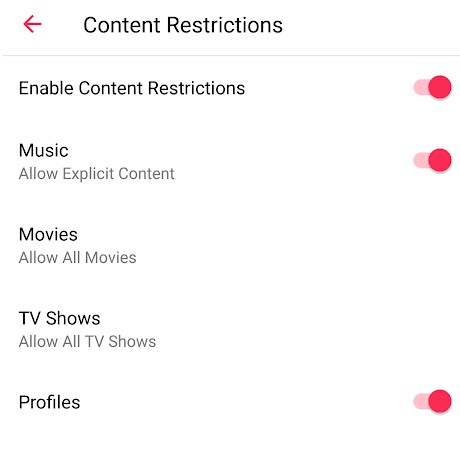
- Scroll nu verder totdat je het gedeelte ziet voor “Allowed Contents”.
- Klik vanaf daar op “Allow Explicit Content”.
- Als u hierop klikt, wordt de expliciete inhoud automatisch uitgeschakeld zodat deze niet consistent wordt weergegeven.
- Vul direct daarna de restrictiecode in.
- Als u al klaar was, klikt u gewoon op de knop OK.
Zorg ervoor dat de restrictiecode die je hebt ingesteld alleen door jou wordt gewijzigd. Maar je kunt het ook door anderen laten wijzigen, maar zorg er dan weer voor dat het eerst jouw toestemmingen moet ondergaan.
Het is al goed nieuws als je de bovenstaande stappen succesvol hebt uitgevoerd. Maar let wel, dit geldt alleen voor smartphones. Er is nog steeds een grote kans dat je kinderen worden blootgesteld aan expliciete inhoud. Waarom? Simpelweg vanwege iTunes. Zolang je de expliciete inhoud op je iTunes niet uitschakelt, blijft de kans groot. Laten we daarom eens kijken hoe je een schone versie van Apple Music kunt krijgen door je iTunes te beheren.
Sectie 3. Schakel expliciete inhoud van Apple Music uit op een Mac.
De onderstaande stappen zijn van toepassing op zowel Windows- als Mac-gebruikers. Zorg ervoor dat u de stappen nauwkeurig volgt om een schone versie te verkrijgen van Apple Music op iTunes.
- Open op je Mac de applicatie iTunes en tik vervolgens op het tabblad Bewerken.
- Kies vanaf daar Voorkeuren.
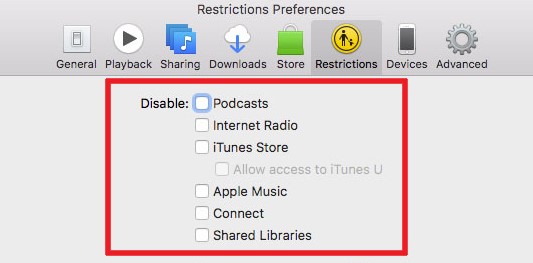
- Volg het met de selectie van het tabblad Beperkingen.
- In het venster ziet u verschillende categorieën, met voor elke titel een klein vakje. Vink Podcasts, Internetradio en iTunes Store aan.
- Zoals u kunt zien, is het volgende gedeelte voor beoordelingen. Dit wordt toegewezen voor de selectie van uw regio. Klik gewoon op de vervolgkeuzepijl en selecteer uw regio.
- Kijk nu naar het volgende gedeelte, de kolom 'Beperken'. Vink daar het kleine vakje ernaast aan. “Music with explicit content”.
- Nadat u dit hebt gedaan, verschijnt er een waarschuwingsvenster. Tik gewoon op de knop van “Restrict Explicit Content”.
Deel 2. De beste manier om een schone versie van het nummer Apple Music te krijgen.
De bovenstaande procedures zijn allemaal erg nuttig, vooral als je ze correct volgt. Dit garandeert echter niet dat alles altijd goed zal gaan, omdat er onderweg fouten kunnen optreden. Daarom heb ik hieronder de ultieme manier beschreven om de schone versie van Apple Music te verkrijgen. Dit kan met behulp van een applicatie van derden, namelijk TuneSolo Apple Music Converter.
TuneSolo is zeer bedreven in het downloaden van muziekbestanden naar uw computer. Het proces kan echter ook direct worden uitgevoerd, aangezien ze beveiligd zijn met DRM. Om ze te downloaden, moet u dus eerst DRM verwijderen , vervolgens de bestanden converteren naar een ander uitvoerformaat en ze daarna downloaden.
Gratis proberen Gratis proberen
Om de beschikbare formaten in de TuneSolo te noemen: MP3,, WAV,, FLAC, en M4A. Deze formaten kunnen allemaal probleemloos op andere apparaten worden benaderd. De TuneSolo Apple Music Converter is bovendien zeer capabel en kan het hele proces tot wel 16 keer sneller uitvoeren.

Laten we nu eens kijken hoe we TuneSolo Apple Music Converter kunnen gebruiken om een schone versie van Apple Music te verkrijgen.
- Download de applicatie en installeer deze vervolgens.
- Open de ingebouwde Apple-webplayer op de TuneSolo Apple Music Converter.
- Blader door de nummers van Apple Music en selecteer ze om te downloaden. Sleep ze vervolgens naar de lijst voor conversie.
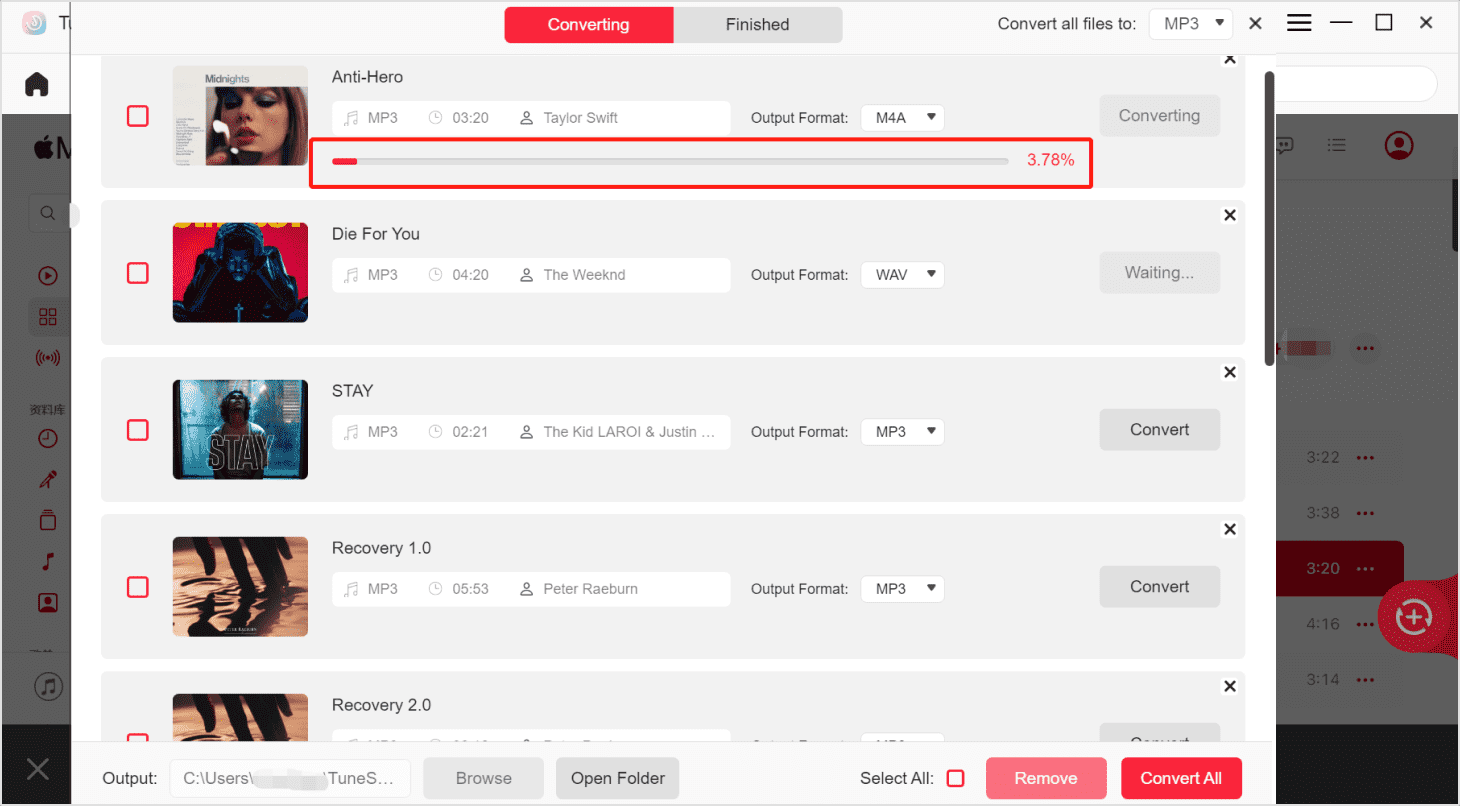
- Bepaal daarna welk uitvoerformaat u wilt gebruiken en in welke uitvoermap u die nummers wilt opslaan.
- Klik op de knop Converteren en wacht een paar minuten totdat het klaar is om de geconverteerde nummers te downloaden.
Zodra de muziekbestanden al zijn gedownload, kun je ze offline laten streamen. Dit verzekert u er ook van dat er geen expliciete inhoud wordt weergegeven.
Deel 3. Conclusie
Het proces om een schone versie van de Apple Music te verkrijgen is heel eenvoudig. Je kunt de bovenstaande beschrijving als leidraad gebruiken. Wil je echter de meest betrouwbare methode, gebruik dan de TuneSolo Apple Music Converter.

