

Hoe verplaats je je iTunes-bibliotheek naar een externe harde schijf?
De iTunes -bibliotheek is een database waarin al je muziek is opgeslagen. Door toegang te krijgen tot je iTunes-bibliotheek kun je gemakkelijk alle muziek bekijken die je in de loop der jaren hebt verzameld. Helaas is de iTunes-bibliotheek niet echt draagbaar, dus je kunt hem niet zomaar meenemen naar andere locaties.
Het goede nieuws is dat deze taak niet onmogelijk is. Dus als je het echt goed aanpakt, kun je ontdekken hoe je de iTunes-bibliotheek gratis naar een externe harde schijf kunt verplaatsen . En dat is wat we hier gaan bespreken.
In dit artikel leer je hoe je de iTunes-bibliotheek gratis naar een externe harde schijf kunt verplaatsen. Laten we dus meteen beginnen met de handleiding.
Artikel Inhoud Deel 1. Wat u moet doen voordat u de iTunes-bibliotheek naar een externe harde schijf verplaatst.Deel 2. Hoe verplaats ik de iTunes-bibliotheek naar een externe harde schijf in Windows? 10Deel 3. De beste manier om de bibliotheek van de iTunes te verplaatsen en nummers permanent te bewaren voor offline gebruik.Deel 4. Samenvatting
Deel 1. Wat u moet doen voordat u de iTunes-bibliotheek naar een externe harde schijf verplaatst.
Kan ik mijn iTunes-bibliotheek op een externe harde schijf zetten? Ja, dat kan. Het verplaatsen van de iTunes-bibliotheek naar een externe harde schijf is eenvoudig, zolang je de juiste stappen volgt. Laten we dus zonder verder uitstel verdergaan met de handleiding. Voordat we beginnen met het leren hoe je de iTunes-bibliotheek naar een externe harde schijf verplaatst, zijn er een paar dingen die je eerst moet doen.
Voordat je start
Zoals je wellicht al weet, bevindt al je muziek en andere audiovisuele bestanden zich in de iTunes-bibliotheek. Het is ook belangrijk om te weten dat de iTunes Media-map en de iTunes-bibliotheek 2 zich op verschillende locaties bevinden, mocht je ergens gelezen hebben dat ze hetzelfde zijn. Hoe dan ook, hier zijn de dingen die je nodig hebt voordat je begint:
- Uw iTunes-bibliotheek moet worden geconsolideerd.
- Maak eerst een back-up van je iTunes-bibliotheek.
Voordat we daadwerkelijk leren hoe we de iTunes-bibliotheek naar een externe harde schijf kunnen verplaatsen, zullen we eerst leren hoe we aan deze vereisten kunnen voldoen.
Consolideer de bibliotheek
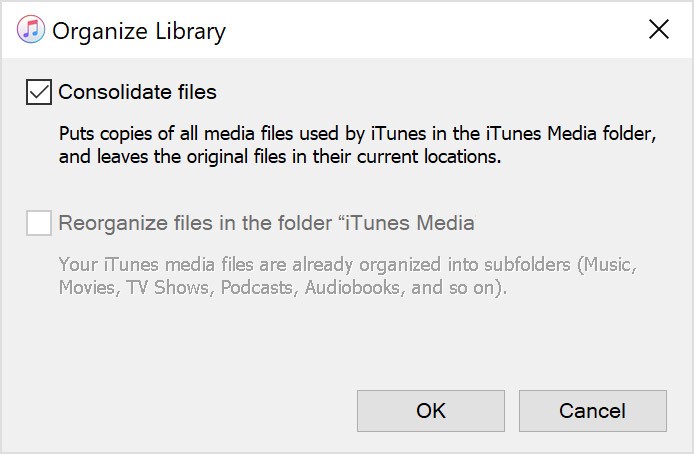
Voordat je iets anders doet, moet je eerst je iTunes-bibliotheek consolideren om er zeker van te zijn dat alles erin staat. Zo doe je dat:
Stap 1. Open het programma iTunes.
Stap 2. Klik in de menubalk op 'Bestand'.
Stap 3. Ga naar de bibliotheek en selecteer 'Bibliotheek organiseren'.
Stap 4. Er verschijnt een pop-upmenu. Zorg ervoor dat het vakje 'Bestanden samenvoegen' is aangevinkt.
Stap 5. Klik op OK
Hiermee wordt uw iTunes-bibliotheek geconsolideerd. Op deze manier worden uw bestanden van andere locaties veiliggesteld en in de map iTunes geplaatst. Dit bespaart schijfruimte en maakt het verplaatsen van de iTunes-bibliotheek eenvoudiger.
Zoek de map iTunes
Nu alle iTunes-bestanden zijn samengevoegd, zouden ze allemaal naar uw iTunes Media-map moeten worden gekopieerd. Voor de volgende stap moet u deze map vinden door de volgende stappen te volgen:
Stap 1. Start de iTunes-app.
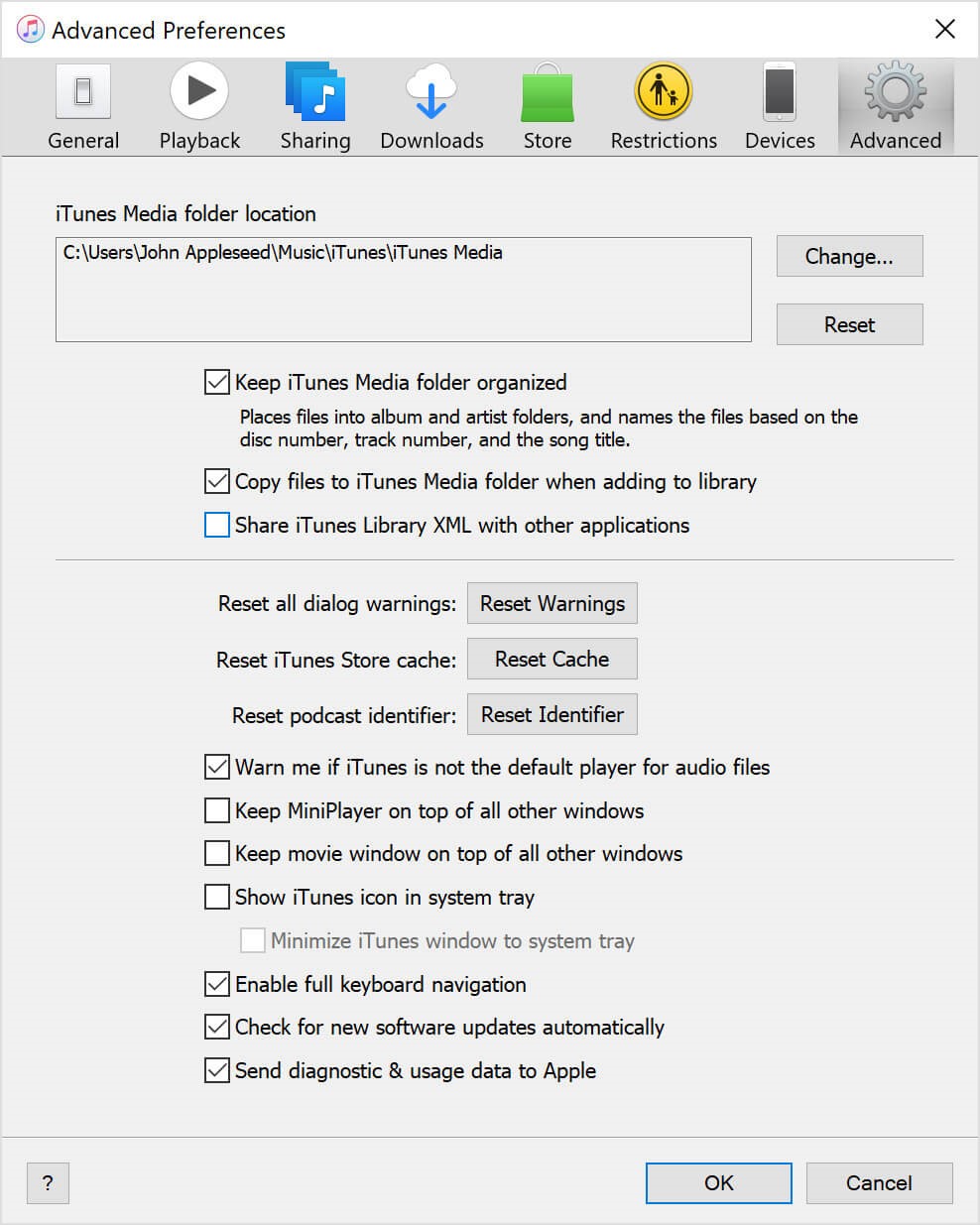
Stap 2. Klik in de menubalk op 'Bewerken' en selecteer vervolgens 'Voorkeuren'.
Stap 3. Ga in het voorkeurenvenster naar het tabblad 'Geavanceerd'.
Stap 4. Er zou een map moeten staan met de naam iTunes Media folder location. Ga naar deze locatie.
Deel 2. Hoe verplaats ik de iTunes-bibliotheek naar een externe harde schijf in Windows? 10
Nadat je je bestanden hebt samengevoegd en een back-up hebt gemaakt, moet je je iTunes-bibliotheek naar je externe schijf verplaatsen. Maar hoe verplaats ik mijn iTunes-bibliotheek naar een andere harde schijf? Je volgende stap is het uitpakken van je iTunes-bibliotheek uit de map iTunes Media. Dit kun je doen met de volgende stappen:
Stap 1. Sluit nu uw externe harde schijf aan op de Mac of Windows 10 pc.
Stap 2. Ga vervolgens uit het iTunes-venster.
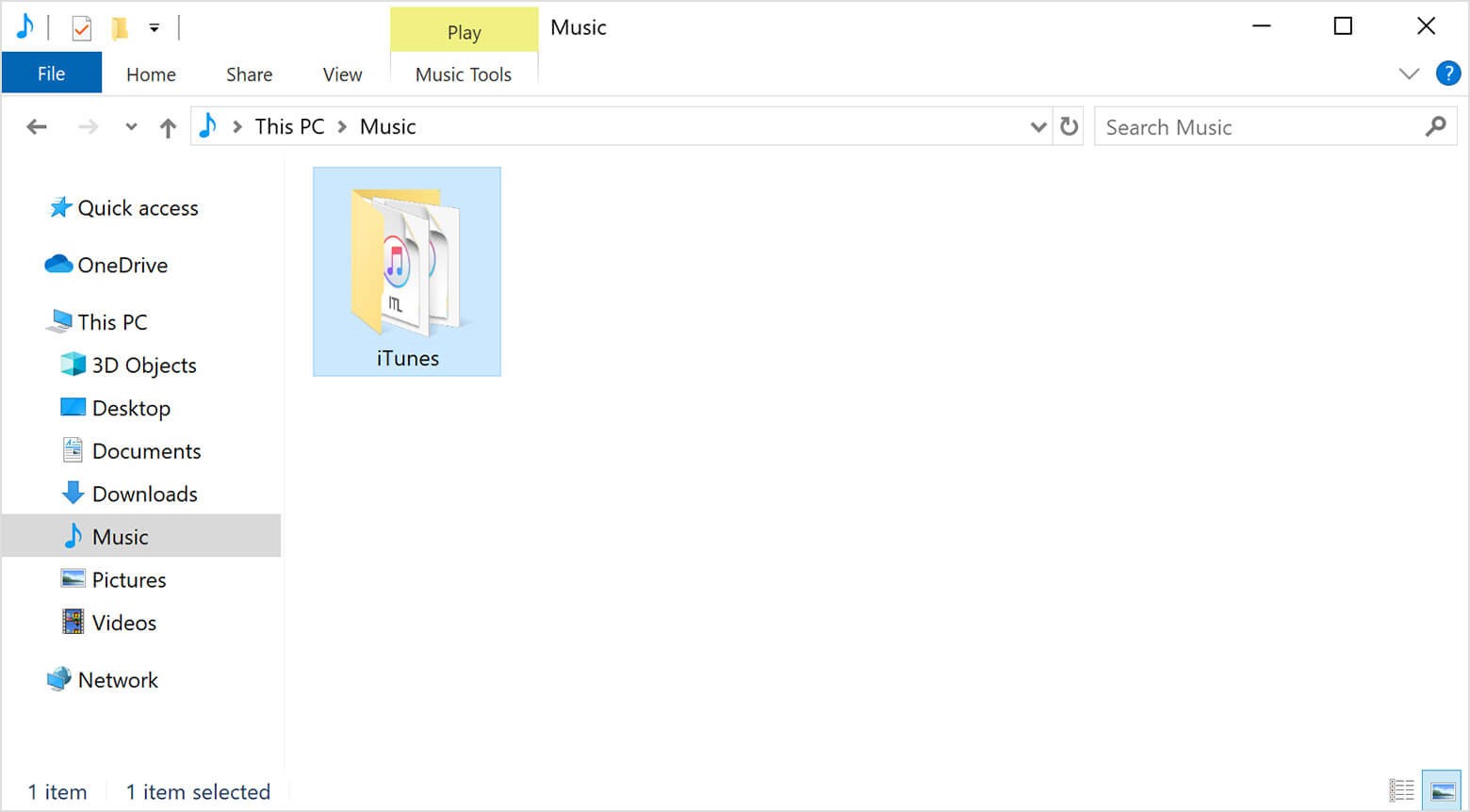
Stap 3. Ga naar de map die in het eerdergenoemde vak werd aangegeven.
Stap 4. Klik met de rechtermuisknop op die map en selecteer vervolgens 'Kopiëren'.
Stap 5. Ga naar de externe harde schijf.
Stap 6. Klik met de rechtermuisknop op een lege plek in deze map en selecteer vervolgens 'Plakken'.
Let op: Je kunt ook soortgelijke stappen volgen om de iTunes-bibliotheek naar een externe schijf op een Mac te verplaatsen. Dit werkt echter alleen op oudere macOS-versies. In macOS Catalina en latere versies is iTunes niet beschikbaar; in dat geval kun je een back-up van je hele Mac maken.
Zo verplaats je de iTunes-bibliotheek naar een externe harde schijf. Zoals je ziet, is het heel eenvoudig.
Deel 3. De beste manier om de bibliotheek van de iTunes te verplaatsen en nummers permanent te bewaren voor offline gebruik.
Naast het gebruik van iTunes om muziek van je iTunes-bibliotheek naar een externe harde schijf te verplaatsen, is er een eenvoudigere manier om dit te doen: TuneSolo
TuneSolo Apple Music Converter is een tool die is ontworpen om muziekliefhebbers zoals jij te helpen de bestanden uit de iTunes-bibliotheek te extraheren. Op die manier kun je verplaats de iTunes-bibliotheek en tegelijkertijd de liedjes voor altijd bewaren. Als je meer wilt weten over deze software, lees dan gewoon verder:
Belangrijkste kenmerk:
- Offline luisteren. Je kan Download al je bestanden uit de iTunes-bibliotheek. met TuneSolo. Na het downloaden van de bestanden kunt u ze voor altijd bewaren en beluisteren zonder internetverbinding. Dit wordt ondersteund door iOS-apparaten, Android-smartphones, Zune, Xbox- of PSP-consoles en andere apparaten.
Andere functies:
- Verwijdering van DRM. Met behulp van TuneSolo kunt u ook de volgende verwijderen: DRM-bescherming vanuit je iTunes-bibliotheek. Door dit te doen, geef je jezelf in feite volledige rechten op dat bestand, zodat je er alles mee kunt doen wat je wilt.
- Snellere conversie. Het is ook een feit dat de TuneSolo een zeer snelle converter is. Sterker nog, hij kan tot wel 16 keer sneller werken dan de gemiddelde converter. Bovendien kan hij meerdere nummers tegelijk overzetten, waardoor je met de TuneSolo veel tijd bespaart.
- Ondersteunde formaten. Hoewel het gespecialiseerd is in bestanden uit de iTunes-bibliotheek, ondersteunt TuneSolo ook formaten zoals MP3,, MP4, en WAV. Het kan ook converteren van of naar beveiligde formaten zoals M4V. M4Ben AAX
Gratis proberen Gratis proberen
Het is niet moeilijk te zien dat TuneSolo veel potentie heeft. Laten we dus zonder verder omhaal overgaan tot de stappen om de iTunes-bibliotheek naar een externe harde schijf te verplaatsen met behulp van TuneSolo:
Stap 1. Selecteer iTunes bibliotheeknummers
De eerste stap is ervoor te zorgen dat iTunes op een Mac of pc is geïnstalleerd. Daarna kunt u de Apple Music Converter Tool openen. Op de hoofdpagina ziet u een lijst. Hier kunt u de nummers uit de iTunes-bibliotheek selecteren die u permanent wilt bewaren.

Stap 2. Instellingen veranderen
Onderaan het venster ziet u de uitvoerinstellingen. Hier kunt u verschillende dingen wijzigen, zoals de bitsnelheid, de samplefrequentie en zelfs het formaat zelf.

Stap 3. Converteer de iTunes-bibliotheek
Als u klaar bent, kunt u op de knop Converteren klikken. Dit zou het begin van het conversieproces moeten aangeven. Het enige dat u nu hoeft te doen, is wachten.

Stap 4. Verplaats de iTunes-bibliotheek naar een externe harde schijf.
Sluit tot slot de externe harde schijf aan op de computer. Zoek vervolgens de iTunes-bibliotheek die u via TuneSolo hebt gedownload en plak deze in het geheugen van uw externe harde schijf.
Deel 4. Samenvatting
Hoewel veel mensen problemen ondervinden bij het overzetten van de iTunes-bibliotheek naar een externe harde schijf , is het eigenlijk vrij eenvoudig. Je hoeft alleen maar de benodigde stappen te vinden en deze correct te volgen, zoals je hier hebt gedaan.
Hoe dan ook, met deze handleiding kunt u ontdekken hoe u een back-up maakt van iTunes naar een externe harde schijf en uw iTunes-bibliotheek eenvoudig kunt beveiligen. Dit komt goed van pas als uw computer vastloopt.

