

Hoe stel ik Apple Music in en speel ik het op Fire TV?
Apple Music is een van de populairste muziekstreamingdiensten ter wereld, met miljoenen nummers die met één druk op de knop beschikbaar zijn. Maar als je een Amazon Fire TV-gebruiker bent, vraag je je misschien af hoe je Apple Music op Fire TV kunt afspelen.
Hoewel Apple Music niet standaard beschikbaar is op Fire TV, zijn er nog steeds manieren om je favoriete nummers en afspeellijsten op het grote scherm te streamen . In dit artikel leggen we stap voor stap uit hoe je Apple Music op Fire TV kunt afspelen. Van het downloaden van de app tot het koppelen van je accounts, we helpen je bij alles. Dus laten we beginnen!
Artikel Inhoud Deel 1. Kan ik Apple Music streamen op een Fire Stick?Deel 2. Hoe stel ik Apple Music in op Amazon Fire TV-apparaten?Deel 3. Hoe speel ik Apple Music op Fire TV?Deel 4. Hoe speel ik Apple Music af op Fire TV zonder Alexa?Deel 5. Conclusie
Deel 1. Kan ik Apple Music streamen op een Fire Stick?
Kun je naar Apple Music luisteren op Fire TV? Jazeker. Het is mogelijk om Apple Music te streamen op Fire Stick. Hoewel Apple Music niet standaard wordt ondersteund op Fire Stick, zijn er verschillende manieren om toegang te krijgen tot je Apple Music-bibliotheek en deze te streamen op je Fire Stick.
Een populaire methode is het gebruik van een app van derden, zoals AirPlay of AllCast . Deze apps kunnen worden gedownload op je Fire Stick en stellen je in staat om content uit je bibliotheek op je iPhone, iPad of Mac te streamen naar je tv die is aangesloten op je Fire Stick. Een andere optie is het gebruik van de Alexa-app , waarmee je je account kunt koppelen en via de app toegang krijgt tot je afspeellijsten en nummers.
Deel 2. Hoe stel ik Apple Music in op Amazon Fire TV-apparaten?
Hoe voeg ik Apple Music toe aan Amazon Fire TV? Er zijn verschillende manieren om Apple Music in te stellen op Amazon Fire TV-apparaten. Hier volgt een stapsgewijze handleiding:
Stel de Apple Music in op de Amazon Fire TV met behulp van AirPlay of AllCast.
Stap 1. Download de AirPlay- of AllCast-app op je Fire Stick-apparaat vanuit de Amazon-appstore.
Stap 2. Open de Apple Music-app op je iPhone, iPad of Mac en selecteer het nummer of de afspeellijst die je wilt streamen.
Stap 3. Tik op het AirPlay- of schermspiegelingspictogram en selecteer je Fire Stick-apparaat uit de lijst met beschikbare apparaten.
Stap 4. De muziek zou nu moeten beginnen te spelen op je tv die is aangesloten op de Fire Stick.
Krijg Apple Music op Fire TV met de Alexa-app.
Stap 1. Download de Alexa-app Amazon op je apparaat. Fire Stick-apparaat. Log in op jouw account.
Stap 2. Open de app en selecteer 'instellingen' in het menu.
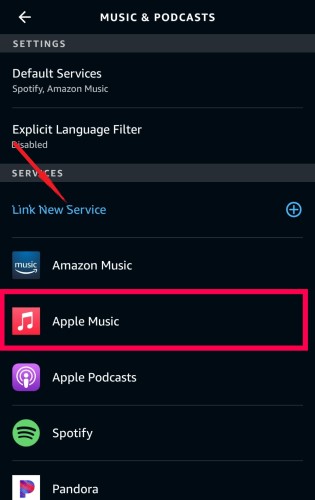
Stap 3. Selecteren "Link New Service" en kies "Apple Music" uit de lijst met beschikbare diensten.
Stap 4. Volg de instructies op het scherm om uw Apple Music-account aan Fire TV te koppelen.
Stap 5. Zodra je accounts gekoppeld zijn, kun je je Apple Music-afspeellijsten en -nummers openen via de Amazon Music-app op je Fire Stick-apparaat.
Dat is alles! Met deze simpele stappen kun je beginnen met het streamen van je favoriete Apple Music-content op je tv die is aangesloten op de Fire Stick.
Deel 3. Hoe speel ik Apple Music op Fire TV?
Nu je Apple Music op je Fire TV-apparaat hebt ingesteld, kun je je favoriete nummers en afspeellijsten als volgt afspelen:
Stap 1. Schakel de Apple Music-vaardigheid in.
Stap 1. Begin met het inschakelen van de Apple Music-skill in de Amazon Alexa-app op je mobiele apparaat.
Stap 2. Open de Alexa-app, ga naar het gedeelte 'Skills & Games' en zoek naar de skill Apple Music.
Stap 3. Activeer de functie en volg de instructies op het scherm om uw Apple Music-account te koppelen aan uw Amazon-account.
Stap 2. Koppel Fire TV- en Alexa-apparaten
Zorg ervoor dat uw Fire TV-apparaat en uw Alexa-apparaat (zoals een Echo Dot of Echo Show) zijn gekoppeld aan hetzelfde Amazon-account en verbonden zijn met hetzelfde wifi-netwerk.
Stap 3. Spraakopdrachten gebruiken
Met de Apple Music-skill ingeschakeld en je apparaten gekoppeld, kun je spraakopdrachten gebruiken om Apple Music op je Fire TV af te spelen via Alexa.
Je kunt bijvoorbeeld zeggen: "Alexa, play [song/playlist/album] on Apple Music on Fire TV."
Stap 4. Controle afspelen
Zodra de muziek op uw Fire TV wordt afgespeeld, kunt u spraakopdrachten gebruiken om het afspelen te regelen, het volume aan te passen, nummers over te slaan of de muziek te pauzeren met Alexa.
Als alternatief kunt u, als u AirPlay of AllCast gebruikt om muziek vanuit uw Apple Music-bibliotheek op uw iPhone, iPad of Mac naar uw Fire TV-apparaat te streamen, het nummer of de afspeellijst selecteren die u wilt streamen in de Apple Music-app op uw apparaat en uw Fire TV-apparaat selecteren uit de lijst met beschikbare apparaten.
Deel 4. Hoe speel ik Apple Music af op Fire TV zonder Alexa?
Hoewel het mogelijk is om Apple Music te streamen op Fire TV-apparaten via Alexa, wilt u de muziek wellicht downloaden naar uw apparaat om offline te luisteren of voor andere doeleinden. TuneSolo Apple Music Converter is een programma dat u hierbij kan helpen.
TuneSolo Apple Music Converter is een professioneel programma dat Apple Music-bestanden converteert naar MP3,, FLAC,, WAV, enzovoort. Hiermee kunt u uw favoriete Apple Music-nummers downloaden en beluisteren op elk apparaat , zelfs zonder internetverbinding.
Met Apple Music kunt u uw favoriete TuneSolo Apple Music Converter-nummers eenvoudig converteren naar diverse audioformaten en ervan genieten op elk apparaat of mediaspeler. Het programma is gebruiksvriendelijk en stelt u in staat om Geniet onbeperkt van je Apple Music-bibliotheek..
Nu je meer hebt geleerd over de krachtige functies van TuneSolo Apple Music Converter, wil je het misschien ook gebruiken om je Apple Music-bibliotheek te converteren naar MP3 voor offline weergave op Fire TV? Hieronder vind je gedetailleerde stappen om Apple Music op Fire TV af te spelen.
Stap 1. Download en start de TuneSolo Apple Music Converter. Open vervolgens Apple Web Player en log in op je gratis Apple-account.
Gratis proberen Gratis proberen
Stap 2. Voeg de muziekbestanden met de naam Apple Music die u wilt converteren toe aan de lijst met bestanden die u wilt converteren.
Stap 3. Kies het uitvoerformaat en de locatie waar de geconverteerde bestanden moeten worden opgeslagen.
Stap 4. Om het conversieproces te starten, klikt u op de knop "Alle items converteren".
Stap 5. Nadat je alle Apple Music-nummers hebt gedownload en geconverteerd naar MP3,, kun je ze zonder beperkingen afspelen op Fire TV.
Deel 5. Conclusie
Kortom, hoewel het streamen van Apple Music op je Fire TV-apparaat handig is, biedt het downloaden en converteren van Apple Music-nummers een flexibelere en draagbare luisterervaring. Je kunt Apple Music eenvoudig instellen en afspelen op je Fire TV door de instructies hier te volgen.
TuneSolo Apple Music Converter is betrouwbare en gebruiksvriendelijke software waarmee u uw Apple Music-nummers naar verschillende audioformaten kunt converteren en ervan kunt genieten op elk apparaat of mediaspeler. Met TuneSolo kunt u eenvoudig uw favoriete Apple Music-nummers downloaden en converteren, zelfs zonder internetverbinding.

