

Hoe speel ik Apple Music op tv? (Android/Apple/Smart TV)
Met de opkomst van smart-tv's is het makkelijker dan ooit om muziek, films en tv-programma's rechtstreeks op je tv te streamen. Maar hoe zit het met het afspelen van je favoriete nummers van Apple Music op je grote scherm? Of je nu een feestje geeft of gewoon wilt luisteren naar muziek met een betere geluidskwaliteit, leren hoe je Apple Music op tv kunt afspelen , kan een echte uitkomst zijn.
Niet iedereen weet echter hoe ze hun Apple Music-account met hun tv moeten verbinden. Daar komen wij om de hoek kijken. In dit artikel begeleiden we je stap voor stap bij het afspelen van Apple Music op tv. Van het instellen van je Apple TV tot het verbinden van je iPhone of iPad, we helpen je bij alles. En je leert ook hoe je je Apple Music-nummers het makkelijkst op je apparaten kunt opslaan en voor altijd kunt bewaren!
Artikel Inhoud Deel 1. Kan ik Apple Music op mijn smart-tv spelen?Deel 2. Hoe speel ik Apple Music op tv zonder Apple TV?Deel 3. Hoe krijg ik de Apple Music-app op mijn smart-tv?Tips: Hoe sla ik nummers van Apple Music op lokale apparaten op om ze offline op tv te beluisteren?
Deel 1. Kan ik Apple Music op mijn smart-tv spelen?
Ja, je kunt Apple Music afspelen op je smart-tv. De manier waarop je Apple Music op je tv afspeelt, kan echter verschillen afhankelijk van het merk en model van je tv. Sommige tv's hebben ingebouwde apps voor Apple Music , terwijl je bij andere een extern apparaat moet aansluiten om Apple Music te streamen.
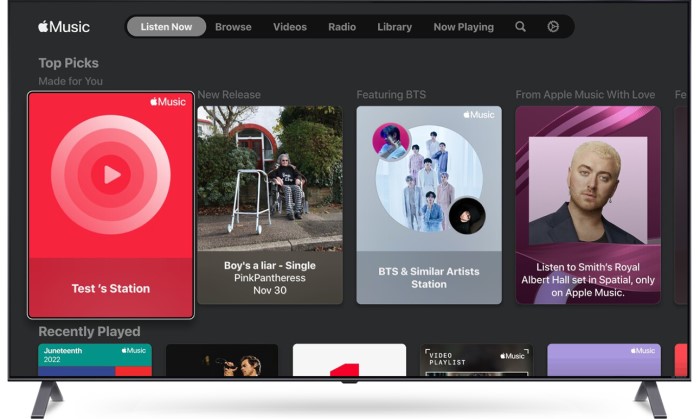
Als uw tv een ingebouwde Apple Music-app heeft, kunt u de app openen en inloggen op uw Apple Music-account om uw favoriete nummers, afspeellijsten en albums af te spelen. Niet alle smart-tv's hebben deze app echter, dus mogelijk moet u een extern apparaat gebruiken, zoals een Apple TV, Chromecast of Amazon Fire TV Stick, om Apple Music op uw tv te streamen.
1. Speel Apple Music af met Apple TV
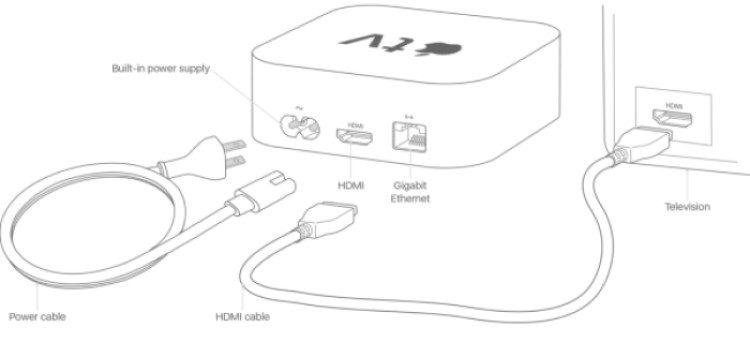
Als je een Apple TV hebt, is het afspelen van Apple Music op je smart-tv heel eenvoudig. Zo doe je dat:
- Sluit uw Apple TV aan op uw tv met behulp van een HDMI-kabel en sluit deze aan op een voedingsbron.
- Zet de televisie aan en schakel over naar de HDMI-ingang waarop de specifieke Apple TV is aangesloten.
- Stel je Apple TV in door de instructies op het scherm te volgen. Zorg ervoor dat je bent ingelogd met je Apple ID om toegang te krijgen tot je Apple Music-account.
- Zodra je Apple TV is ingesteld, ga je via het startscherm van de Apple TV naar de Apple Music-app.
- Meld u aan bij uw Apple Music-account met uw Apple ID en wachtwoord.
- Blader of zoek naar de nummers, afspeellijsten of albums die u wilt afspelen en selecteer ze.
- Geniet van het luisteren naar Apple Music op je smart-tv!
2. Speel Apple Music af op een smart-tv met AirPlay
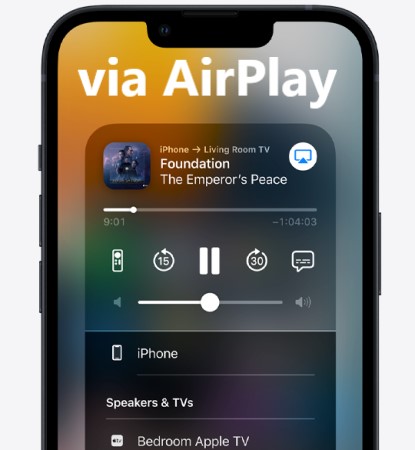
Als je een iPhone of iPad hebt, kun je ook AirPlay gebruiken om je Apple Music-nummers naar je tv te streamen. Zo doe je dat:
- Zorg ervoor dat uw iPhone of iPad en Apple TV zijn verbonden met hetzelfde wifi-netwerk.
- Start de app voor Apple Music op je iPhone of iPad.
- Selecteer het nummer, de afspeellijst of het album dat u wilt afspelen.
- Tik op het pictogram voor AirPlay (het ziet eruit als een rechthoek met een driehoek in het onderste gedeelte) en selecteer uw Apple TV in de lijst met beschikbare apparaten.
- De muziek wordt afgespeeld op je tv en je kunt het afspelen regelen vanaf je iPhone of iPad.
Deel 2. Hoe speel ik Apple Music op tv zonder Apple TV?
Met LetsView of ApowerMirror kun je Apple Music eenvoudig op je tv afspelen, zelfs zonder Apple TV. Deze schermspiegelingsprogramma's zijn gebruiksvriendelijk en stellen je in staat om van je favoriete muziek op een groter scherm te genieten. Dus waarom zou je het niet eens proberen en je muziekbeleving naar een hoger niveau tillen?
Met deze programma's kunt u het scherm van uw iPhone of iPad draadloos spiegelen naar uw tv, zodat u kunt genieten van Apple Music op een groter scherm.
Methode 1. Speel Apple Music af op je smart-tv met LetsView.
Zo gebruik je LetsView om Apple Music op je tv af te spelen:
- Download en installeer de LetsView app op de iPhone of iPad vanuit de App Store.
- Download en installeer de LetsView-app op de tv of een ander apparaat dat schermspiegeling ondersteunt.
- Verbind je iPhone of iPad en tv met hetzelfde wifi-netwerk.
- Open de LetsView-applicatie op uw iPhone of iPad en selecteer uw tv in de lijst met beschikbare apparaten.
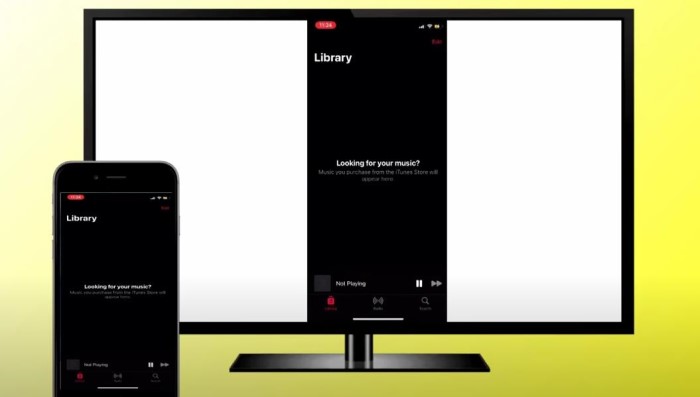
- Het scherm van je iPhone of iPad wordt nu gespiegeld op je tv. Start de app voor Apple Music en begin met het afspelen van je favoriete nummers, afspeellijsten of albums.
- Geniet van het luisteren naar Apple Music op je tv!
Methode 2. Speel Apple Music af op tv via ApowerMirror zonder Apple TV.
Zo gebruik je ApowerMirror om Apple Music naar je televisie te streamen:
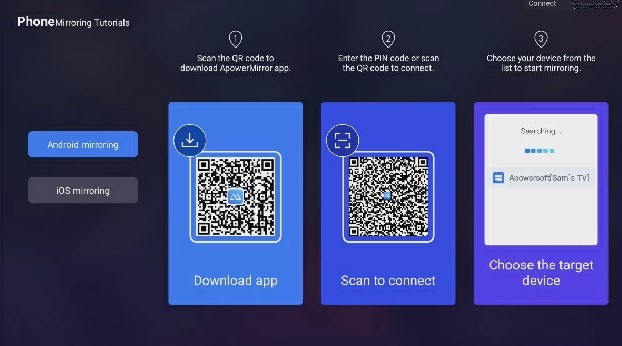
- Download en installeer vanuit de App Store de ApowerMirror-app met je iPhone of iPad.
- Download en installeer de ApowerMirror-app op je tv of een ander apparaat dat schermspiegeling ondersteunt.
- Word lid van hetzelfde Wi-Fi-netwerk als uw iPhone of iPad en uw tv.
- Gebruik op je iPhone of iPad de ApowerMirror-app en kies je tv uit de lijst met compatibele apparaten.
- Het scherm van je iPhone of iPad wordt nu op je tv weergegeven. Start de Apple Music-app en begin met luisteren naar je favoriete nummers, afspeellijsten of albums.
- Nu kun je Apple Music op je tv beluisteren!
Deel 3. Hoe krijg ik de Apple Music-app op mijn smart-tv?
Als je Apple Music op je smart-tv wilt spelen zonder een extern apparaat te gebruiken, moet je controleren of je tv een ingebouwde Apple Music-app heeft.
Zo kunt u de Apple Music-app op uw tv controleren en downloaden:
- Start je smart tv en ga naar de app store.
- Typ in de app store: "Apple Music" in het zoekveld.
- Als je de app Apple Music tegenkomt, selecteer deze dan en download hem op je tv.
- Nadat je de app hebt gedownload, start je deze en log je in op je Apple Music-account met je Apple ID en wachtwoord.
- Kies de nummers, afspeellijsten of albums die u wilt afspelen door ernaar te bladeren of ernaar te zoeken.
- Profiteer van Apple Music op uw smart-tv!
Als je de Apple Music-app niet in de app store van je tv ziet, betekent dit dat je tv geen ingebouwde Apple Music-app heeft. In dat geval kun je Apple Music nog steeds op je tv afspelen met een extern apparaat zoals een Apple TV, Chromecast of Amazon Fire TV Stick, of door schermspiegelingssoftware zoals LetsView of ApowerMirror te gebruiken.
Tips: Hoe sla ik nummers van Apple Music op lokale apparaten op om ze offline op tv te beluisteren?
Als je Apple Music-nummers op je lokale apparaat wilt opslaan om ze offline te beluisteren, moet je een tool van derden gebruiken, zoals TuneSolo Apple Music Converter.
Met deze software kunt u Apple Music-nummers converteren naar gangbare audioformaten zoals MP3,, M4A,, FLAC, en WAV,, zodat u ze op uw lokale apparaat kunt opslaan en offline naar de Apple Music-nummers kunt luisteren zonder enige beperking.
Gratis proberen Gratis proberen
Zo gebruik je TuneSolo Apple Music Converter om je Apple Music-nummers op je lokale apparaat op te slaan:
- Download en installeer TuneSolo Apple Music Converter op uw computer.
- Start TuneSolo en klik op de knop "Bestanden toevoegen" om de Apple Music-nummers die u op uw lokale apparaat wilt opslaan te importeren door eerst Apple Web Player te selecteren.
- Selecteer het uitvoerformaat en de uitvoermap voor de geconverteerde bestanden.
- Klik op de knop "Converteren" om het conversieproces te starten.
- Zodra de conversie is voltooid, kunt u de geconverteerde bestanden naar uw lokale apparaat overbrengen en er offline naar luisteren.

TuneSolo Apple Music Converter is een geweldige tool voor iedereen die Apple Music-nummers naar zijn of haar lokale apparaat wil downloaden om offline te luisteren. Dankzij de gebruiksvriendelijke interface en snelle conversiesnelheid kunt u al uw favoriete Apple Music-nummers in slechts een paar klikken converteren en opslaan. Dus waarom probeert u het niet eens en geniet u offline van uw favoriete muziek?
Hopelijk helpt deze handleiding je om gemakkelijk te leren hoe je Apple Music kunt spelen op tv's zoals Android TV, Apple TV, Samsung TV en andere smart-tv's.

