

Hoe herhaal je een nummer op Apple Music [Complete handleiding]
Luisteren naar muziek is een geweldige manier om je stemming onder controle te houden. Je kunt het ontspannen maken, of je kunt een spannende sfeer kiezen. Meestal hebben muziekliefhebbers veel nummers op hun afspeellijst, maar sommige hebben er maar een paar. Daarom hebben ze de neiging om het nummer steeds opnieuw af te spelen.
Aangezien de Apple Music bekendstaat om zijn krachtige functies, zou je verwachten dat je ook op de Apple Music kunt leren hoe je een nummer kunt herhalen . Gelukkig beschikt het Apple Music-platform over functies die dit mogelijk maken, en daarvoor is deze handleiding bedoeld.
Vandaag kom je meer te weten over de functies van de Apple Music, waarmee je leert hoe je een nummer automatisch kunt herhalen op de Apple Music. Laten we beginnen.
Artikel Inhoud Deel 1. Hoe zet je een nummer op repeat op een Apple Music?Deel 2. Bonus: download Apple Music om offline te luisteren.Deel 3. Samenvatting
Deel 1. Hoe zet je een nummer op repeat op een Apple Music?
Voordat je leert hoe je een nummer kunt herhalen op de Apple Music in 2024, moet je eerst de Apple Music beter begrijpen om de functies ervan te doorgronden.
Wat is Apple Music?
Apple Music is een muziekstreamingdienst van Apple. Deze dienst bestaat al sinds 2015 en gezien de populariteit ervan, kan gerust gezegd worden dat het een van de beste muziekplatforms op de markt is. Sterker nog, het aantal abonnees van Apple Music is hoger dan dat van Spotify en Amazon Music.
De Apple Music staat vooral bekend om zijn geavanceerde technologie, wat begrijpelijk is voor een product van een toonaangevend technologiebedrijf.
De nummers op het Apple Music-platform zijn toegankelijk door ze op een cd te branden of via uw browser te downloaden. U kunt ook iTunes en de Apple Music-app gebruiken om toegang te krijgen tot het platform en de nummers te downloaden.
Apple Music biedt gebruikers veel functies. Een populaire functie van 1 zijn de aanbevelingen. Waar sommige platforms willekeurig liedjes suggereren, gebruikt Apple Music je eerdere voorkeuren om te bepalen welke liedjes het beste bij je smaak passen. Maar dat is niet de enige opvallende functie.
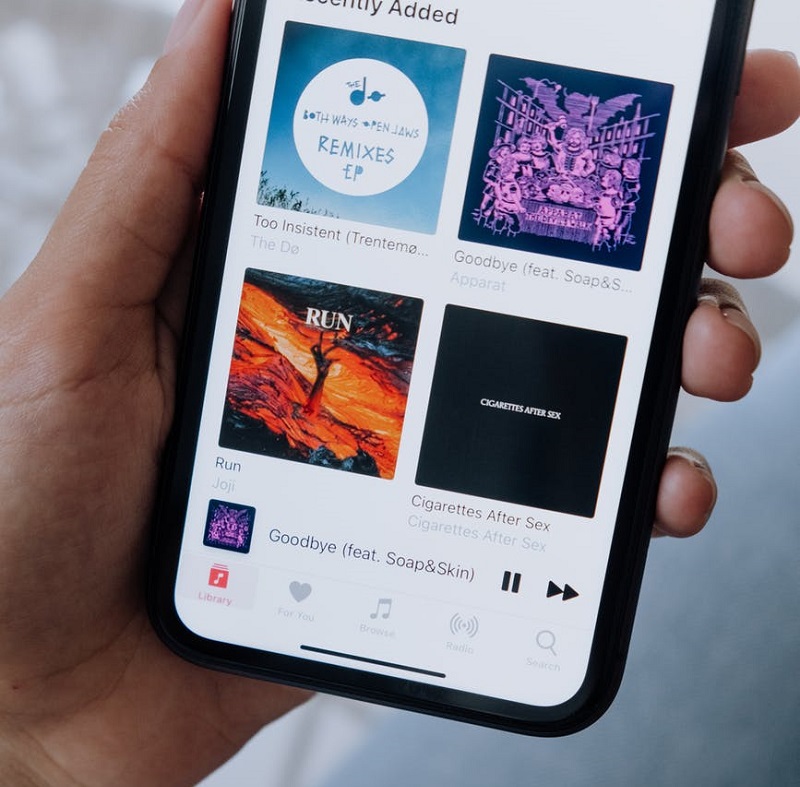
Apple Music: Herhaal- en shuffle-functies
Zoals je wellicht al vermoedde, is het mogelijk om te leren hoe je een nummer op repeat kunt zetten op de Apple Music, voornamelijk dankzij de Repeat- en Shuffle-functie. De Shuffle-functie zorgt ervoor dat nummers in willekeurige volgorde worden afgespeeld, terwijl de Repeat-functie ervoor zorgt dat een nummer automatisch opnieuw wordt afgespeeld, zelfs na de eerste keer afspelen. De Repeat- en Shuffle-functie worden vaak samen gebruikt.
Normaal gesproken kun je de AI-assistent van Apple gebruiken om nummers te herhalen. Dit doe je door simpelweg te zeggen: “Hey Siri, repeat this song”Je kunt een afspeellijst of album ook herhalen met dezelfde opmaak. Hetzelfde geldt voor de shuffle-functie. Sommige gebruikers vinden dit echter inefficiënt, en daarom heeft Apple verschillende manieren ontwikkeld om een nummer te herhalen op de Apple Music.
De methoden die ze aanbieden, kunnen op verschillende apparaten worden gebruikt en bij elk apparaat hoort een ander proces. Er zijn met name verschillende stappen als u een mobiel apparaat, een iPad, een desktopcomputer of uw Apple Watch gebruikt. Laten we beginnen met mobiele apparaten.
#1. Op je iPhone, iPod Touch of Android-apparaat
Let op: het mobiele apparaat verwijst naar zowel iOS- als Android-apparaten. Omdat iOS 13 en iOS 14-apparaten de Apple Music al ingebouwd hebben, is het niet nodig om de app te installeren. Android-gebruikers moeten eerst naar de Google Play Store gaan en de app daar installeren. Volg daarna deze stappen:
- Start Apple Music op uw apparaat.
- Luister naar een nummer, afspeellijst of album.
- Tik onderaan je scherm op het nummer dat je momenteel afspeelt.
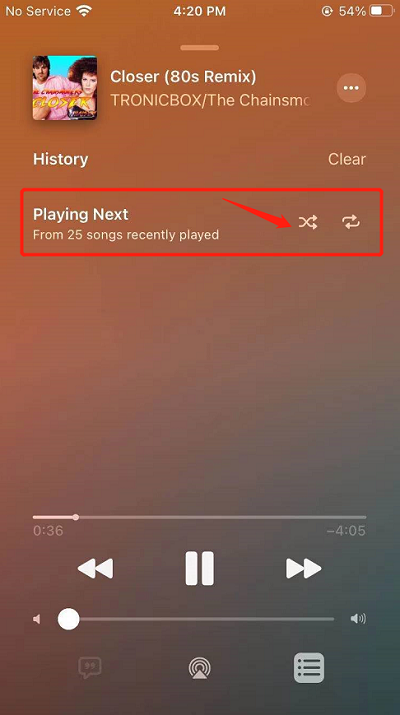
- Je ziet een pictogram dat eruitziet als 3 stippen en 3 horizontale lijnen die verticaal zijn uitgelijnd in de rechterbenedenhoek. Dit is het pictogram voor 'Volgende afspelen' en je moet hierop tikken.
- Kijk naar de rechterbovenhoek van het scherm. U ziet verschillende pictogrammen die overeenkomen met Shuffle en Repeat. Schakel deze opties eenvoudig in.
#2. Op je iPad
De meeste iPads hebben Apple Music al op hun systeem geïnstalleerd. Het is dus niet nodig om de app te installeren. Oudere generaties iPads vormen hierop een uitzondering, maar in dat geval zijn deze stappen voldoende om je te leren hoe je een nummer kunt herhalen op Apple Music.
- Open Apple Music.
- Selecteer een nummer en speel het af.
- Tik op dat nummer vanaf je scherm.
- Tik op het pictogram Volgende afspelen, net zoals we eerder hebben besproken. Het moet zich in dezelfde hoek van uw scherm bevinden als bij mobiele apparaten.
- Schakel nu de Shuffle- en Repeat-functies in de rechterbovenhoek van uw scherm in.
#3. Op je Mac of pc
Nu wordt het verwarrend, vooral omdat Apple Music niet standaard op desktopcomputers staat, tenzij je een relatief nieuwe versie van Mac hebt. Als je een Windows-pc-gebruiker bent, moet je in plaats daarvan iTunes installeren, omdat Apple Music niet compatibel is. Volg daarna de onderstaande stappen:
- Open iTunes of Apple Music op uw computer.
- Speel een nummer naar keuze.
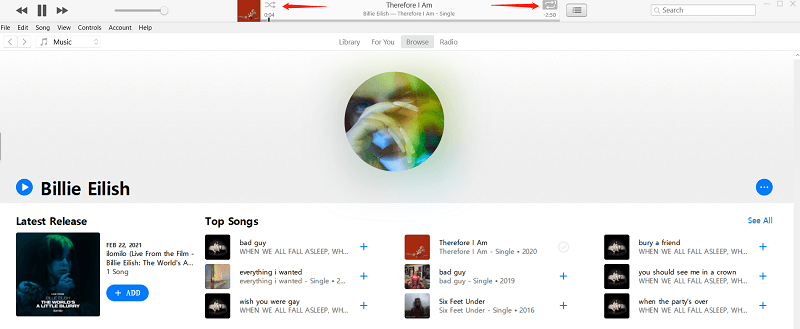
- Bovenaan het scherm ziet u dezelfde 2-pictogrammen als op uw mobiele apparaten. Deze pictogrammen corresponderen met Herhalen en Willekeurig afspelen. Schakel eenvoudig de functies in die u wilt gebruiken.
#4. op je Apple Watch Series 3 of later
Het laatste apparaat dat we behandelen is de Apple Watch Series 3 en latere versies. Omdat oudere modellen de Apple Music niet ondersteunen, zullen we die hier niet noemen. Houd er rekening mee dat deze instructies niet van toepassing zijn op die modellen. Hieronder volgen de stappen die u moet volgen:
- Verbind je luisterapparaat (hoofd- of oortelefoon) via Bluetooth met de Apple Watch.
- Open de Apple Music-app.
Let op: De Apple Music-app wordt op de meeste Apple Watches alleen weergegeven als Muziek.
- Selecteer en speel een nummer af.
- Tik op het pictogram Volgende afspelen. Je zou al moeten weten hoe dit pictogram eruit ziet.
- Bovenaan het horloge ziet u de pictogrammen 3. Dit zijn de knoppen voor Shuffle, Repeat en AutoPlay, respectievelijk van links naar rechts gerangschikt. Tik simpelweg op het middelste pictogram, maar u kunt hiermee ook andere functies inschakelen.
Opmerking: Het inschakelen van alle 3-functies veroorzaakt geen storingen in de werking ervan.
Deel 2. Bonus: download Apple Music om offline te luisteren.
Nu je weet hoe je een nummer kunt herhalen op de Apple Music op Android en andere apparaten, is het waarschijnlijk al duidelijk dat dit behoorlijk tijdrovend is. Bovendien kun je deze functie niet zomaar altijd gebruiken, omdat je een internetverbinding nodig hebt. En dat is waar de TuneSolo van pas komt.

TuneSolo Apple Music Converter is een tool waarmee je nummers kunt downloaden van Apple Music . Met andere woorden, je kunt de nummers downloaden en afspelen in de Muziek-app. Omdat de Muziek-app een herhaalfunctie heeft en offline te gebruiken is, is dit momenteel de perfecte tool voor jou. Hieronder een nadere blik op de functies van deze software:
Belangrijkste kenmerk:
- Offline luisteren. Met TuneSolo kunnen gebruikers gedownloade nummers beluisteren zonder internetverbinding. Dit kan op verschillende apparaten, waaronder Android- en iOS-apparaten, gameconsoles zoals PSP, Xbox en Zune, en nog veel meer.
Andere functies:
- FairPlay-verwijdering. Gebruikers kunnen ook Verwijder DRM uit de nummers., zodat je achteraf alles met de nummers kunt doen
- 16x Snelheid. Je kunt elk nummer dat je wilt snel converteren met 16 keer de snelheid van andere converters. Het is ook mogelijk om meerdere nummers in een batch op te nemen om ze allemaal tegelijk te converteren
- Ondersteunde formaten. De TuneSolo ondersteunt talloze formaten, waaronder MP3,, WAV,, FLAC, en zelfs beveiligde formaten zoals M4V, M4B, AAC, en nog veel meer
Gratis proberen Gratis proberen
Hieronder volgen de stappen om Apple Music te downloaden voor offline gebruik:
Stap 1. Selecteer nummers
Open de software TuneSolo op uw computer, maar zorg ervoor dat iTunes eerst is geïnstalleerd. U ziet dan een lijst. Selecteer de bestanden die u wilt converteren en downloaden.

Stap 2. Instellingen wijzigen
Onderaan bevindt zich het gedeelte met uitvoerinstellingen. Hier kunt u het formaat, de kwaliteit en andere zaken wijzigen. Ik raad aan om het formaat MP3 te kiezen.

Stap 3. Download de nummers
Zodra u de nummers hebt geselecteerd en de instellingen hebt gewijzigd, klikt u op Converteren. Hiermee wordt het conversie- en downloadproces gestart, dus u hoeft alleen maar te wachten tot het voorbij is.
Tip: Zorg ervoor dat Apple Music/iTunes gesloten is voordat u Apple Music Converter opent. Voer tijdens de muziekconversie geen handelingen uit op Apple Music/iTunes.

Deel 3. Samenvatting
Zoals je wellicht al vermoedde, is het herhalen van een nummer op de Apple Music eigenlijk veel eenvoudiger dan veel mensen denken. Dat betekent echter niet dat je geen hulp nodig hebt om dit voor elkaar te krijgen, vooral als je niet bekend bent met Apple-apparaten.
Bovendien heeft deze handleiding je dingen geleerd die je nog niet wist over Apple Music en je kennis laten maken met een tool van derden waarmee je Apple Music kunt downloaden om offline te luisteren. Uiteindelijk heb je er veel aan gehad zonder enig risico te lopen.

