

Hoe kan ik de Apple Music bibliotheek herstellen? [Volledige handleiding]
Als fervent gebruiker van de Apple Music weet je hoe belangrijk je muziekbibliotheek is. Het is je persoonlijke verzameling nummers, afspeellijsten en albums die je in de loop der tijd zorgvuldig hebt samengesteld. Maar wat gebeurt er als je per ongeluk je bibliotheek verwijdert of als deze op mysterieuze wijze verdwijnt? Hoe herstel je een verdwenen Apple Music-bibliotheek?
De gedachte dat je je hele muziekcollectie kwijtraakt, kan overweldigend zijn, maar geen paniek – er is een oplossing. In dit artikel leggen we stap voor stap uit hoe je je Apple Music-bibliotheek kunt herstellen, zodat je in een mum van tijd weer van je favoriete muziek kunt genieten.
Je leert ook hoe je je Apple Music-nummers voor altijd kunt bewaren , zodat je ze niet kwijtraakt. Of je nu een iPhone, iPad of Mac gebruikt, wij hebben de oplossing voor je. Dus laten we beginnen!
Artikel Inhoud Deel 1. Waarom is mijn Apple Music-bibliotheek verdwenen?Deel 2. Hoe kan ik de Apple Music-bibliotheek herstellen op een iPhone/iPad/Mac/Windows-pc?Deel 3. Bewaar Apple Music permanent om problemen met bibliotheekverlies te voorkomen.Deel 4. Conclusie
Deel 1. Waarom is mijn Apple Music-bibliotheek verdwenen?
Sommige Apple Music-gebruikers vragen zich vaak af waarom hun Apple Music-afspeellijst verdwenen is. Voordat we ingaan op hoe je de Apple Music-bibliotheek kunt herstellen, laten we eerst eens kijken waarom de Apple Music-bibliotheek mogelijk verloren is gegaan. Daar kunnen verschillende redenen voor zijn, waaronder:
- Problemen met synchroniseren: als u meerdere apparaten hebt aangemeld bij uw Apple ID, uw muziekbibliotheek wordt mogelijk niet correct gesynchroniseerd op alle apparaten, wat leidt tot ontbrekende nummers of afspeellijsten.
- iCloud-muziekbibliotheek uitgeschakeldAls je iCloud-muziekbibliotheek hebt uitgeschakeld op het 1-apparaat, kan dit ertoe leiden dat je volledige muziekbibliotheek van alle andere apparaten verdwijnt.
- Per ongeluk verwijderenHet is makkelijk om per ongeluk je hele muziekbibliotheek of specifieke nummers of afspeellijsten te verwijderen, vooral als je Apple Music op een mobiel apparaat gebruikt.
- Software-update: Af en toe kan een software-update op uw apparaat ervoor zorgen dat uw muziekbibliotheek verdwijnt, hoewel dit zelden voorkomt.
Nu je beter begrijpt waarom je Apple Music-bibliotheek mogelijk is verdwenen, gaan we verder met de stappen die je kunt nemen om je Apple Music-bibliotheek terug te krijgen.
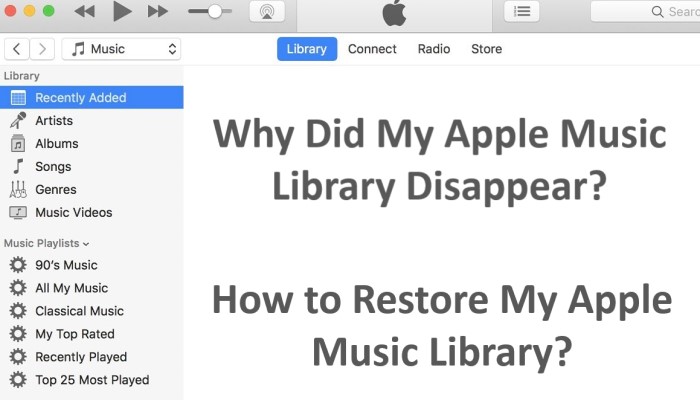
Deel 2. Hoe kan ik de Apple Music-bibliotheek herstellen op een iPhone/iPad/Mac/Windows-pc?
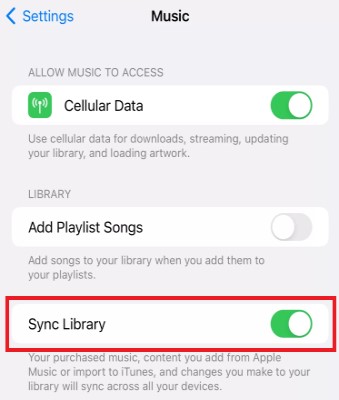
Oplossing 01. Herstellen vanuit iCloud-muziekbibliotheekback-up.
Als u iCloud-muziekbibliotheek hebt ingeschakeld, zou Apple automatisch een back-up van uw muziekbibliotheek moeten maken in de cloud. Dit betekent dat u uw bibliotheek eenvoudig kunt herstellen op elk apparaat waarop u bent ingelogd met uw Apple ID. Hier is hoe het te doen:
Stap 1. Open de app voor instellingen op je iPhone of iPad, of de muziek-app op je Mac.
Stap 2. Als je een iPhone of iPad gebruikt, tik je op je Apple ID bovenaan het scherm en vervolgens op 'iCloud'. Als je een Mac gebruikt, klik je op 'Muziek' in de bovenste menubalk, vervolgens op 'Voorkeuren' en selecteer je het tabblad 'Algemeen'.
Stap 3. Zorg ervoor dat de "iCloud Music Library" is ingeschakeld.
Stap 4. Als je iCloud-muziekbibliotheek net hebt ingeschakeld, geef het dan even de tijd om je muziekbibliotheek met de cloud te synchroniseren.
Stap 5. Zodra je muziekbibliotheek is gesynchroniseerd, ga je naar de muziek-app op het apparaat waar je bibliotheek is verdwenen.
Stap 6. Log in met je Apple ID en schakel vervolgens 'iCloud-muziekbibliotheek' in.
Stap 7.Je muziekbibliotheek zou nu moeten beginnen met synchroniseren en herstellen vanuit de cloud.
Let op : Als u iCloud Muziekbibliotheek eerder hebt uitgeschakeld en vervolgens weer hebt ingeschakeld, is uw muziekbibliotheek mogelijk niet in de cloud opgeslagen. In dat geval moet u een van de andere oplossingen in dit artikel gebruiken om de per ongeluk verwijderde Apple Music-bibliotheek te herstellen.
Oplossing 02. Synchroniseer uw muziekbibliotheek met iTunes op een Mac of Windows-pc.
Hoe kan ik mijn verloren Apple Music herstellen op iTunes? Als u een Mac of Windows-pc hebt en iTunes gebruikt om uw muziekbibliotheek te beheren , kunt u uw bibliotheek eenvoudig herstellen door deze vanaf uw computer te synchroniseren. Zo doet u dat:
Stap 1. Verbind je iPhone of iPad met je computer via een USB-kabel.
Stap 2. Open iTunes op uw computer.
Stap 3. Klik op het apparaatpictogram in de linkerbovenhoek van het iTunes-venster.
Stap 4. Klik op "muziek" in de linkerzijbalk.
Stap 5. Vink het selectievakje naast aan "Sync Music."
Stap 6. Kies of je je volledige muziekbibliotheek wilt synchroniseren of specifieke afspeellijsten, artiesten, albums of genres wilt selecteren.
Stap 7. Klik op de knop "Toepassen" in de rechterbenedenhoek van het iTunes-venster.
Stap 8. Wacht tot je muziekbibliotheek is gesynchroniseerd met je apparaat.
Let op : als u eerder de synchronisatie voor uw muziekbibliotheek hebt uitgeschakeld, kunt u uw bibliotheek mogelijk niet herstellen met deze methode. In dat geval moet u een van de andere oplossingen in dit artikel gebruiken om de Apple Music-bibliotheek te herstellen.

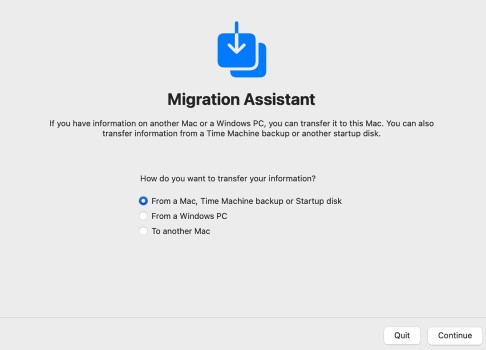
Oplossing 03. Herstel de Apple Music-bibliotheek vanuit een Time Machine-back-up op een Mac.
Als je Time Machine gebruikt om een back-up te maken van je muziekbibliotheek en je Mac, kun je je muziekbibliotheek eenvoudig herstellen vanuit een eerdere back-up. Zo doe je dat:
Stap 1. Sluit je Time Machine-back-upschijf aan op je Mac.
Stap 2. Open de Finder-app op je Mac.
Stap 3. Klik op "ga" in de bovenste menubalk en klik vervolgens op "Go to Folder."
Stap 4. Typ "~/music" (zonder aanhalingstekens) in het tekstvak en klik vervolgens op "go".
Stap 5. Zoek de map "iTunes" en sleep deze naar je bureaublad.
Stap 6. Open de Time Machine-app op je Mac.
Stap 7. Gebruik de tijdlijn aan de rechterkant van het Time Machine-venster om naar een back-up te navigeren die je muziekbibliotheek bevat.
Stap 8. Selecteer de map "iTunes" op uw bureaublad en klik vervolgens op de knop "Herstellen" in het Time Machine-venster.
Stap 9. Wacht tot de tijdmachine de map iTunes heeft hersteld naar de vorige staat.
Stap 10. Open de muziek-app op je Mac en controleer of je muziekbibliotheek is hersteld.
Let op : als u geen Time Machine gebruikt om een back-up van uw Mac te maken, of als u recent geen back-up van uw Mac hebt gemaakt, kunt u uw muziekbibliotheek mogelijk niet herstellen met deze methode. In dat geval moet u een van de andere oplossingen in dit artikel gebruiken om de Apple Music-bibliotheek te herstellen.
Oplossing 04. Voeg uw muziekbibliotheek handmatig opnieuw toe met behulp van Apple Music op een iPhone of iPad.
Hoe herstel ik mijn oude Apple Music-bibliotheek? Als geen van de vorige oplossingen werkt, kunt u proberen uw nummers handmatig opnieuw toe te voegen om een nieuwe muziekbibliotheek te maken met de Apple Music-app op uw iPhone of iPad. Zo doet u dat:
Stap 1. Open de Apple Music-app op je iPhone of iPad.
Stap 2. Zoek naar de nummers, albums of afspeellijsten die je weer aan je bibliotheek wilt toevoegen.
Stap 3. Tik op het plusteken naast elk item om het aan je bibliotheek toe te voegen.
Stap 4. Herhaal dit proces voor alle items die je weer aan je bibliotheek wilt toevoegen.
Stap 5. Wacht tot je bibliotheek is gesynchroniseerd met al je apparaten.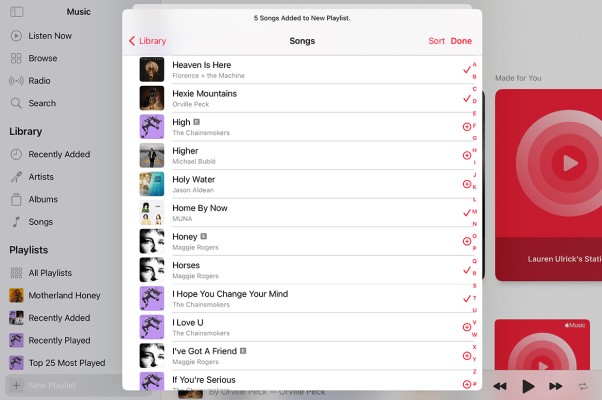
Let op : als u een grote muziekbibliotheek had, kan dit proces tijdrovend en mogelijk niet praktisch zijn. Bovendien, als u aangepaste afspeellijsten of andere indelingen in uw vorige bibliotheek had, moet u die handmatig opnieuw aanmaken. In dat geval kunt u onze onderstaande aanbeveling overwegen.
Deel 3. Bewaar Apple Music permanent om problemen met bibliotheekverlies te voorkomen.
Naar aanleiding van de vorige discussie weet u waarschijnlijk al waarom uw Apple Music-bibliotheek per ongeluk wordt verwijderd en hoe u de Apple Music-bibliotheek kunt herstellen. In dit deel leggen we uit hoe u het probleem van bibliotheekverlies in de Apple Music kunt voorkomen. TuneSolo Apple Music Converter is een fantastische software waarmee gebruikers van de Apple Music hun nummers, afspeellijsten en albums kunnen converteren naar verschillende gangbare audioformaten, zoals MP3,, WAV,, FLAC,, M4A, en andere. Het is een uitstekende oplossing voor mensen die hun favoriete Apple Music-nummers willen downloaden en offline op meerdere apparaten willen beluisteren.
TuneSolo Apple Music Converter biedt bovendien een prachtige gebruikersinterface die zelfs voor niet-technische gebruikers gemakkelijk te gebruiken is. Voer simpelweg een nummer of afspeellijst in de interface in en het programma downloadt en converteert de muziek naar het juiste formaat.
Deze tool kan met name handig zijn als u de toegang tot uw Apple Music-bibliotheek bent kwijtgeraakt en deze op een nieuw apparaat wilt herstellen, of als u uw Apple Music-nummers wilt overzetten naar een niet-Apple-apparaat dat de Apple Music-app niet ondersteunt.
Zo bewaar je de nummers op je Apple Music voor altijd en voorkom je dat je muziekbibliotheek verloren gaat:
Stap 1. Download, installeer en start de applicatie op je Mac- of Windows-computer.
Gratis proberen Gratis proberen
Stap 2. Druk op de "Open The Apple Web Player" Met deze knop krijg je toegang tot de ingebouwde webspeler, zodat je gemakkelijker door je muziek en bibliotheek kunt bladeren.
Stap 3. Meld je vervolgens aan met je Apple ID.
Stap 4. Selecteer de nummers die u wilt converteren uit uw bibliotheek. Sleep de nummers, albums en afspeellijsten naar de conversielijst.
Stap 5. Kies het gewenste exportformaat.
Stap 6. Selecteer tot slot “Convert All Items” in het menu.
Deel 4. Conclusie
Kortom, het verliezen van je Apple Music-bibliotheek kan een frustrerende ervaring zijn, maar er zijn verschillende oplossingen die je kunt proberen om deze te herstellen. Of je nu kiest voor herstel vanuit een iCloud-back-up, je bibliotheek synchroniseert vanaf iTunes, herstel vanuit een Time Machine-back-up of je muziek handmatig opnieuw toevoegt met Apple Music, er zijn manieren om je verloren nummers terug te vinden.
Als je op zoek bent naar een extra optie, kun je overwegen om TuneSolo Apple Music Converter te gebruiken. Met deze tool van derden kun je je Apple Music-tracks converteren naar een DRM-vrij formaat , zodat je ze naar andere apparaten en applicaties kunt overzetten.
Gratis proberen Gratis proberen
Welke methode je ook kiest om de Apple Music-bibliotheek te herstellen , vergeet niet om altijd een back-up van je muziekbibliotheek te maken om toekomstig gegevensverlies te voorkomen. En als je verdere hulp nodig hebt, aarzel dan niet om contact op te nemen met de Apple-ondersteuning of online forums en communities te raadplegen.

