

Hoe schakel je de muziekbibliotheek in iCloud uit op Mac/iPhone/iPad/Windows?
Als je iCloud al jaren gebruikt, ben je waarschijnlijk al heel wat fouten tegengekomen. De beste oplossing hiervoor is om de muziekbibliotheek in iCloud uit te schakelen . Het uitschakelen ervan kan echter plotselinge veranderingen in je verzameling veroorzaken. Lees daarom dit artikel om te leren hoe je de synchronisatie van je iCloud-muziekbibliotheek op meerdere apparaten, zoals Mac, iPhone, iPad, iPod en Windows-pc, kunt in- of uitschakelen .
Artikel Inhoud Deel 1. Wat is de iCloud-muziekbibliotheek?Deel 2. Hoe schakel ik de iCloud-muziekbibliotheek uit op verschillende apparaten?Deel 3. Hoe gebruik ik de Apple Music zonder iCloud-muziekbibliotheek?Deel 4. Conclusie
Deel 1. Wat is de iCloud-muziekbibliotheek?
Aangezien onze belangrijkste focus is hoe je de muziekbibliotheek in iCloud uitschakelt, denk ik dat het een must is om eerst te leren wat een iCloud-muziekbibliotheek is.
De iCloud-muziekbibliotheek is als een verzameling of opslagplaats van al je gedownloade nummers. Je kunt deze bestanden synchroniseren tussen alle Apple-apparaten waarop je muziek streamt. Je hoeft alleen maar je iCloud-account te gebruiken en vervolgens kun je al je muziekbestanden, inclusief nummers, afspeellijsten, podcasts en albums, synchroniseren op al je gekoppelde apparaten. Uiteraard kun je de iCloud-muziekbibliotheek alleen optimaal benutten als je een abonnement hebt.
Stel bijvoorbeeld dat u in totaal maximaal 100, 000 tracks kunt opslaan op een totaal van 10 apparaten als u het $9.99 Apple Music abonnement of de $24.99 iTunes Match voor een heel jaar hebt aangeschaft. Houd er echter rekening mee dat de track die u wilt opslaan de totale limiet van 200 MB niet mag overschrijden. Het bestand mag ook niet langer zijn dan 2 uur. Als je de nummers opslaat, wordt er automatisch een nieuwere en betere versie ervan in je iCloud-muziekbibliotheek opgeslagen.
De meesten van jullie zullen zich wel afvragen wat er gebeurt als je de muziekbibliotheek in iCloud uitschakelt. Het ergste gevolg is dat je de nummers niet meer offline kunt streamen, tenzij je een back-up hebt op een ander apparaat, zoals je computer. Bovendien krijg je dan geen toegang meer tot alle Apple Music-bestanden die je hebt opgeslagen, zoals de bestanden uit de muziekcatalogus van Apple Music en de bestanden die je naar iCloud hebt geüpload om te streamen op meerdere Apple-apparaten.
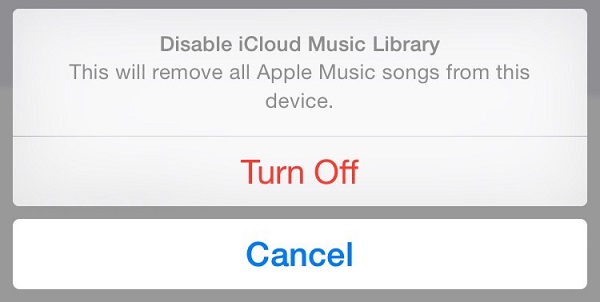
Het volgende gedeelte zou erg nuttig voor je zijn, omdat het gaat over het uitschakelen van de muziekbibliotheek in iCloud op apparaten zoals iPhones, iPad, iPods, Macs en Windows.
Deel 2. Hoe schakel ik de iCloud-muziekbibliotheek uit op verschillende apparaten?
Zoals hierboven vermeld, gaan we in dit bericht in op het uitschakelen van de muziekbibliotheek in iCloud op apparaten, waaronder voornamelijk Apple-apparaten en Windows.
Even ter informatie: als je bijvoorbeeld de muziekbibliotheek in iCloud op je iPhone uitschakelt, betekent dit niet dat de functies en services op je andere apparaten ook worden uitgeschakeld. Het uitschakelen ervan op je 1-apparaat heeft geen effect op andere apparaten. Laten we nu beginnen met de procedure om dit te doen.
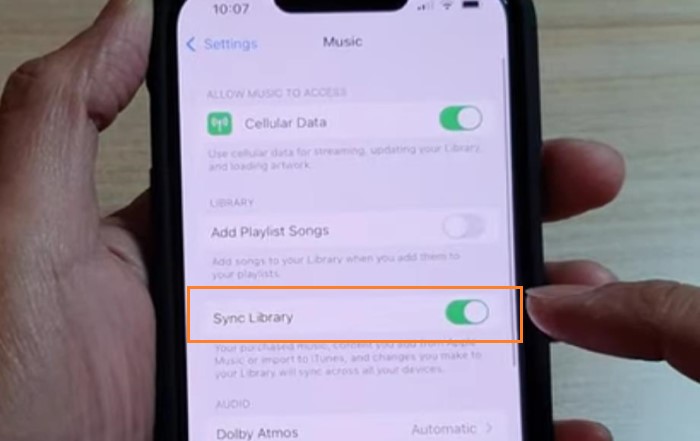
Schakel iCloud-muziekbibliotheek uit op iPhone, iPad, iPod
- Pak uw respectieve apparaat (een van de hierboven genoemde) en klik vervolgens op het pictogram Instellingen.
- Kies vanaf daar Muziek.
- Zoek in het muziekvenster naar de optie iCloud-muziekbibliotheek.
- Als je het opmerkt, is er direct daarna een schakelknop die je tegengesteld moet draaien om dat te doen schakel de iCloud-muziekbibliotheek uit.
- Als de knop nog niet in de kleur groen is, betekent dit dat deze eindelijk is uitgeschakeld.
Schakel iCloud-muziekbibliotheek uit op Mac/Windows-pc's
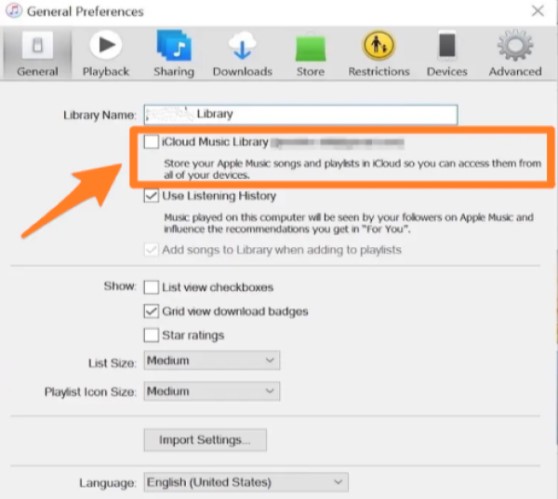
- Open de iTunes-app op je Mac of Windows-apparaat.
- Ga vervolgens naar iTunes en daarna naar Voorkeuren.
- Zoals u kunt zien, is er een optie voor de iCloud-muziekbibliotheek op het tabblad Algemeen.
- Controleer gewoon of je het al hebt uitgeschakeld.
Deel 3. Hoe gebruik ik de Apple Music zonder iCloud-muziekbibliotheek?
Zoals hierboven al besproken, is het zo dat als je de muziekbibliotheek in iCloud uitschakelt, je geen toegang meer hebt tot de Apple Music-bestanden die je zojuist hebt opgeslagen, tenzij je ze op een ander apparaat hebt opgeslagen. Het maken van een back-up van de nummers is dan ook erg handig, vooral in situaties zoals deze.
Ik help je graag met het maken van back-ups van je muziekbestanden. Ik heb een aanbeveling voor een tool waarmee je Apple Music-bestanden kunt converteren en downloaden, zodat je offline naar muziek kunt luisteren . De beste tool hiervoor is TuneSolo Apple Music Converter.
Gratis proberen Gratis proberen
TuneSolo is zeer bedreven in het verwijderen en converteren van nummers zoals DRM. Het programma helpt je eerst bij het verwijderen van de DRM en converteert ze vervolgens naar andere uitvoerformaten, waaronder MP3,, WAV,, FLAC, en M4A. Na de conversie kun je de bestanden downloaden en via USB naar verschillende apparaten overzetten . Het hele proces duurt met TuneSolo slechts enkele minuten. Daarna kun je de nummers offline streamen.

Hieronder volgen de stappen om TuneSolo Apple Music Converter te gebruiken voor het opslaan van muziekbestanden nadat je de muziekbibliotheek in iCloud hebt uitgeschakeld.
- Open de Apple webplayer in de TuneSolo-software en meld u aan met uw Apple ID.
- Selecteer daarna de nummers die u wilt converteren en downloaden en sleep ze vervolgens naar de conversielijst.
- Kies nu het uitvoerformaat en de uitvoermap van de te converteren nummers.
- De volgende stap is nu om op "ConvertAll" te klikken. Na een paar minuten kunt u de geconverteerde bestanden zien en ze vervolgens downloaden als u tevreden bent.

Deel 4. Conclusie
Zoals besproken, zijn er veel dingen waar je rekening mee moet houden voordat je de muziekbibliotheek in iCloud definitief uitschakelt. Maar als je de tool TuneSolo Apple Music Converter hebt, hoef je je daar geen zorgen over te maken.

