

Hoe een verwijderde afspeellijst te herstellen op Apple Music
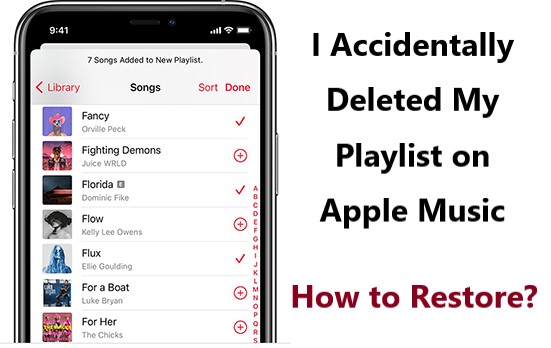
Op internet werden veel zorgen gevonden over het probleem “Ik heb per ongeluk mijn afspeellijst verwijderd op Apple MusicKan ik de verwijderde afspeellijst herstellen??". Te veel zorgen, maar toch een gebrek aan uitleg. Dus om alle afspeellijsten te herstellen die je bent kwijtgeraakt nadat je ze per ongeluk allemaal hebt verwijderd, zal ik je helpen door het gebruik van de Enabling Library Sync-methode die effectief is op elk apparaat dat je hebt.
Om dit probleem op te lossen, bekijken we de onderstaande oplossingen en de bijbehorende stappen die u kunt volgen om de genoemde methode perfect uit te voeren. Aan de andere kant is het maken van een back-up de veiligste optie voor het geval er zich onderweg iets misgaat.
Artikel Inhoud Deel 1. Hoe kan ik een verwijderde afspeellijst herstellen? Apple Music?Deel 2. De beste manier om te voorkomen dat je per ongeluk een afspeellijst verwijdert op Apple MusicDeel 3. Conclusie
Deel 1. Hoe kan ik een verwijderde afspeellijst herstellen? Apple Music?
Zoals hierboven vermeld, is er dit 1 Een effectieve methode om te proberen je verwijderde afspeellijsten terug te halen. De onderstaande stappen helpen je bij het oplossen van je probleem: "Ik heb per ongeluk mijn afspeellijst verwijderd op..." Apple Music"Op apparaten zoals iPad, iPod Touch, Mac, Windows-pc en iPhone.
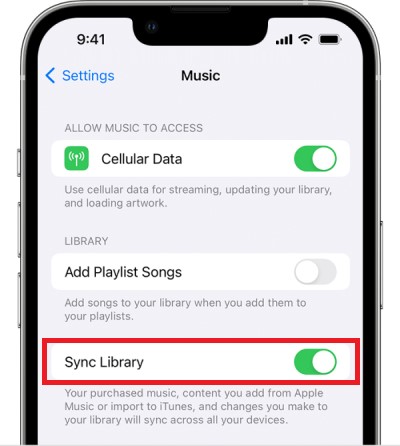
Bibliotheeksynchronisatie inschakelen op Apple-apparaten, waaronder iPhone, iPad en iPod Touch
Hieronder volgen de stappen om de functie Bibliotheeksynchronisatie op iOS-apparaten uit te schakelen:
- Pak je apparaat en open het. Zoek vanaf het startscherm van uw apparaat naar het tandwielachtige pictogram en tik erop. Dit pictogram vertegenwoordigt de app Instellingen.
- Tik in de volgende reeks weergegeven opties op het tabblad Muziek.
- Nadat u op het tabblad Muziek hebt geklikt, ziet u de optie "Synchroniseer bibliotheek". Ernaast is een tuimelschakelaarknop die tegengesteld moet worden geschakeld om deze in te schakelen.
- Als het groen is geworden, betekent dit dat de functie al is ingeschakeld. Als je je apparaat net hebt bijgewerkt naar de nieuwste iOS-versie, hoef je deze functie niet in te schakelen, omdat deze in dat geval al standaard is ingeschakeld. Deze optie is uiteraard alleen beschikbaar voor gebruikers die zich hebben geabonneerd op een van beide. Apple Music of iTunes Match.
- Zodra je deze stappen hebt doorlopen en de Apple Music Als je de app opnieuw opent, zie je de afspeellijsten die je had voordat je ze verwijderde weer terug.
Hoe schakel je bibliotheeksynchronisatie in op een Mac om een verwijderde afspeellijst te herstellen? Apple Music
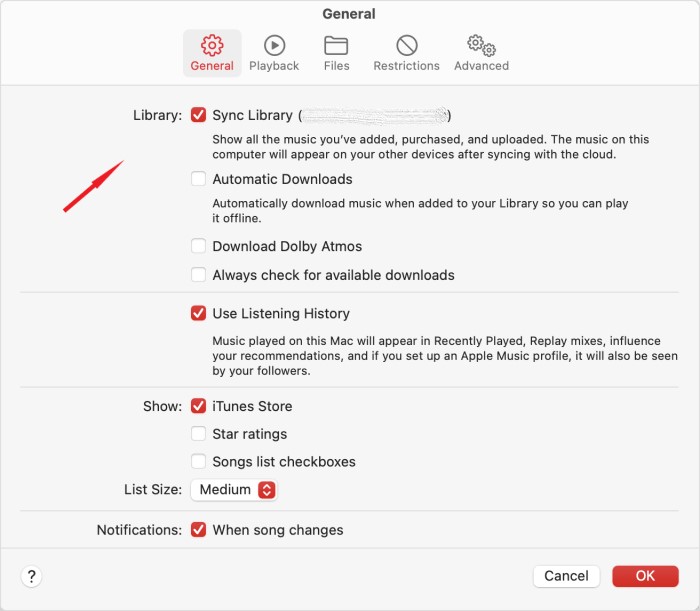
Per ongeluk de afspeellijst verwijderd op Apple MusicGeen zorgen, je kunt de functie Bibliotheeksynchronisatie op je Mac inschakelen om de verwijderde afspeellijst te herstellen:
- Open uw Mac-computer.
- Zoek in het Dock-gedeelte hieronder naar het muziekapp-pictogram dat wordt weergegeven door een notitie. U kunt de Muziek-app ook laten lokaliseren met behulp van de map Toepassingen in Finder.
- Nu, bovenaan de applicatie, zijn er tabbladen waar je Muziek moet kiezen en selecteren.
- Kies Voorkeuren uit de volgende opties die worden weergegeven nadat u op Muziek hebt geklikt.
- Ga daarna verder met het selecteren van het tabblad Algemeen dat zich bovenaan in uw venster bevindt.
- Let op het gedeelte Bibliotheek in het venster dat naast je wordt weergegeven. Er is ook een optie voor Sync Library met een minibox ervoor geplaatst. Vervolgens moet u dit vakje aanvinken om het in te schakelen. De Apple ID die u voor het synchronisatieproces gaat gebruiken, verschijnt tussen haakjes.
- Houd er rekening mee dat deze stappen alleen van toepassing zijn op degenen die Apple Music abonnementen. Als u deze niet hebt, verschijnen dergelijke opties en functies op uw scherm.
- Nadat je alle bovenstaande stappen hebt uitgevoerd, open je de Apple Music Als je de app op je Mac opent, worden alle afspeellijsten weer weergegeven.
Bibliotheeksynchronisatie inschakelen in iTunes op uw Windows-computer
Om de verwijderde afspeellijst in iTunes op een Windows-pc te herstellen:
- Tik op uw computer op het menu Start en selecteer de iTunes-toepassing.
- Helaas is het op Windows een ander geval. Bij gebruik van Windows is de iCloud-muziekbibliotheek aanvankelijk niet geactiveerd of ingeschakeld.
- Om dit in te schakelen, moet u zich eerst aanmelden via het tabblad Account.
- Voor de volgende stap klikt u op het tabblad Bewerken dat u bovenaan uw scherm kunt vinden.
- Zoek uit de opties die worden weergegeven nadat u op het tabblad Bewerken hebt geklikt naar de optie Voorkeuren die normaal gesproken de laatste optie is die verschijnt.
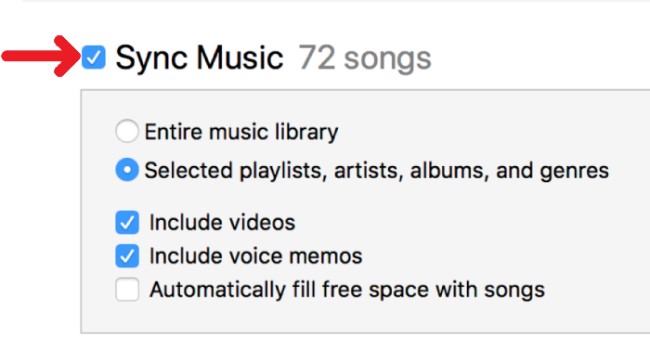
- Klik direct daarna op het tabblad Algemeen en bekijk het gedeelte Bibliotheeknaam. Vink er direct onder het vakje voor de iCloud-muziekbibliotheek aan om deze in te schakelen.
- Als je al klaar bent met het uitvoeren van de zojuist genoemde stappen, kun je nu alle afspeellijsten in je iTunes-app zien zodra je deze weer hebt geopend.
Als je een van de bovengenoemde apparaten gebruikt, kun je het probleem "Ik heb per ongeluk mijn afspeellijst verwijderd" zeker voorkomen. Apple Music'.
Deel 2. De beste manier om te voorkomen dat je per ongeluk een afspeellijst verwijdert op Apple Music
Apple Music is een van de beste muziekstreamingdiensten in de branche. Dit heeft ertoe geleid dat veel mensen de app installeren en een abonnement afsluiten om optimaal van de functies en diensten te kunnen genieten. Het is echter niet ongebruikelijk om af en toe problemen tegen te komen tijdens het gebruik. Om er een te noemen: 1Het probleem zit hem in de volgende zaken: per ongeluk de afspeellijsten verwijderen waardoor je je afvraagt: "Wat als ik per ongeluk mijn afspeellijst heb verwijderd?" Apple MusicIs er een manier om ze terug te krijgen?
In plaats van te zoeken naar een oplossing om ze allemaal terug te krijgen in je bibliotheek, laten we het eens hebben over hoe je ze als back-up kunt opslaan. Maar de vraag is: hoe doe je dat, wetende dat... Apple Music De inhoud is beveiligd met DRM en kan niet worden gedownload. Hier is de oplossing voor u.
Waarom zou u ze niet meteen downloaden in plaats van ze te herstellen? U kunt gebruik maken van een tool genaamd TuneSolo Apple Music Converter. Deze tool is zeer goed in staat om de DRM-kopieerbeveiliging van de bestanden te verwijderen, waardoor ze kunnen worden gedownload.
Voordat je ze downloadt, kun je ze ook converteren naar een formaat dat toegankelijk is op bijna alle muziekspelers die je hebt. Jij kan converteer de Apple Music volgt naar MP3 formaat, WAV, FLAC, en M4AEr zijn veel audioformaten beschikbaar in TuneSolo.
Gratis proberen Gratis proberen
Het proces van converteren en downloaden duurt slechts enkele minuten. Samen met deze functies is het ook mogelijk om de oorspronkelijke kwaliteit van het geluid te behouden, zelfs na het ondergaan van het conversieproces. Bovendien worden alle belangrijke details van de nummers, inclusief de ID-tags en metadata-informatie, ook bewaard na het proces.

Hier zijn de stappen die u kunt gebruiken als uw gids bij het gebruik van de genoemde converter.
- De eerste stap is het gratis downloaden van de Apple Music Converter en installeer het op je Mac of Windows-pc.
- Open de TuneSolo software, ziet u een knop "Open de ingebouwde Apple Web Player" op de startpagina, klik erop.
- Nu kunt u browsen Apple Music en ga verder met de songselectie. Om de nummers te uploaden, sleept u ze naar de lijst voor conversie.
- Pas daarna de uitvoerinstellingen aan en kies het uitvoerformaat en de uitvoermap van de nummers.
- Klik op de knop Converteren om het conversie- en downloadproces te starten.
- Om de geconverteerde bestanden te zien, klikt u op de tabbladen "Voltooid" > "Bekijk uitvoerbestand".
Dankzij TuneSolo Apple Music ConverterNu hoef ik me geen zorgen meer te maken als ik per ongeluk mijn afspeellijst verwijder. Apple MusicVolg alle bovenstaande stappen om de nummers te downloaden en een officiële kopie ervan te verkrijgen, vooral als je ze niet online streamt.

Deel 3. Conclusie
Met alle methoden die hierboven zijn besproken, met name het inschakelen van de Sync Library-methode en het gebruik van TuneSolo Apple Music ConverterJe kunt ongetwijfeld alle afspeellijsten terughalen die je per ongeluk hebt verwijderd tijdens het gebruik van je eigen apparaat. Apple Music toepassing. De bijbehorende stappen die besproken zijn, waren niet alleen voor jou, maar ook voor je vrienden en familie een grote hulp.
Gratis proberen Gratis proberen
Als je iemand hoort zeggen: "Ik heb per ongeluk mijn afspeellijst verwijderd op Apple Music”, kun je altijd de stappen in deze handleiding delen herstel de verwijderde afspeellijst in Apple Music of iTunes. Aan de andere kant, als u niet hetzelfde wilt meemaken, is het veel beter als u in plaats daarvan een reservekopie maakt. Als dit het geval is, is het het beste om te gebruiken TuneSolo Apple Music Converter.

