

Hoe los ik het probleem "iTunes Get Album Artwork" op?
Luisteren naar je favoriete nummers op welk muziekplatform dan ook kan je humeur verbeteren. Stel je voor dat je vastzit in de file en alleen maar het gezoem van andere auto's hoort. Dat is echt frustrerend, toch? Daarom is het essentieel om een goede app te kiezen waar je de beste muziek kunt vinden. En als je al langer een iTunes-gebruiker bent, is dit artikel zeker nuttig, vooral als je dit probleem al eens bent tegengekomen.iTunes albumhoes ophalen werkt niet" kwestie.
Er zijn nog veel andere problemen die je kunt tegenkomen tijdens het gebruik van de app en dit “iTunes get album artwork not working” Moeilijkheden kunnen daar een voorbeeld van zijn. Het is absoluut niet prettig als je de albumhoezen van de albums die je probeert te streamen niet kunt bekijken, toch?
Hieronder vind je de basisoplossingen die in het tweede deel van het artikel worden beschreven. Je kunt deze uitproberen als je dit probleem wilt oplossen. “iTunes get album artwork not working” Of ga direct naar het derde deel om de procedure te bekijken voor het downloaden en bewaren van iTunes-nummers zonder problemen.
Artikel Inhoud Deel 1. Waarom kan ik geen albumhoes op mijn iTunes krijgen?Deel 2. Hoe los ik het probleem op dat de albumhoes van de iTunes niet werkt op mijn computer?Deel 3. Hoe los ik het probleem "iTunes albumhoes werkt niet" op mijn iPhone op?Deel 4. Tips voor Apple Music-gebruikers: hoe u de nummers op uw iTunes voor altijd kunt bewarenDeel 5. Conclusie
Deel 1. Waarom kan ik geen albumhoes op mijn iTunes krijgen?
De albumhoezen op je iTunes zijn absoluut een extra pluspunt wanneer je je favoriete nummers streamt. Maar wat als je de volgende tegenkomt? “iTunes get album artwork not working” kwestie?
Als u zich in een dergelijke situatie bevindt, zult u zich ongetwijfeld afvragen wat de mogelijke oorzaak van het probleem is. Om u hierbij te helpen, hebben we de meest voorkomende redenen voor dit probleem op een rijtje gezet. “iTunes get album artwork not working” Dit blijft maar gebeuren.
- De reden waarom 1 de albumhoezen van de albums die u probeert te downloaden niet kan vinden, is dat de afbeeldingen mogelijk niet voldoen aan de vereisten van de iTunes-applicatie. Als de afbeelding die u probeert op te slaan een BMP-, PNG-, JPG- of GIF-bestand is, staat de app het opslaan daarvan niet toe. Houd er rekening mee dat de resolutie van de kunstwerken die iTunes kan weergeven, beperkt is tot 1,024 x en 1,024.. Bovendien ondersteunen uw mobiele apparaten zoals iPod touch, iPhone of iPad alleen kunstwerken met een maximale afmeting van 320 kb.
- Als het kunstwerk in WAV-formaat is opgeslagen, kan de iTunes-app het ook niet opslaan.
- Controleer ook de afbeeldingscache in de lokale map van de iTunes-app. Beperkte opslagruimte of beschadiging van de cache kan hier de oorzaak van zijn. “iTunes won't get album artwork” kwestie.
- Je moet ook even kijken naar de versie van je iTunes-app. Als die te oud is, kan het probleem zich voordoen.
- Er is ook een bepaalde toestemming nodig. Als er geen juiste toestemming is, zal het opslaan van illustraties niet succesvol plaatsvinden.
Dit zijn 5 van de meest voorkomende oorzaken van de “iTunes get album artwork not working” probleem. Als je nieuwsgierig bent en wilt weten hoe je dit kunt verhelpen, vind je de basisoplossingen in het volgende deel van dit artikel.
Deel 2. Hoe los ik het probleem op dat de albumhoes van de iTunes niet werkt op mijn computer?
Om het probleem eindelijk op te lossen “iTunes get album artwork not working”Hier vindt u methoden die u kunt uitproberen. De stappen voor elke procedure worden hier één voor één besproken.
Methode #1. Albumhoes ophalen in iTunes
De eerste methode is om de albumhoes te downloaden naar iTunes. Ga hiervoor naar de eerste stap.
Stap #1. Open de iTunes-app en zoek het album.
Open de iTunes-applicatie en zoek het album waarvan de albumhoes ontbreekt. Klik met de rechtermuisknop op het album om de nieuwe opties te bekijken.
Stap #2. Kies de “Get Album Artwork” Keuze
Kies uit de opties de “Get Album Artwork”Je kunt dit proces handmatig uitvoeren als er veel albums zijn waarvan de albumhoes ontbreekt. Houd er echter rekening mee dat dit niet altijd werkt, vooral niet bij losse albums of albums die incompleet zijn.
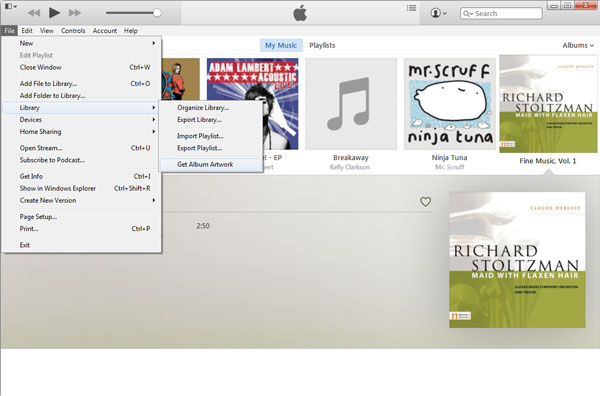
Stap #3. Klik op de optie "Bibliotheek".
Je kunt ook proberen op de knop "Bestand" te klikken, vervolgens op de optie "Bibliotheek" en daarna op “Get Album Network” knop. Dit kun je doen als er veel afbeeldingen ontbreken.
Methode 2. Voeg handmatig albumhoezen toe via iTunes
Naast de eerste methode die we hier presenteren, hebben we nog een andere methode: het handmatig toevoegen van de albumhoes via 1 – namelijk iTunes. Hieronder leggen we uit hoe je dat kunt doen.
Stap #1. Informatie opvragen over de nummers met ontbrekende albumhoes
Je moet eerst de informatie krijgen van de tracks met ontbrekend artwork. U kunt het Google-platform gebruiken om naar de benodigde details te zoeken en het artwork op uw pc te laten downloaden.
Stap #2. Ga naar de iTunes-app
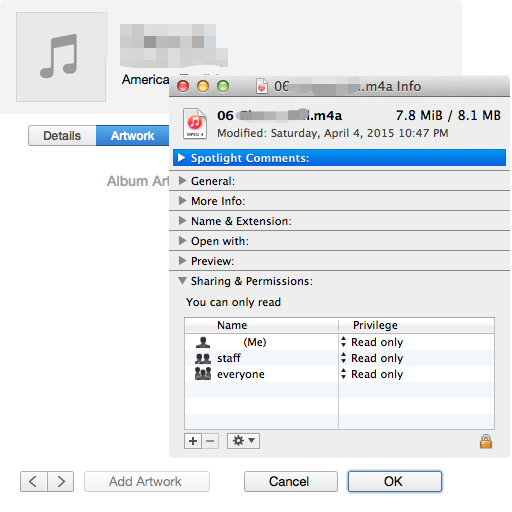
Ga nu naar je iTunes-applicatie en zoek het album zonder albumhoes. Klik met de rechtermuisknop op dit album en vink de optie aan. “Get Info” klik vervolgens op 'Kunstwerk' en kies ten slotte de “Add Artwork” optie.
Stap #3. Zoek het gedownloade kunstwerk
Zoek de gedownloade illustratie van Google en gebruik deze. Eindelijk, je hebt het artwork succesvol toegevoegd.
Methode 3. Muziekbibliotheek van iTunes opnieuw opbouwen
Een andere oplossing is om je iTunes-muziekbibliotheek opnieuw op te bouwen. Het is altijd een goed idee om de nieuwste versie van een app te gebruiken, omdat je dan van meer voordelen kunt profiteren. Het bijwerken van de iTunes-applicatie kan echter leiden tot beschadiging van sommige iTunes-muziekbestanden. Volg de onderstaande stappen om je iTunes-bibliotheek opnieuw op te bouwen.
Stap #1. Maak een back-up van de mediabestanden van iTunes
Zorg ervoor dat u een back-up maakt van uw iTunes-mediabestanden. Het herstellen van de bibliotheek heeft geen invloed op de mappen. We raden u alleen aan een back-up te maken om problemen in de toekomst te voorkomen. Sluit na het maken van de back-up de iTunes-app af. (U kunt meer tips vinden over het maken van back-ups van uw muziekbestanden .)
Stap #2. Ga naar de map iTunes
Ga naar de map iTunes. De procedure kan verschillen als u een Mac of Windows-computer gebruikt. U moet een kopie maken van de bestanden iTunes Library.itl en iTunes Library.xml.
- Als je een Mac-computer hebt, ga dan naar het menu Muziek dat zich in je thuismap bevindt.
- Bij Windows Pc-gebruikers, gebruik gewoon de functie "Zoeken" om de map te vinden.
Stap #3. Verwijder het bestand iTunes Library.itl
Verwijder nu het bestand iTunes Library.itl of de bibliotheek iTunes zelf.
Stap #4. Open de iTunes-app en herbouw de iTunes-bibliotheek
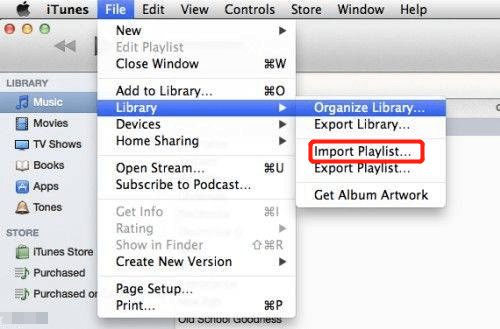
Open nu uw iTunes-applicatie en klik op de knop "Bestand", gevolgd door het menu "Bibliotheek" en “Import Playlist” Ga naar het bestand iTunes Library.xml en vink de knop 'Openen' aan voor Windows of 'Kiezen' voor Mac. Wacht een paar minuten totdat uw iTunes-bibliotheek opnieuw is opgebouwd.
Methode 4. Wis de cache
Je kunt ook de cache wissen met de volgende methode: " cache wissen ". Zo doe je dat.
Stap #1. Muziekmap verwijderen
Het eerste wat je moet doen, is de map 'Music' zoeken in je iTunes-map. Verwijder deze map en verplaats hem naar de volgende locatie. “Trash Bin” plaats.
Stap #2. Leeg de Track Bin
U moet de trackbak legen en opnieuw opstarten.
Opmerking: u hoeft de cache van de andere mappen niet op te schonen of te wissen, omdat u in de toekomst mogelijk informatie uit die mappen nodig heeft.
Dit zijn dus de meest voorkomende oplossingen voor het probleem "iTunes albumhoes werkt niet". Houd er echter rekening mee dat dit probleem zich ook kan voordoen als u probeert toegang te krijgen tot uw muziekbestand iTunes op uw iPhone. Ook in dat geval helpen we u graag verder! Lees het volgende deel van dit artikel om te ontdekken hoe u dit kunt oplossen.
Deel 3. Hoe los ik het probleem "iTunes albumhoes werkt niet" op mijn iPhone op?
Dit soort problemen doet zich meestal ook voor bij iPhones. Als je het genoemde probleem bent tegengekomen, is de gebruikelijke oplossing om het synchronisatieproces met iTunes opnieuw uit te voeren.
Om het synchronisatieproces met uw iPhone te voltooien, moet u de verbinding tussen uw pc en iPhone tot stand brengen via een USB-kabelProbeer vervolgens de applicatie iTunes te starten. Het synchronisatieproces wordt automatisch uitgevoerd. Controleer na de synchronisatie of de ontbrekende afbeeldingen nu zichtbaar zijn. Mogelijk weet u dan hoe u het probleem kunt oplossen. "iTunes get album artwork not working" kwestie.
Hoewel je al op de hoogte bent van het bovenstaande, hebben we nog steeds een bonus voor je! Lees dat in het volgende deel van dit artikel.
Deel 4. Tips voor Apple Music-gebruikers: hoe u de nummers op uw iTunes voor altijd kunt bewaren
Is er een betere manier om je favoriete nummers van de iTunes voor altijd op je apparaat te bewaren?
Natuurlijk kan dat! En wel met behulp van een converter die veel kan om dat mogelijk te maken – de TuneSolo Apple Music Converter!
Wat kunt u van deze tool genieten?
Gratis proberen Gratis proberen
- De beveiliging DRM kan eenvoudig worden verwijderd tijdens het conversieproces. De beveiliging DRM verhindert gebruikers om bestanden te downloaden en op te slaan. (Als u wilt weten hoe u dit kunt doen...) Verwijder de beveiliging van DRM en speel nummers van iTunes af.(We kunnen u meer details geven.) Het is dus mogelijk om gegevens te verwijderen, op te slaan en zelfs over te zetten van een 1-apparaat naar een ander apparaat.
- De tool kan een breed scala aan uitvoerformaten ondersteunen. Als je veel formaten wilt kiezen, kan deze converter je zeker ondersteunen.
- Het is gebleken dat het conversieproces van Apple Music-bestanden en zelfs audioboekbestanden zeer snel verloopt.
- En u kunt veel bestanden verwerken voor het geval dat nodig is, omdat deze tool het batchconversieproces kan ondersteunen.

Deel 5. Conclusie
De “iTunes get album artwork not working” kwestie is nu geen probleem meer, toch? Je hebt hier al de basisoplossingen en bonusinformatie om het bestand voor altijd op je pc te kunnen bewaren! Wat heb je nog meer nodig?

