

iTunes Home Sharing werkt niet: 6 eenvoudige manieren om het op te lossen
Met iTunes Home Sharing profiteert u van talloze voordelen. Of u nu een muziekliefhebber, boekenlezer of fervent tv-kijker bent, u zult baat hebben bij de iTunes Home Sharing-functie. Met deze functie kunt u namelijk allerlei bestanden delen vanaf iTunes, waaronder films, muziek, boeken, foto's en zelfs tv-programma's.
Gebruikers ondervinden echter sinds kort de foutmelding " iTunes Home Sharing werkt niet ". Dit is een behoorlijk vervelend probleem geworden dat veel gebruikers treft.
Dit artikel laat je zien hoe je dit probleem gratis kunt oplossen, evenals een alternatief voor het geval je de problemen niet nog een keer wilt meemaken. Laten we beginnen!
Artikel Inhoud Deel 1. iTunes woningdeling - wat u moet wetenDeel 2. Waarom werkt de thuisdeling van iTunes niet?Deel 3. Hoe los ik het probleem op dat de thuisdeling op mijn iTunes niet werkt?Deel 4. Bonus: bewaar de nummers van iTunes permanent offline om te voorkomen dat problemen met het delen van je thuisnetwerk ontstaan.Deel 5. Samenvatting
Deel 1. iTunes woningdeling - wat u moet weten
Voordat we ingaan op de vraag waarom Home Sharing op de iTunes niet werkt, laten we eerst begrijpen wat de Home Sharing-functie op de iTunes inhoudt en wat de vereisten zijn om Home Sharing op de iTunes in te schakelen.
Overzicht van iTunes Home Sharing
iTunes Home Sharing is een ingebouwde functie van iTunes waarmee u uw muziek, films, tv-programma's, apps en andere mediabibliotheken kunt delen met andere apparaten in uw lokale netwerk. Met Home Sharing kunt u content streamen of overzetten van een geautoriseerde computer (1) naar een andere computer. Het is een handige manier om toegang te krijgen tot media op verschillende apparaten thuis, zonder bestanden te hoeven kopiëren of externe opslag te gebruiken.
Met iTunes Home Sharing kunnen Apple-gebruikers draadloos media delen, streamen en importeren vanuit hun iTunes-bibliotheek met maximaal 5-computers of Apple-apparaten die zijn verbonden met hun wifi-thuisnetwerk.
Specificaties en vereisten voor iTunes Home Sharing
Er zijn een aantal vereisten waaraan u moet voldoen voordat u de iTunes Home Sharing-functie kunt inschakelen. Daarnaast zijn er ook specificaties waaraan u moet voldoen. Laten we daarom eens bekijken hoe u aan deze vereisten kunt voldoen.
Update uw iOS-apparaat: U hebt een apparaat nodig met iOS 4.3 of nieuwer, iPadOS, macOS Catalina of nieuwer (iTunes is vervangen door aparte apps voor muziek, podcasts en tv), of een pc met Windows 7 of nieuwer.
Stabiele internetverbinding: Alle apparaten die u met Thuisdeling wilt gebruiken, moeten op hetzelfde wifi-netwerk zijn aangesloten en Thuisdeling moet zijn ingeschakeld.
Aanmelden met dezelfde Apple ID: Je hebt een Apple ID nodig om je op elk apparaat aan te melden bij Thuisdeling.
Autoriseer uw computer: Uw computers moeten elkaar autoriseren om uw inhoud af te spelen.
Met deze basisvereisten kunt u iTunes Home Sharing instellen en gebruiken om uw media te delen tussen uw apparaten. U kunt ook de onderstaande gedetailleerde stappen volgen om u voor te bereiden op het inschakelen van Home Sharing op iTunes.
Update uw iOS-apparaat
U moet er eerst voor zorgen dat uw iOS-apparaat up-to-date is. Om dit te doen, kunt u deze stappen volgen:
Stap 1. Sluit je iOS-apparaat aan op een stroombron zodat het volledig kan worden opgeladen.
Stap 2. Sluit uw apparaat nu aan op een internetverbinding.
Stap 3. Ga vervolgens naar de instellingen-app op je apparaat en vervolgens naar 'Algemeen'.
Stap 4. Tik op de optie voor software-updates.
Stap 5. Selecteer 'Downloaden en installeren' als die optie verschijnt.
Als u de knop Downloaden en installeren niet kunt vinden, betekent dit dat uw apparaat is bijgewerkt. Je hebt dus al aan deze eis voldaan.
Log in met dezelfde Apple ID
U moet er ook voor zorgen dat u op uw hele apparaat alleen dezelfde Apple ID gebruikt. Om die reden moet u deze stappen volgen:
Op je iPhone
Stap 1. Ga naar de app Instellingen.
Stap 2. Tik op je Apple ID.
Stap 3. Voer nu uw inloggegevens in, waaronder uw Apple ID en wachtwoord.
Stap 4. Mogelijk wordt u gevraagd een 6-cijfercode in te voeren. Voer deze code eenvoudigweg in op uw apparaat.
Op je Mac
Stap 1. Klik op uw computer op de menubalk bovenaan het scherm.
Stap 2. Selecteer systeemvoorkeuren.
Stap 3. Klik op de knop 'Inloggen'.
Stap 4. Voer de Apple ID en het wachtwoord van het account in.
Stap 5. Voer een 6-cijfercode in als daarom wordt gevraagd.
Autoriseer uw computer
Ten slotte moet u uw computer autoriseren zodat het apparaat u kan vertrouwen. U kunt dit doen door de onderstaande stappen te volgen:
Stap 1. Open de muziek-app op je Mac.
Stap 2. Log in op de app met je account via je gebruikersnaam en wachtwoord.
Stap 3. Ga nu naar de menubalk en klik op 'Account'.
Stap 4. Ga naar Autorisaties > Deze computer autoriseren.
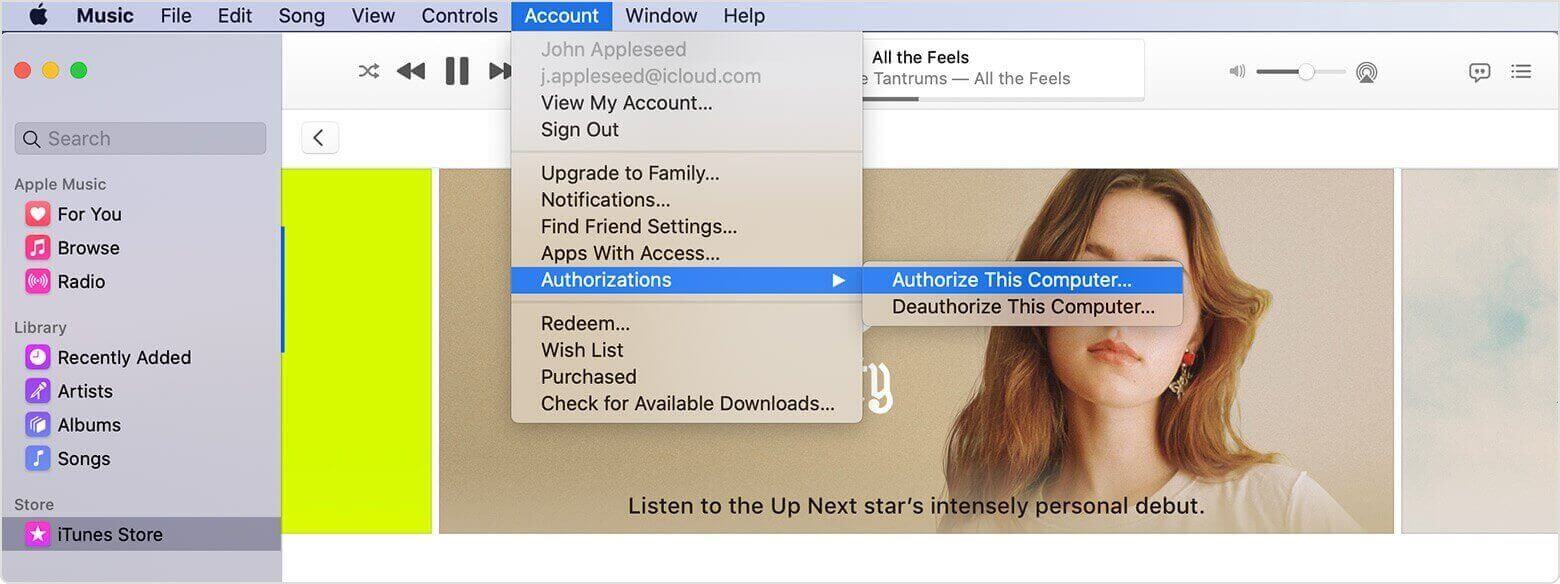
Hiermee wordt uw computer geautoriseerd, zodat u deze kunt gebruiken voor de iTunes Home Sharing-functie. En als u uw Apple Music-nummers wilt synchroniseren met uw iPhone , kunnen we u enkele tips geven.
Deel 2. Waarom werkt de thuisdeling van iTunes niet?
Als je goed rondkijkt in de Apple-community, zul je ongetwijfeld veel gebruikers vinden die klagen dat Home Sharing op de iTunes niet werkt op Windows, of dat Home Sharing op de 10 of Apple TV niet werkt.
Er zijn verschillende redenen waarom de foutmelding "iTunes Home Sharing werkt niet" kan optreden. We zullen deze redenen hieronder toelichten:
Reden 1. iTunes Thuisdeling is niet ingeschakeld
Waarom werkt het delen van bestanden op mijn iTunes niet? Veel gebruikers gaan ervan uit dat de iTunes Home Sharing-functie automatisch wordt ingeschakeld zodra ze aan de specificaties en vereisten voldoen. Dit is echter niet het geval. Je moet eerst de iTunes Home Sharing-functie inschakelen, maar daar komen we later op terug. Houd er ook rekening mee dat de iTunes Home Sharing-functie alleen beschikbaar is op andere apparaten.
Reden 2. iTunes is niet up-to-date
Het feit dat iTunes Home Sharing niet werkt, kan ook komen doordat uw iTunes verouderd is. Dit is meestal het geval, vooral omdat iTunes niet meer wordt bijgewerkt. Als u het programma echter niet wilt bijwerken, kunt u altijd eerst de nieuwste versie van iTunes installeren. Zolang deze niet up-to-date is, kan de iTunes Home Sharing-functie blijven haperen.
Reden 3. De internetverbinding is niet stabiel
Al uw apparaten die gebruikmaken van de iTunes Home Sharing-functie, moeten ook met hetzelfde draadloze netwerk verbonden zijn. Dit is een algemene regel voor deze functie. Een van de belangrijkste redenen waarom iTunes Home Sharing mogelijk niet werkt, is dat een van uw apparaten met een ander wifi- netwerk is verbonden.
Reden 4. Uw apparaat ondervindt problemen
Soms is iTunes Home Sharing niet het probleem. Misschien heeft uw apparaat momenteel een storing. Daardoor werken verschillende functies niet naar behoren, en het kan zomaar zijn dat iTunes Home Sharing daar ook onder valt. Hoewel het een zeldzaam scenario is, is het niet onmogelijk, dus het is toch de moeite waard om te vermelden.
Reden: Firewall 5. verstoort de werking
De zeldzaamste reden waarom iTunes Home Sharing niet werkt, is wanneer de firewall de toegang tot het iTunes-programma blokkeert. Dit is meestal het geval voor Mac- en Windows-gebruikers van 10 en niet voor iOS-gebruikers. Het kan ook een antivirusprogramma zijn in plaats van een firewall, dus controleer ook uw antivirussoftware.
Dit zijn in ieder geval de meest waarschijnlijke redenen waarom Thuisdeling niet werkt bij de 5 en de iTunes. Mocht uw situatie hier niet bij passen, dan kunt u altijd contact opnemen met de Apple Support, aangezien het een uniek geval kan zijn waar we nog niet eerder van gehoord hebben.
Deel 3. Hoe los ik het probleem op dat de thuisdeling op mijn iTunes niet werkt?
Nu je weet waarom het probleem met iTunes Home Sharing na een tijdje stopt, is het tijd om de bijbehorende oplossingen te vinden. In deze handleiding hebben we tips verzameld voor 5 om dit probleem op te lossen. Laten we beginnen met de eerste oplossing.
Tip #1: Schakel iTunes Thuisdeling in
Zoals eerder vermeld, is iTunes Home Sharing mogelijk niet ingeschakeld, en dat is de reden waarom het in eerste instantie niet werkt. Controleer daarom eerst of de iTunes Home Sharing-functie is ingeschakeld.
Volg hiervoor deze stappen. Houd er rekening mee dat de stappen voor het inschakelen van iTunes Home Sharing op iPhone, computer en andere apparaten verschillen:
- iOS-apparaat - Open de app Instellingen. Ga naar het gedeelte Muziek en ga naar Video's. Schakel nu de schakelaar Thuisdeling in zodat deze groen wordt weergegeven.
- Computer – Open het programma iTunes. Ga naar Bestand > Thuisdeling. Schakel de optie Thuisdeling in via het pop-upmenu dat verschijnt.
- Apple TV - Ga naar de app Instellingen en ga naar Account. Daar kunt u de functie Thuisdeling inschakelen door eenvoudig uw afstandsbediening te gebruiken om op de schakelaar te drukken.
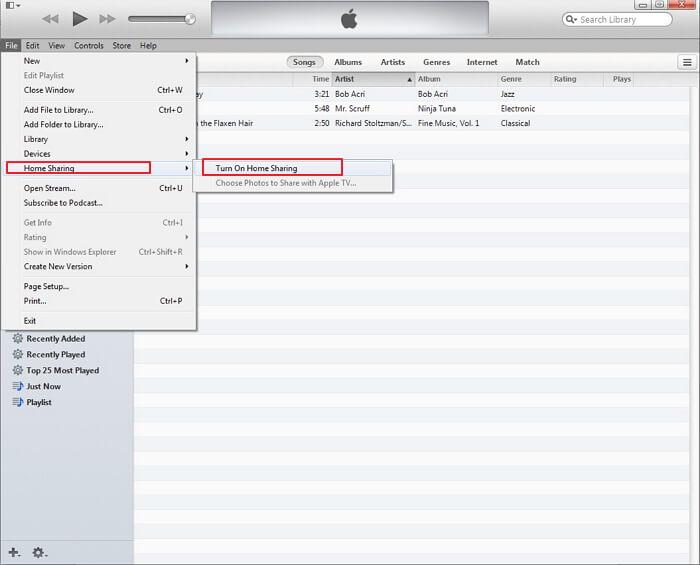
Zodra je de functie 'Home Sharing' op de iTunes hebt ingeschakeld, zou het probleem zich niet meer moeten voordoen en kun je nu gewoon bestanden delen met je apparaten. Als het probleem aanhoudt, kun je proberen 'Home Sharing' op de iTunes uit en weer in te schakelen.
Tip #2: Herstart uw apparaten
Werkt Thuisdeling niet op Windows iTunes 10? Omdat er een mogelijkheid bestaat dat uw apparaat een probleem ondervindt waar wij niet van op de hoogte zijn, is het belangrijk om te controleren of het goed werkt. De beste manier om dit te doen is door uw apparaten opnieuw op te starten.
Op die manier kan het systeem zichzelf vernieuwen en bestaande problemen zoals deze oplossen. Probeer daarom eerst je computer opnieuw op te starten als dit een van de apparaten is die je wilt gebruiken voor iTunes Home Sharing. Start vervolgens je iOS-apparaten opnieuw op. Een simpele herstart is voldoende, dus een verdere uitleg is niet nodig. Zodra dat is gedaan, zou je de iTunes Home Sharing-functie correct moeten kunnen gebruiken.
Tip #3: Zorg voor een stabiele internetverbinding
Als Home Sharing op je iTunes-router niet werkt op je iPhone, is een andere tip om het probleem op te lossen ervoor te zorgen dat je internetverbinding stabiel is. Op die manier kunnen je apparaten probleemloos met elkaar verbinden. Een instabiele verbinding zorgt er immers voor dat ze niet naar behoren werken. Ik raad aan om de router of modem opnieuw op te starten. Als laatste redmiddel kun je een VPN-service gebruiken.
Tip #4: Installeer de nieuwste versie van iTunes
Als je iTunes niet kunt synchroniseren met Family Sharing, moet je er mogelijk ook voor zorgen dat de iTunes die je nu hebt, up-to-date is. Zoals eerder vermeld, kun je dit doen door het programma zelf bij te werken of door de nieuwste versie te installeren. Je kunt dit doen door naar de downloadpagina van de Apple Support-website te gaan en het uitvoerbare bestand of de bijbehorende bestandsindeling te downloaden. Installeer vervolgens iTunes, dit zou de nieuwste versie moeten zijn.
Tip #5: Firewall tijdelijk uitschakelen
Onze laatste tip is om de firewallbeveiliging op uw apparaat tijdelijk uit te schakelen. Deze kan namelijk de oorzaak zijn van het probleem met de niet-werkende Home Sharing-functie op uw iTunes. U kunt dit op verschillende manieren doen, afhankelijk van uw apparaat.
Voor een Windows-pc hoeft u alleen maar naar Firewall te zoeken en Uitschakelen te selecteren in plaats van Inschakelen. Wat Mac betreft, moet je naar Systeemvoorkeuren gaan en naar Beveiliging en privacy gaan. Van daaruit kunt u de firewallbeveiliging uitschakelen.
Deel 4. Bonus: bewaar de nummers van iTunes permanent offline om te voorkomen dat problemen met het delen van je thuisnetwerk ontstaan.
Met de hierboven beschreven methoden weet u waarschijnlijk al hoe u het probleem met iTunes Family Sharing kunt oplossen, dat niet werkt op Windows 10 of op een iPhone. Maar u zult toegeven dat het oplossen van het probleem met iTunes Home Sharing nogal wat tijd kan kosten. Tenzij u veel tijd hebt, wilt u waarschijnlijk niet constant met deze foutmelding blijven zitten. Gelukkig is er een manier om dit probleem te voorkomen.
TuneSolo Apple Music Converter is een programma waarmee je alle muziekbestanden van je Apple-account kunt downloaden. Zodra ze gedownload zijn, kun je ze offline beluisteren en kun je deze iTunes-nummers voor altijd bewaren . Zo kun je het probleem met het niet-werkende delen van Home via iTunes omzeilen. Hieronder vind je meer informatie over de overige functies:
Belangrijkste kenmerk:
- Offline luisteren. U kunt de bestanden uit uw account halen en downloaden. Na het downloaden van de bestanden kun je ze beluisteren zonder internet. Dit is van toepassing op apparaten zoals iOS, Xbox, PSP, Android en Zune
Andere functies:
- Verwijdering van DRM. U kunt de FairPlay-beveiliging DRM verwijderen uit de nummers iTunes. Zodra de beveiliging DRM is verwijderd, kunt u alles met het nummer wijzigen. U kunt het formaat, de metadata en meer aanpassen (meer informatie vindt u hier). de bestanden met DRM-beveiliging.)
- Ondersteunde formaten. De TuneSolo ondersteunt talloze audio- en videoformaten, waaronder formaten waarvan ik het bestaan niet eens wist. Deze formaten omvatten M4B, AAX, AIFF, en M4V. Ook populaire formaten zoals WAV,, MP3, en MP4 worden ondersteund.
- Snellere conversie. De TuneSolo heeft een relatief hoge conversiesnelheid. Om precies te zijn, kan hij bestanden 16 keer sneller converteren dan andere programma's. Bovendien kan hij meerdere bestanden tegelijk converteren en downloaden.
Klik nu op de onderstaande knop om TuneSolo Apple Music Converter gratis te proberen en bestanden en gegevens over te zetten tussen uw computer en iOS-apparaten zonder dat u zich zorgen hoeft te maken over gegevensverlies.
Gratis proberen Gratis proberen
Het zal je vast opvallen dat deze software erg krachtig is. Laten we dus zonder verder omhalen eens kijken hoe je dit programma kunt gebruiken om het probleem op te lossen dat iTunes Home Sharing niet werkt:
Stap 1. Kies iTunes-nummers
Controleer eerst of iTunes in uw lijst met toepassingen staat. Open vervolgens de converter als iTunes al is geïnstalleerd. Op de hoofdpagina ziet u een lijst. Kies uit deze lijst de iTunes-nummers die u permanent offline wilt bewaren.

Stap 2. Uitvoerinstellingen wijzigen
In het onderste gedeelte van de converter ziet u de sector Uitvoerinstellingen. Hier kunt u de instellingen wijzigen, waaronder kwaliteit, codec, bitsnelheid en nog veel meer.

Stap 3. Converteer iTunes-nummers
Als u klaar bent met het wijzigen van de uitvoerinstellingen, kunt u op Converteren klikken. Hiermee wordt het conversieproces gestart, dus u hoeft alleen maar te wachten tot de bewerking is voltooid.

Tip: Zorg ervoor dat Apple Music/iTunes gesloten is voordat u Apple Music Converter opent. Voer tijdens de muziekconversie geen handelingen uit op Apple Music/iTunes.
Deel 5. Samenvatting
Hiermee hebt u de vereisten voor iTunes Home Sharing en het gebruik ervan leren kennen. Bovendien begrijpt u nu waarom het probleem met iTunes Home Sharing niet werkt. U beschikt nu over voldoende kennis om dit probleem op te lossen.
Om die reden zou het veilig moeten zijn om te zeggen dat u dit aankunt voor het geval het opnieuw gebeurt. Als u echter niet opnieuw in de problemen wilt komen, kunt u altijd ons alternatief gebruiken, waarbij u een gespecialiseerde tool gebruikt.

