

Speel Apple Music af op Alexa [Volledige handleiding]
"Kan ik Play Apple Music Op Alexa?"
“Kan ik de Apple Music Alexa-vaardigheden?
Als dit de eerste keer is dat je Amazon Alexa leert kennen, zou je zeker veel vragen in gedachten hebben die je onmiddellijk zou willen beantwoorden. Nou, vooral als u ook de Apple Music toepassing als uw muziekstreamingplatform.
Zodra u een abonnementsplan hebt aangeschaft onder Apple MusicJe vraagt je vast af wat de beste manier is om al je favoriete nummers te streamen. Met een gepersonaliseerde afspeellijst zou je daar zeker van kunnen profiteren. Apple Music Je kunt het beste van je afspeellijst genieten als je je luisterervaring combineert met diverse technologische verbeteringen en nieuwe apps, zoals bijvoorbeeld Amazon Alexa.
Gelukkig, 1 gelukkig maar onder de Amazon Amazon Alexa is onlangs aan het publiek geïntroduceerd. Dit apparaat heeft veel mogelijkheden die gebruikers kunnen benutten om hun luisterervaring te verbeteren. Apple Music Een app zou altijd geweldig zijn.
Door de introductie van Amazon Alexa is het voor gebruikers veel efficiënter geworden om muziek te streamen. Apple Music via hun echo-apparaten, hoewel het het jaar was 2018 wanneer Apple Music is nu beschikbaar op deze Echo-apparaten. Voorheen was er alleen de Bluetooth-optie en de aanschaf van HomePods om muziek af te spelen. Apple Music Je kunt nummers afspelen op slimme luidsprekers. Maar dankzij Amazon Alexa is alles nu veel efficiënter.
Eigenlijk zijn dit de methoden om te spelen Apple Music De instructies voor Alexa zijn eenvoudig en heel makkelijk te volgen. Die leer je in dit artikel.
Artikel Inhoud Deel 1. Kan ik spelen? Apple Music op Alexa?Deel 2. Hoe speel je het? Apple Music Via Alexa Direct?Deel 3. Downloaden Apple Music voor offline luisterenDeel 4. De samenvatting
Deel 1. Kan ik spelen? Apple Music op Alexa?
Zoals al in de inleiding van dit bericht werd vermeld, was het inderdaad fantastisch nieuws toen mensen ontdekten dat het spelen van welke activiteit dan ook mogelijk was. Apple Music Het is nu mogelijk om afspeellijsten te maken op Amazon Echo-apparaten. Wat nog spannender is, is dat gebruikers de voordelen van de Amazon Alexa-app kunnen benutten om hun luisterervaring verder te verbeteren.
Voordat we eindelijk het antwoord op deze vraag geven – “kan ik spelen?” – gaan we verder met de vraag: “Kan ik spelen?” Apple Music "Op Alexa?", geven we je eerst wat korte informatie over Amazon Alexa.
Amazon Alexa, of door velen bekend als simpele "Alexa", is een kunstmatige intelligentie virtuele assistent die is gemaakt en verder verbeterd door Amazon. Dit heeft veel mogelijkheden, waaronder de mogelijkheid om spraakopdrachten te herkennen, muziek af te spelen, alarminstellingen, audioboeken te streamen, weer- en verkeersupdates, nieuws of realtime gegevens te geven, takenlijsten mogelijk te maken en meer. Dit heeft ook de mogelijkheid om andere slimme apparaten te bedienen via het ingebouwde domoticasysteem.
Met de bovengenoemde voordelen die Amazon Alexa biedt, is het al duidelijk dat je je favoriete muziek kunt afspelen. Apple Music liedjes en Apple Music afspeellijsten op Alexa, zolang je je slimme speaker hebt, en Apple Music een abonnement en een apparaat waarop de Alexa-app is geïnstalleerd.
De enige vraag die nu nog rest, is hoe de processen precies verlopen. 1 kan eindelijk spelen Apple Music op Alexa. En dat is wat we in het tweede deel van dit bericht zullen uitlichten. We hebben hier 3 We hebben verschillende opties om te bespreken, want we willen je graag zoveel mogelijk details geven. Dus lees vooral verder.
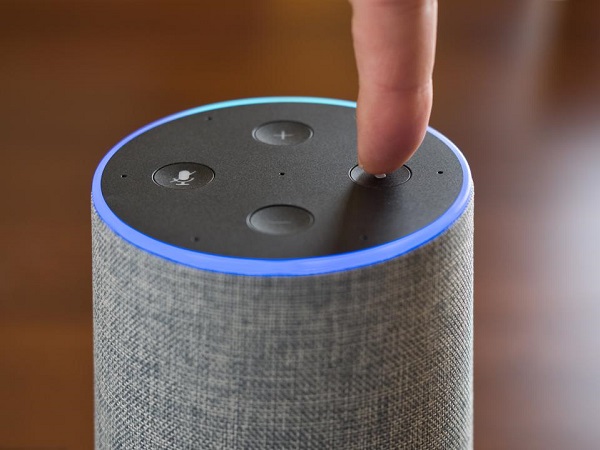
Deel 2. Hoe speel je het? Apple Music Via Alexa Direct?
Zoals gezegd, zullen we delen 3 Hier vind je opties om te spelen Apple Music rechtstreeks via Alexa. Die werken via Bluetooth, door in te stellen Apple Music als standaard muziekservice, en door Alexa simpelweg te vragen je favoriete muziek af te spelen. Laten we beginnen met de stappen die je moet volgen als je de Bluetooth-optie wilt gebruiken.
#1. Play Apple Music via Bluetooth op Alexa
Omdat de slimme luidsprekers van Amazon goed samenwerken met apparaten die Bluetooth-verbindingen ondersteunen, is het mogelijk geworden om te luisteren naar Apple Music Je kunt de nummers via die speakers afspelen met de integratie van Amazon Alexa. We laten je zien hoe je de verbinding tot stand brengt om alle mogelijkheden van Alexa te kunnen benutten.
Stap #1. Zorg ervoor dat je je Echo-apparaat (slimme speaker) en je smartphone bij de hand hebt. Je moet de apparaten koppelen via je Echo. Schakel Bluetooth in en zeg 'Koppelen'. Alexa zal dan de rest doen en je laten weten wanneer je Echo klaar is om te koppelen. Als je het koppelingsproces wilt annuleren, zeg je gewoon 'Annuleren'.
Stap #2. Nadat je de eerste stap hebt voltooid, ga je naar je mobiele apparaat of je tablet (als je die gebruikt). 1Ga naar het menu 'Instellingen', zoek de optie 'Bluetooth' en schakel deze in. Zoek vervolgens je Echo-apparaat. Alexa zal je laten weten of de verbinding tussen de apparaten succesvol tot stand is gebracht.
Stap #3. Nu kunt u genieten van het luisteren naar elke Apple Music Je hebt een afspeellijst. Je hebt toegang tot alle nummers die je wilt streamen en je kunt ernaar luisteren. Als je klaar bent met streamen en de verbinding wilt verbreken, zeg je gewoon 'Verbinding verbreken' en Alexa herkent dit.
#2. Instellen Apple Music als standaard muziekservice
Als u deze optie wilt gebruiken – instelling Apple Music Als dit de standaard muziekservice is, moet u in plaats daarvan deze procedure volgen.
Stap #1. Zoek in de Amazon Alexa-app naar de menuknop, die je linksboven in het scherm ziet.
Stap #2. Zoek nu de knop 'Instellingen' en vink de optie 'Muziek' aan.
Stap #3. Scroll naar beneden onder 'Accountinstellingen' en zoek de optie 'Standaardservices'. Tik erop en kies vervolgens 'Apple Music'.
Na het voltooien van bovenstaande stappen kunt u Alexa nu eenvoudig vragen om het nummer af te spelen. Apple Music liedjes waar je van houdt.
#3. Vraag Alexa om je muziek af te spelen.
Hier is de laatste en derde optie die je ook kunt proberen: Alexa vragen om de muziek van je keuze af te spelen. En hier is een eenvoudige gids voor uw referentie.
Stap #1. Open de Alexa-app op je mobiele apparaat en ga naar de knop 'Menu' linksboven in je scherm.
Stap #2. Nu moet je op de knop 'Instellingen' klikken, vervolgens op 'Muziek', daarna op 'Nieuwe service koppelen' en tot slot op 'Apple Music"icoon dat je zult."
Stap #3. Er verschijnt een nieuw scherm. Zorg ervoor dat u op de knop 'Inschakelen voor gebruik' klikt om de functie te activeren. Apple Music Vaardigheid ingeschakeld. U wordt gevraagd in te loggen op uw Apple-account. Voer de benodigde inloggegevens in om verder te gaan.
Stap #4. De volgende stap is om op de knop 'Toestaan' te klikken, zodat Alexa toegang krijgt tot al die nummers op je apparaat. Apple Music Bibliotheek.
Na het voltooien van bovenstaande activiteit kunt u simpelweg "Hey Alexa" zeggen en haar vragen om het nummer af te spelen. Apple Music het nummer waarnaar je wilt luisteren.
Je kunt een van de bovenstaande opties proberen. 3 opties als u Alexa wilt gebruiken met uw Echo-apparaat en uw Apple Music abonnement. Als je echter geen maandelijkse abonnementskosten wilt betalen, maar deze content wel wilt streamen, is er een optie. Apple Music Als je een aantal van je favoriete nummers hebt, wil je misschien weten hoe je die naar je pc kunt downloaden om ze offline af te spelen. Maar is dat wel mogelijk? Wat moet je daarvoor doen? Lees verder in het derde deel van dit artikel voor meer informatie.
Deel 3. Downloaden Apple Music voor offline luisteren
Er zijn eigenlijk veel methoden en softwaretoepassingen die direct beschikbaar zijn en kunnen worden gedownload Apple Music nummers voor offline streaming. Het is echter altijd het beste om de tool te gebruiken die al is bewezen en getest om betrouwbaar te zijn en die verbluffende resultaten en output kan opleveren voor gebruikers.
Hier willen we de voordelen delen die u kunt genieten van het gebruik van de TuneSolo Apple Music Converter en de gedetailleerde stappen die nodig zijn om de conversie en het downloaden van de geconverteerde bestanden mogelijk te maken.

Wat kunt u krijgen als u de TuneSolo Apple Music Converter als instrument voor de transformatie van die Apple Music Wil je nummers offline streamen?
- U kunt gemakkelijk de DRM-beveiliging van de Apple Music Tijdens het conversieproces worden nummers verwijderd. Dit laat u toegang tot de nummers, zelfs op niet-geautoriseerde apparaten of verplaats ze en deel ze met wie je maar wilt.
- Er zijn meerdere formaten waarin u kunt selecteren. Het kiezen van het meest afspeelbare bestandsformaat is de aanbeveling.
- De transformatie van bestanden gaat te snel en u kunt zelfs meerdere items laten verwerken als dat nodig is. Dit bespaart u tijd door handmatig toe te voegen en vervolgens te converteren.
- Ook is bewezen dat de outputbestanden van zeer hoge kwaliteit zijn.
- Als het gaat om de items die u moet voltooien voorafgaand aan het installatieproces, kunt u altijd de officiële website hiervan bezoeken TuneSolo Apple Music Converter Om de volledige lijst te bekijken.
- U hoeft zich ook geen zorgen te maken als u denkt dat het conversieproces moeilijk is. De procedure is volledig gebruiksvriendelijk en kan door iedereen met succes worden uitgevoerd. Omdat de app ook een gebruikersinterface heeft die door iedereen gemakkelijk kan worden genavigeerd, zal het conversieproces zeker geen probleem zijn.
Tijdens het gebruik van de TuneSolo Apple Music ConverterHet wordt aangeraden uw Apple Music app en ook de iTunes-applicatie. Dit is puur om ervoor te zorgen dat het hele proces succesvol verloopt.
Gratis proberen Gratis proberen
Als u deze converter wilt installeren en direct met het conversieproces wilt beginnen, kunt u dat als volgt doen: 3- Stapsgewijze procedure die u moet volgen.
- Open de TuneSolo Apple Music Converter die je op je pc hebt geïnstalleerd.
- Upload een batch of een Apple Music kies het gewenste nummer en selecteer het uitvoerformaat via de optie 'uitvoerformaat'. MP3.
- Converteer en wacht tot de DRM-beveiliging is verwijderd.
Hier zijn de beschrijvingen die u ook moet bekijken om het conversieproces met succes uit te voeren.
Stap #1. Open de TuneSolo Apple Music Converter die je op je pc hebt geïnstalleerd
Na het voltooien van alle vereisten die nodig zijn om de TuneSolo Apple Music ConverterJe kunt de applicatie nu starten om eindelijk met het conversieproces te beginnen. Als je alle vereisten in detail wilt weten, raden we je aan deze te raadplegen op de officiële website. De app is compatibel met zowel Windows- als Mac-computers, dus de installatie zou geen probleem moeten zijn.
Gratis proberen Gratis proberen
Stap #2. Een batch of een uploaden Apple Music Kies het nummer en selecteer het uitvoerformaat. MP3
Je moet nu alles uploaden. Apple Music Je kunt nummers converteren naar een ander formaat. Dit kan door op de knop "Bestand toevoegen" te klikken of door de bestanden naar het platform te slepen. Gebruik daarna de pijl naar beneden om je keuze te maken. MP3 als het uitvoerformaat.
Er zijn verschillende formaten, maar kiezen is belangrijk. MP3 Hiermee kunt u de geconverteerde bestanden op een breed scala aan apparaten openen. U kunt de uitvoerinstellingen desgewenst ook wijzigen. Het is tevens aan te raden een uitvoerpad in te stellen, zodat u de geconverteerde bestanden direct kunt terugvinden zodra de conversie is voltooid.

Stap 3. Converteer en wacht tot de DRM-beveiliging is verwijderd.
Door ten slotte op de knop "Converteren" te klikken, wordt het volledige conversieproces gestart en de DRM-beveiliging van elk bestand verwijderd. Apple Music lied.

Deel 4. De samenvatting
Het is echt niet zo moeilijk om spelen Apple Music op Alexa. U kunt elk van de hier gepresenteerde opties doen of hulp zoeken bij TuneSolo Apple Music Converter om gewoon te behouden Apple Music bestanden op je pc voor offline streaming.

