

Hoe speel je Apple Music op een Google Pixel?
De Google Pixel is erg populair onder Android-gebruikers. Hoewel het toestel pas jaren geleden werd geïntroduceerd (4), is het al snel erg geliefd geworden. De Pixel staat bekend als een 'pure Android' vanwege zijn functies. Het toestel heeft alle kenmerken die Android perfect omschrijven, en zelfs meer.
Dus, met dat in gedachten, denk je dat je Apple Music op een Google Pixel kunt spelen ? In eerste instantie denk je misschien dat het onmogelijk is om je Google Pixel 3 of 4 te gebruiken voor Apple Music, maar dat is niet helemaal waar, hoewel het ook niet helemaal onjuist is.
Vandaag gaan we uitzoeken of je Apple Music kunt spelen op een Google Pixel 4 en ouder, en hoe je dat kunt doen. Laten we beginnen met de eerste vraag.
Artikel Inhoud Deel 1. Kun je Apple Music beluisteren op een Google Pixel?Deel 2. Hoe speel ik Apple Music op een Google Pixel?Deel 3. Samenvatting
Deel 1. Kun je Apple Music beluisteren op een Google Pixel?
Voordat we de vraag beantwoorden, heb je een idee wat Google Pixel is? Zo niet, dan is het misschien beter om eerst wat inzicht te hebben in dit apparaat.
Wat is Google Pixel?
Een Google Pixel is een reeks smartphones die in 2016 door Google werd geïntroduceerd. Het besturingssysteem is pure Android en de toestellen beschikken over een USB Type-C-poort en Power Delivery-functionaliteit.
Momenteel is de nieuwste versie de Google Pixel 4,, maar deze werd het populairst na de release van de Google Pixel 3 en de 2018. in oktober.
Heeft Google Pixel een muziekspeler?
De Google Pixel heeft eigenlijk een eigen muziekspeler, namelijk Google Play Music. Dus waarom zou je dan naar Apple Music op je Google Pixel moeten luisteren? Simpelweg omdat Apple Music door veel mensen de voorkeur krijgt.
Kun je Apple Music spelen op een Google Pixel?
Dan nu de hamvraag: kun je nummers van de Apple Music afspelen op de Google Pixel 4 en eerdere versies daarvan? Het antwoord is een volmondig ja.
Normaal gesproken kun je geen andere mediaspeler gebruiken op je Google Pixel. Als je echter een abonnement hebt op Apple Music, kun je inloggen op je abonnementsaccount en Apple Music afspelen op je Google Pixel. En daar gaat het in het volgende gedeelte over.
Deel 2. Hoe speel ik Apple Music op een Google Pixel?
Er zijn manieren om Apple Music te spelen op een Google Pixel. Dit geldt zowel voor de Google Pixel 3 als voor de nieuwste versie, de Pixel 4.. De eerste methode is een ingewikkeld proces en bovendien niet gratis. Maar voor het gemak beginnen we met deze methode.
Methode 1. Speel muziek af op je Google Pixel met de Apple Music-app voor Android.
Zoals eerder vermeld, wordt Apple Music niet ondersteund door Google Pixel. Je kunt wel YouTube Music, Spotify, Pandora, iHeartRadio, TuneIn en andere diensten gebruiken, maar niet Apple Music.
Er zijn echter een paar mensen die hun Google Play Music wel hebben kunnen synchroniseren met de Apple Music. Technisch gezien konden ze de Apple Music-app dus gebruiken.
Hoe kun je Apple Music spelen op een Google Pixel? Je komt erachter met deze stappen:
- Download op uw Google Pixel de Google Play Music Manager.
- Zorg ervoor dat u zich aanmeldt met uw gebruikelijke account. Als je nog geen account hebt, meld je dan eerst aan. U kunt op elk apparaat een account aanmaken.
- Open de Google Play Music Manager. Je wordt gevraagd waar je je muziekcollectie bewaart. Selecteer simpelweg Apple Music.
- Nu wordt de muziek automatisch geüpload. Het kan enige tijd duren, maar u moet geduldig wachten om problemen te voorkomen.
- Als dat eenmaal is gebeurd, kun je eindelijk naar Apple Music luisteren op de Google Pixel 4 of eerdere versies.
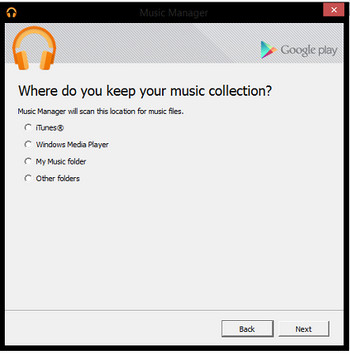
Houd er rekening mee dat dit van toepassing is op de Google Pixel 3,, 4, en 2.. Maar onthoud dat er beperkingen aan deze methode kleven, zoals de volgende:
- Je kunt alleen nummers uploaden met de extensie 50,000 en je mag deze limiet niet overschrijden.
- Je kunt de 2-bibliotheken niet synchroniseren als je geen abonnee bent.
- Je hebt internet nodig om op deze manier naar Apple Music-nummers te luisteren op je Google Pixel.
Als je deze beperkingen niet wilt ervaren, heb ik nog een aanbeveling voor je.
Methode 2. Stream Apple Music naar Google Pixel zonder beperkingen
Onthoud dat Apple Music niet wordt ondersteund door Google Pixel. Maar wat als Google niet kan herkennen of de muziek afkomstig is van Apple Music? Wat als je het downloadt met een tool van derden en het laat klinken als normale muziek?
TuneSolo Apple Music Converter is een gespecialiseerd hulpmiddel waarmee je bestanden van iTunes kunt converteren en downloaden. Het helpt je niet alleen bij het verwijderen van de met DRM beveiligde bestanden, maar ook bij het converteren van audiobestanden zoals Apple Music, iTunes Muziek en Audible luisterboeken naar populaire audioformaten. Met dit krachtige hulpmiddel kun je Apple Music heel gemakkelijk afspelen op je Google Pixel. Je kunt deze software gratis downloaden en uitproberen door op het downloadpictogram hieronder te klikken.
Gratis proberen Gratis proberen
Hieronder staan enkele hoofdkenmerken van deze software:
- Luister naar de downloadnummers zonder verbinding te maken met internet
- Verwijder de DRM-beveiliging zodat u de nummers op elke gewenste manier kunt wijzigen
- Breng de nummers over naar andere apparaten zoals Apple Watch, Xbox, PSP, Zune en andere Android-gadgets naast Google Pixel
- Download en converteer nummers met 16 keer de snelheid van normale converters
- Download meerdere bestanden tegelijkertijd
- Converteer een bestand van of naar diverse formaten zoals MP3,, AAC,, FLAC,, WAV, en meer.

Zoals je ziet, kan de TuneSolo dingen die Google Play Music niet kan. Het is dus logisch dat je hem wilt gebruiken, maar hoe doe je dat?
Stap 1. Kies Apple Music-nummers
Start de converter op uw computer. Zorg ervoor dat iTunes op die computer is geïnstalleerd. Selecteer op de hoofdpagina de titels die u wilt afspelen op uw Google Pixel 3 of 4..

Stap 2. Wijzig de uitvoerinstellingen
Ga na het selecteren van de titels naar de onderkant van het venster. Onder Uitvoerinstellingen kunt u het formaat, de codec, de kwaliteit en andere kenmerken van de uitvoer wijzigen.

Stap 3. Converteer Apple Music
Na het wijzigen van wat moet worden gewijzigd, klikt u op Converteren. Hiermee start u het conversieproces en hoeft u alleen maar te wachten tot het proces is voltooid.

Stap 4. Speel Apple Music op een Google Pixel
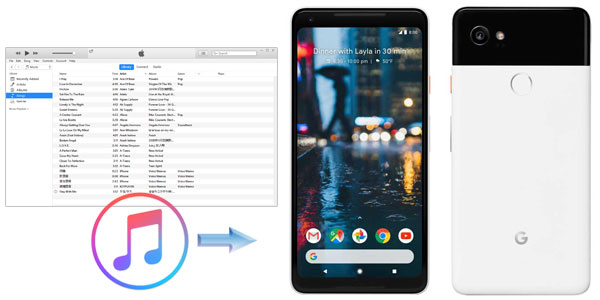
De laatste stap is om je Google Pixel met een USB-kabel op de computer aan te sluiten . Ga naar de map waar de gedownloade nummers staan en sleep ze daarheen. Plaats ze vervolgens in het interne geheugen van je Google Pixel en je bent klaar om te luisteren. (Je kunt ook onze tips raadplegen om nummers van Apple Music rechtstreeks op de computer te beluisteren .)
Tip: Zorg ervoor dat Apple Music/iTunes gesloten is voordat u Apple Music Converter opent. Voer tijdens de muziekconversie geen handelingen uit op Apple Music/iTunes.
Deel 3. Samenvatting
Android en Apple kunnen niet zo goed met elkaar opschieten. Daarom ondersteunt Android geen Apple-producten en ondersteunt Apple geen Android-producten. Dus wat zou je verwachten van Google Pixel?
Gelukkig zijn er manieren om dit probleem te omzeilen. Uiteindelijk heb je dus toch ontdekt hoe je Apple Music op een Google Pixel kunt spelen. Hopelijk heeft dit je geholpen met je probleem.

