

Hoe speel je Apple Music op je iPod Touch [Complete handleiding]?
iPod Mini, iPod Nano, iPod Shuffle en nu de iPod Touch. Apple's iPods zijn met elk nieuw model populairder geworden. En met hun nieuwste product, de iPod Touch, is het niet meer dan logisch dat je enthousiast bent om Apple Music op de iPod Touch te spelen.
Het biedt niet alleen meer functies, maar het is ook het enige iPod-apparaat dat verbinding kan maken met internet. Het zou dus heel gemakkelijk moeten zijn om toegang te krijgen tot de Apple Music-app, toch? Helaas brengen nieuwe functies ook nieuwe problemen met zich mee.
Vandaag bespreken we een probleem met de iPod Touch waardoor gebruikers de cd Apple Music niet kunnen afspelen. Laten we eerst de oorzaak van dit probleem onderzoeken.
Artikel Inhoud Deel 1. Waarom kunnen we Apple Music niet op een iPod touch zetten?Deel 2. Hoe zet ik Apple Music op mijn iPod Touch?Deel 3. Samenvatting
Deel 1. Waarom kunnen we Apple Music niet op een iPod touch zetten?
Hier is een bekend scenario. Je hebt een iPod Touch gekocht en omdat deze verbinding kan maken met wifi, ging je ervan uit dat je Apple Music er vrij gemakkelijk op zou kunnen afspelen. Helaas liep het niet zoals je had verwacht en doken er andere problemen op die je moet oplossen. En als je gewoon je MP3-speler wilt gebruiken om naar Apple Music te luisteren , kunnen we je daar ook instructies voor geven!
Hoewel het een beetje tragisch is, onthoud dat je niet de enige bent met een 1 die dit probleem heeft. Er zijn veel meer problemen met de Apple Music-app dan je je kunt voorstellen. Hieronder een lijst met mogelijke problemen:
- Zijbalk wordt niet weergegeven. Om Apple Music te downloaden en te spelen op iPod Touch, moet je zoeken naar de zijbalk waar het hele menu zich bevindt. Helaas zijn er gevallen waarin de zijbalk gewoon niet verschijnt. Dit is een vrij algemeen probleem.
- Knop wordt niet weergegeven. Vergelijkbaar met wanneer de zijbalk niet verschijnt. Er is meestal een grijze knop en een knop Toevoegen aan op uw iPod Touch. Als u het niet kunt vinden, is het veilig om aan te nemen dat u het probleem bent tegengekomen waarbij knoppen niet worden weergegeven.
- Onjuiste configuraties. Hoewel dit de eerste keer is dat je iPod Touch gebruikt, heb je misschien iets veranderd dat niet had mogen gebeuren. Dit kan een instelling zijn met betrekking tot automatische downloads. Zo ja, dan moet je het terug wijzigen.
- Apparaat synchroniseert niet. Er zijn ook gevallen waarin de gebruiker een bestand heeft gevonden dat niet op het apparaat thuishoort. Dit bestand voorkomt dat de gebruiker synchroniseert met Apple Music. Om dit op te lossen, moet u elk bestand met de naam verwijderen. “com.apple.itunes.plist”.
- Trage wifi. Hoewel het vrijwel zeker is, is het belangrijk om te onthouden dat er mogelijk geen probleem is. Het kan simpelweg komen doordat je wifi traag is, waardoor het lijkt alsof je Apple Music niet kunt downloaden.
Als jouw situatie overeenkomt met een van deze 5-codes, mag je jezelf tegelijkertijd gelukkig en ongelukkig noemen. Je hebt pech dat je deze problemen bent tegengekomen, maar gelukkig zijn ze gemakkelijk op te lossen.
Deel 2. Hoe zet ik Apple Music op mijn iPod Touch?
Het klopt dat de iPod Touch over wifi beschikt, maar als je Apple Music op je iPod Touch wilt afspelen, heb je een Apple Music-abonnement nodig. Met een Apple Music-abonnement heb je toegang tot al je muziek op je iPod Touch. Hieronder vind je een aantal eenvoudige stappen om dit te doen:
Stap 1. Ingelogd met Apple ID, hetzelfde account dat je gebruikt voor aankopen in de iTunes Store.
Stap 2. Ga naar instellingen > muziek
Stap 3. Schakel de show Apple Music in.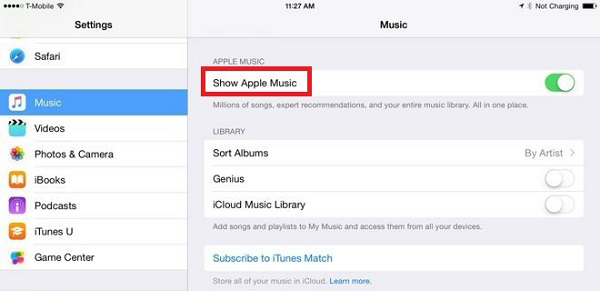
En wat als je geen abonnement hebt? Er is een 1-methode waarvoor geen abonnement nodig is.
TuneSolo Apple Music Converter is een zeer krachtige tool waarmee je bestanden van iTunes kunt downloaden en converteren. Dit omvat onder andere nummers en podcasts van Apple Music . Deze tool kan ook bestanden van DRM verwijderen en bestanden van Apple Music overzetten naar elk iPod-model om ze af te spelen. Klik op de onderstaande knop en probeer het nu gratis!
Gratis proberen Gratis proberen
Als u meer wilt weten over de converter, bekijk dan enkele van de belangrijkste functies die deze software zijn gebruikers biedt:
- Verwijdering van DRM. Gebruikers kunnen de beveiliging DRM verwijderen van iTunes-bestanden, inclusief de nummers Apple Music. Door de beveiliging DRM te verwijderen, kunt u de nummers bewerken en er alles mee doen wat u wilt.
- Offline luisteren. Elk bestand dat met deze software is gedownload, is offline beschikbaar, zoals gebruikelijk bij gedownloade bestanden. Gebruikers kunnen deze bestanden echter ook zonder abonnement naar verschillende apparaten overbrengen. Deze omvatten iPhone, Zune, PSP, Android en meer. Als je meer wilt weten over hoe Geniet van de Apple Music, zelfs zonder internetverbinding., kunnen we je meer tips geven.
- Snelle conversie. Gebruikers kunnen nummers met een zeer hoge snelheid converteren, die tot 16 keer sneller kan gaan. Bovendien kunt u meerdere bestanden tegelijk selecteren om te converteren en te downloaden.
- Uitgebreide ondersteuning. De software ondersteunt veel formaten. Dit omvat populaire formaten zoals MP3 en AAC, maar ook beveiligde formaten zoals M4B en M4V.
- Ontgrendel premium content. Omdat je de DRM-beveiliging kunt verwijderen, krijg je toegang tot premium content die normaal gesproken alleen voor abonnees beschikbaar is. Dit omvat audioboeken, podcasts en meer met de codes Audible en iTunes.

Als je Apple Music op je iPod Touch wilt afspelen, raden we je ten zeerste aan deze software te gebruiken. Mocht je dat al besloten hebben, dan kun je beginnen met het leren van de stappen:
Stap 1. Selecteer Apple Music-bestanden
Start de software op uw computer. Zorg ervoor dat iTunes is geïnstalleerd en dat u de nieuwste versie gebruikt, aangezien dit de bron van onze bestanden zal zijn. Op de hoofdpagina ziet u een lijst. Selecteer uit deze lijst de nummers die u op uw iPod Touch wilt afspelen.

Stap 2. Configureer de uitvoer
Terwijl u nu door de lijst bladert, ziet u een gedeelte onderaan de software en dat zijn de uitvoerinstellingen. Er zouden hier meerdere menu's moeten zijn. Wijzig de instellingen zoals Formaat, Kwaliteit en Codec volgens uw voorkeuren.

Stap 3. Converteer Apple Music
Klik na het configureren van de uitvoer op Converteren. Dit duurt even, maar bij voorkeur sneller in vergelijking met andere converters. U zou het bestand op het tabblad Voltooid moeten zien zodra het voltooid is.

Stap 4. Speel Apple Music af op iPod touch
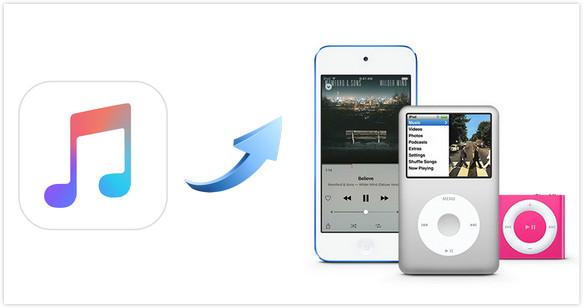
Het enige dat u nu hoeft te doen, is naar de map gaan die is aangegeven in het uitvoerbestand, zoals u kunt zien in het gedeelte Uitvoerinstellingen. Sluit vervolgens uw iPod Touch aan op de computer en sleep eenvoudig alle gedownloade bestanden naar de interne opslag van de iPod.
Tip: Zorg ervoor dat Apple Music/iTunes gesloten is voordat u Apple Music Converter opent. Voer tijdens de muziekconversie geen handelingen uit op Apple Music/iTunes.
Deel 3. Samenvatting
Niet iedereen heeft toegang tot een iPod Touch, en ik kan je verzekeren dat er veel meer iPod-gebruikers zijn die ervan dromen om dezelfde iPod Touch te hebben als jij. Helaas kunnen er zelfs met het nieuwste model problemen optreden, en die van jou heeft waarschijnlijk een probleem met de Apple Music. Na het lezen van deze handleiding weet je hopelijk hoe je de Apple Music op je iPod Touch kunt afspelen. Als je nog vragen hebt, kun je een reactie achterlaten.

