

Alle manieren om Apple Music af te spelen op SoundTouch
Gebruik je SoundTouch al lang? Of ben jij een van de mensen die geïntrigeerd was door SoundTouch, dus probeer je het nu uit? Het maakt niet uit wie je bent, het is onvermijdelijk dat je een paar vragen hebt over SoundTouch.
De SoundTouch 1 wint in elk geval aan populariteit. Het is nu zelfs doorgedrongen tot de Apple-community. Het is dus begrijpelijk dat steeds meer mensen de Apple Music met SoundTouch proberen te verbinden.
Vandaag gaan we het hebben over hoe je Apple Music kunt afspelen op SoundTouch en we vertellen je graag wat meer over SoundTouch. Laten we beginnen met wat meer te weten te komen over deze app.
Artikel Inhoud Deel 1. Wat is SoundTouch?Deel 2. Hoe speel ik Apple Music af op SoundTouch?Deel 3. Samenvatting
Deel 1. Wat is SoundTouch?
We weten al dat SoundTouch een app is voor het streamen van muziek, maar dat zegt ons niet veel, toch? Daarom zullen we, voordat we leren hoe je Apple Music op SoundTouch afspeelt, eerst wat meer over dit specifieke nummer vertellen.
SoundTouch: Basis
Wanneer SoundTouch wordt genoemd, verwijst dit meestal naar de SoundTouch-app. Deze app heeft de mogelijkheid om SoundTouch-geluidssystemen te bedienen. De app kan ook worden gebruikt om het geluidssysteem te personaliseren, zoals het wijzigen van de favoriete zender, liedjes en likes.
De SoundTouch-app biedt je ook de mogelijkheid om een bibliotheek aan te maken waar je je nummers kunt opslaan en ze gemakkelijk kunt openen.
SoundTouch: vereisten
De SoundTouch-app is beschikbaar op de meeste apparaten, of het nu gaat om een smartphone, tablet, laptop, enz. Er is echter een bepaalde vereiste voor het gebruik van de SoundTouch-app.
Om toegang te krijgen tot de functies van SoundTouch, moet u een actief abonnement hebben op Amazon Prime of Amazon Music Unlimited . U hebt echter geen abonnement nodig als u van plan bent om rechtstreeks via uw telefoon verbinding te maken met uw SoundTouch-systeem zonder de app te gebruiken.
SoundTouch: Functies
SoundTouch heeft andere functies die we nog niet hebben genoemd. Hieronder vindt u een lijst met functies die SoundTouch zijn gebruikers biedt:
- Bedien je SoundTouch-systemen met je smartphone of tablet
- Blader door radiostations van internet en stream de stations
- Bekijk verschillende platformen zoals Spotify, Pandora, Deezer, enz.
- Speel het nummer af dat wordt afgespeeld op het SoundTouch-systeem, pauzeer het of sla het over
- Personaliseer je SoundTouch-systeem
- Speel muziek af op meerdere SoundTouch systems tegelijk
SoundTouch: compatibiliteit
Gelukkig ondersteunt SoundTouch een flink aantal radiostations op internet. Dit omvat onder andere Spotify, Amazon Music, Deezer, iHeartRadio en meer. Dit gebeurt via de TuneIn-functie. Elk radiostation ontvangt zijn eigen software-updates.
Helaas wordt de Apple Music niet ondersteund. Hoe kun je de Apple Music dan wel op de SoundTouch aansluiten? Daar komen we zo meteen op terug.
Deel 2. Hoe speel ik Apple Music af op SoundTouch?
Hoewel er veel manieren zijn om Apple Music op een SoundTouch af te spelen, raden we alleen de methoden voor 3 aan. Laten we beginnen met wat wij de gemakkelijkste en eenvoudigste manier vinden om Apple Music op uw SoundTouch-systeem aan te sluiten. (En u kunt ook naar Apple Music-nummers luisteren op uw MP3-speler ; ook daarvoor geven we u de eenvoudigste methode.)
Oplossing 1. via Bluetooth
De meeste SoundTouch-systemen ondersteunen Bluetooth. Daarom is uw eerste optie om Bluetooth te gebruiken om Apple Music met uw SoundTouch-systeem te verbinden. Hieronder vindt u de stappen om Apple Music op SoundTouch af te spelen:
- Open de SoundTouch-app op je smartphone of tablet.
- Ga naar Menu.
- Ga verder naar Instellingen > Luidsprekerinstellingen. Kies nu de naam van het SoundTouch system waarop je de muziek wilt afspelen.
- Tik op Bluetooth en selecteer Koppelen.
- Koppel je smartphone met het SoundTouch system.
Na de koppeling kunt u Apple Music op SoundTouch-systemen afspelen wanneer u maar wilt, zolang de 2-apparaten zich maar in elkaars nabijheid bevinden.
Oplossing 2. via AirPlay
Helaas heeft Bluetooth een probleem waarbij de latentie te onstabiel is, waardoor het geluid dat uit uw geluidssystemen komt vertraagd is.
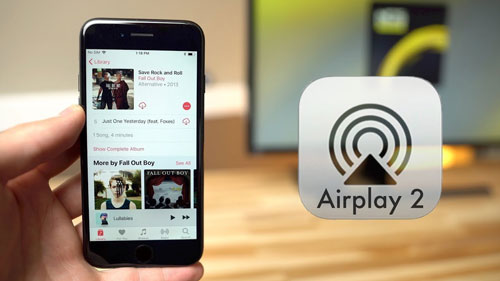
Het is daarom niet aan te raden voor professioneel gebruik. Vandaar onze volgende optie: AirPlay . Hieronder volgen de stappen om Apple Music via AirPlay op een SoundTouch af te spelen:
- Open de app Instellingen op uw apparaat.
- Ga nu naar AirPlay. Dit is een instelling die beschikbaar is op iOS-apparaten.
- U ziet alle apparaten die op uw netwerk zijn aangesloten. Als je de SoundTouch speaker niet kunt zien, verbind de speaker dan eerst met je netwerk.
- Selecteer nu de SoundTouch-luidspreker in de lijst met apparaten die uw iOS-apparaat gebruiken.
Oplossing 3.: Converteer en download Apple Music met krachtige software.
Hoewel SoundTouch Apple Music kan afspelen, zijn er nog steeds beperkingen waaraan het programma zich moet houden, namelijk de beveiliging tegen DRM. Helaas is het niet eenvoudig om Apple Music via SoundTouch af te spelen vanwege de beveiliging tegen DRM, tenzij je krachtige software gebruikt.
TuneSolo Apple Music Converter is een zeer krachtige tool die de DRM-beveiliging van Apple Music-bestanden kan verwijderen. Hierdoor is het erg handig bij het afspelen van Apple Music. Hieronder staan enkele dingen die je met deze software kunt doen:
- Je kunt de DRM-beveiliging verwijderen van alle Apple Music-bestanden, waardoor ze toegankelijk en configureerbaar worden.
- U kunt naar de gedownloade bestanden luisteren zonder verbinding te maken met internet
- U kunt meerdere bestanden tegelijkertijd met een zeer hoge snelheid converteren
- Je kunt de gedownloade Apple Music-bestanden overzetten naar verschillende apparaten.
- U kunt bestanden van en naar verschillende formaten converteren
Gratis proberen Gratis proberen
Op dit moment zou u al moeten weten hoe krachtig deze software is. Nu hoef je alleen nog maar te weten hoe je het kunt gebruiken:
Stap 1. Selecteer Apple Music-nummers
Zorg ervoor dat iTunes momenteel op uw computer is geïnstalleerd. Start nu Apple Music Converter op uw computer. U zou een lijst op de hoofdpagina moeten zien. Selecteer uit deze lijst de Apple Music-nummers die u wilt downloaden/converteren.

Stap 2. Wijzig de uitvoerinstellingen
Onder de lijst ziet u de instellingen. U kunt de instellingen op elke gewenste manier wijzigen. We raden aan om het formaat en de codec op elkaar af te stemmen.

Stap 3. Apple Music converteren/downloaden
Nadat je de uitvoer hebt ingesteld, klik je op Converteren. Hiermee start het conversieproces. Je hoeft alleen maar te wachten tot het is voltooid. Zodra het klaar is, kun je Apple Music afspelen op SoundTouch.

Tip: Zorg ervoor dat Apple Music/iTunes gesloten is voordat u Apple Music Converter opent. Voer tijdens de muziekconversie geen handelingen uit op Apple Music/iTunes.
Deel 3. Samenvatting
Hoewel het erg jammer is, zul je altijd wel een probleem tegenkomen bij het gebruik van Apple Music. Hun beleid is immers erg streng en het zou nog begrijpelijker zijn als je bijvoorbeeld problemen zou ondervinden met 1. Als je wilt overstappen van iOS naar Android, kunnen we je tips geven om naar je Apple Music-nummers te luisteren op Android.
Dat hoeft je er echter niet van te weerhouden om te doen wat je wilt. Hetzelfde geldt voor mensen die Apple Music op SoundTouch willen spelen. Hoewel het best lastig is, is het mogelijk, en nu je deze handleiding hebt gelezen, is het zelfs nog makkelijker.

