

Hoe speel je iTunes-muziek af op Chromecast? Leer hier hoe het moet.
Het gebruik van Chromecast Audio is handig voor mensen die altijd en overal toegang willen hebben tot geweldige muziek. Veel gebruikers van de iTunes en Apple Music weten echter niet hoe ze muziek van de iTunes via Chromecast kunnen afspelen . Het leren van de procedure voor het afspelen van muziek via Chromecast op de iTunes zou voor veel luisteraars zeker nuttig zijn.
Heb je al eens eerder naar dit probleem gezocht op internet? Zo ja, dan ben je vast een heleboel oplossingen tegengekomen, evenals het gebruik van software van derden zoals Google Play Music en tools die bestanden snel en efficiënt kunnen converteren. Als je je afvraagt hoe dit mogelijk is, lees dan verder. Je hoeft je geen zorgen te maken, want er zijn wel degelijk oplossingen beschikbaar waarmee je muziek van de iTunes op Chromecast kunt afspelen.
Artikel Inhoud Deel 1. Kun je iTunes afspelen op Chromecast?Deel 2. Hoe speel ik muziek van de iTunes af op Chromecast?Deel 3. Om het allemaal samen te vatten
Deel 1. Kun je iTunes afspelen op Chromecast?
Bij Chromecast en iTunes Voor gebruikers van de Apple Music is de gebruikelijke vraag: “can you play iTunes Music on Chromecast?”Degenen die het al eens eerder hebben geprobeerd, hebben wellicht fouten geconstateerd. Maar heb je enig idee waarom?
Chromecast Audio is een technologie die door Google is ontwikkeld . Het is een apparaat dat je eenvoudig kunt aansluiten op de luidspreker die je gebruikt om te streamen via je dataverbinding. Zodra je dit hebt ingesteld, kun je je apparaat erbij pakken en beginnen met streamen.
Voorheen was het alleen mogelijk om nummers te streamen vanuit een aantal muziekstreaming-apps zoals Pandora, Google Play Music en Spotify. Dit is een van de redenen waarom Apple Music niet afgespeeld kan worden op apparaten die Chromecast ondersteunen. Bovendien zijn de bestanden van Apple Music beveiligd met DRM, waardoor ze moeilijk toegankelijk zijn op apparaten die geen iOS gebruiken.
Onlangs konden gebruikers echter via Chromecast-apparaten hun favoriete Apple Music-nummers afspelen. Dit was echter alleen mogelijk als ze het vereiste abonnementsgeld betaalden. Zo niet, dan trad er een fout op. Hoe kun je iTunes-muziek afspelen op Chromecast?
Je kunt de onderstaande procedure volgen. Houd er rekening mee dat je een Android-apparaat nodig hebt dat draait op versie 5.0 of nieuwer.
- U moet ervoor zorgen dat zowel de Android-telefoon of -tablet die u gebruikt als het Chromecast-apparaat dezelfde wifi- of gegevensverbinding hebben.
- Nadat je de eerste stap hebt voltooid, ga je naar je Apple Music-app en kies je het nummer Apple Music dat je wilt streamen. Speel het af.
- Tik op het nummer om naar de “Now Playing” optie.
- U ziet de knop 'Cast'. Je hoeft dit alleen maar aan te vinken om door te gaan.
- Kies ten slotte het Chromecast-apparaat dat u gaat gebruiken.
Houd er rekening mee dat dit alleen mogelijk is als u het Apple Music-abonnement betaalt en een Android-apparaat met een nieuwere versie gebruikt.
Als u een Android-tabletgebruiker bent, kunnen we u tips geven Luister naar Apple Music-nummers op je tablet..
Het dilemma ontstaat nu als je een iOS-gebruiker bent of als je niet het budget hebt om de kosten te betalen om van al die Apple Music-nummers te kunnen genieten die je zo graag wilt horen. Is het nog steeds mogelijk om iTunes naar Chromecast te streamen? Kun je muziek van iTunes afspelen op Chromecast?
Ontdek het antwoord in het tweede deel van dit artikel.
Deel 2. Hoe speel ik muziek van de iTunes af op Chromecast?
In dit gedeelte leren we hoe je muziek van de iTunes naar Chromecast kunt streamen, eerst via Google Play Music en vervolgens via je gewone audio- of luidsprekers (zodra je de nummers iTunes of Apple Music hebt die je wilt afspelen). Hopelijk weten we nu hoe we muziek van de iTunes op Chromecast kunnen afspelen.
Methode #1. Muziek overzetten naar iTunes en streamen via Chromecast.
De eenvoudigste manier om muziek van iTunes op Chromecast af te spelen, is door de nummers van iTunes naar je computer te downloaden met behulp van software die de beveiliging van die bestanden kan verwijderen. In dit geval raden we het gebruik van TuneSolo Apple Music Converter aan.
Het proces houdt in dat je de nummers van iTunes downloadt en uploadt naar Google Play Music voordat je ze kunt streamen. Voordat we daar dieper op ingaan, geven we je eerst een paar korte redenen waarom het gebruik van TuneSolo Apple Music Converter de beste optie is.
Wat kun je bereiken met TuneSolo Apple Music Converter?
- Deze tool heeft een hoge snelheid als het gaat om conversie en downloaden.
- Het kan de verwerking van audiobestanden en zelfs audioboeken ondersteunen (voor het geval je ook van streaming audioboeken houdt).
- De beveiliging van de DRM kan eenvoudig worden verwijderd!
- Er worden veel formaten ondersteund - zowel invoer- als uitvoerformaten.
- Het kan batchconversie ondersteunen.
- U kunt er zeker van zijn dat het resultaat van hoge kwaliteit zal zijn.
- Als het gaat om installatievereisten, hoeft u maar een paar dingen te doen.
- De procedure die u moet volgen is eenvoudig en gemakkelijk.
Let op: voordat u begint met de conversie- en downloadprocessen, moeten zowel de applicatie iTunes als de applicatie Apple Music worden gesloten om een succesvolle uitvoering van de processen te garanderen.
Download de iTunes-tracks met behulp van TuneSolo Apple Music Converter
Nu, hier is een overzicht van wat er moet gebeuren.
- Ga verder met de installatie van deze TuneSolo Apple Music Converter.
- Voeg alle Apple Music-nummers toe die je wilt downloaden.
- Druk op de knop "Converteren" om de conversie te starten.
Hier zijn de beschrijvingen van de hierboven genoemde stappen.
Stap #1. Ga verder met de installatie van deze TuneSolo Apple Music Converter
Het eerste wat je moet doen, is natuurlijk je TuneSolo Apple Music Converter op je pc installeren. Dit werkt zowel met Windows als met Mac-computers. Voor alle details over de benodigde stappen kun je de officiële website raadplegen. Nadat de installatie is voltooid, open je de app om naar de hoofdinterface te gaan.
Gratis proberen Gratis proberen
Stap #2. Voeg alle Apple Music-nummers toe die je wilt downloaden
Sleep in de hoofdinterface alle iTunes-tracks die u op uw pc wilt bewaren voor streaming naar dit venster. U kunt meerdere bestanden tegelijk verwerken, dus het is mogelijk om er veel toe te voegen. Nadat het uploadproces is voltooid, kiest u het gewenste uitvoerformaat waarnaar de bestanden moeten worden geconverteerd.
Zorg ervoor dat u alles aanpast dat u in de instellingen wilt wijzigen. U moet ook van tevoren het uitvoerpad definiëren om gemakkelijk te kunnen zien waar de geconverteerde bestanden zich bevinden nadat het downloaden is voltooid.

Stap #3. Klik op de knop "Converteren" om de conversie te starten.
Klik ten slotte op de knop 'Converteren' om het conversieproces te starten. Tijdens de conversie wordt de beveiliging DRM verwijderd. Na enkele minuten zijn de geconverteerde bestanden beschikbaar op de door u opgegeven uitvoerlocatie en kunt u ze streamen.

Na het downloadproces moet u nu de stappen volgen om deze over te zetten naar Google Play Music en te streamen op Chromecast.
Upload de geconverteerde bestanden naar Google Play Music
Nadat je de bestanden hebt geconverteerd, kun je ze overzetten naar Google Play Music om iTunes Music eindelijk via Chromecast af te spelen.
Eerst moet u naar de Google Play Music-webspeler gaan. Ga vanaf daar naar het "Menu" en klik ten slotte op de optie "Muziek uploaden". U kunt de geconverteerde nummers slepen en neerzetten of op de optie "Uploaden" klikken om ze uit de bibliotheek van uw pc te selecteren.
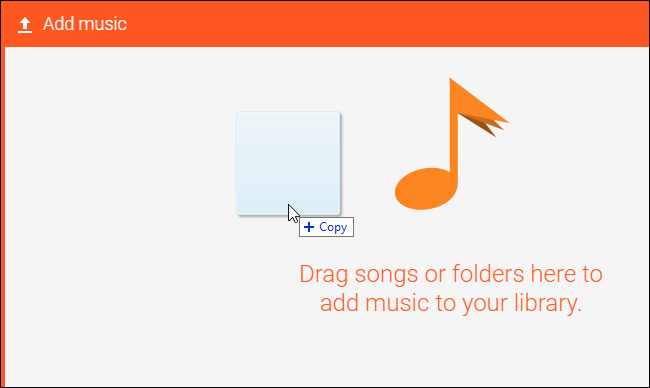
Na de overdracht kunt u eindelijk beginnen met het casten via uw computer of iPhone of iPad.
Uw pc gebruiken
- Ga naar je Chrome.
- Deze stap is optioneel, maar wordt aanbevolen. U kunt de Cast-knop op uw werkbalk vastzetten voor gemakkelijke toegang.
- Zorg ervoor dat zowel uw pc als uw Chromecast-apparaat zijn verbonden met dezelfde wifi- of dataprovider.
- Ga naar Google Play Music met je web.
- Kies een nummer of afspeellijst om te streamen en vink de knop "Afspelen" aan.
- Vink in het onderste gedeelte de knop "Casten" aan.
- Selecteer nu het apparaat dat u gaat gebruiken.
Je iPad of iPhone gebruiken
- Zorg ervoor dat beide apparaten die worden gebruikt dezelfde wifi-verbinding hebben.
- Ga naar uw Google Play Music-applicatie. Mocht je deze niet hebben, dan kun je deze eenvoudig op je toestel installeren.
- Druk op de knop "Cast" die u zult zien.
- Kies het Chromecast-compatibele apparaat dat u gaat gebruiken.
- Kies het nummer waarnaar u wilt luisteren.
- Speel nu het gekozen nummer.
Methode #2. Stream iTunes Muziek naar Chromecast Audio
Naast het gebruik van Google Play Music om muziek van de iTunes af te spelen op een Chromecast-apparaat, kun je Chromecast-audio ook via de luidspreker gebruiken.
Bij deze methode heb je alleen een tool nodig waarmee je de DRM-beveiliging van Apple Music-tracks en je luidspreker kunt verwijderen.
Je moet eerst de Apple Music-nummers converteren en downloaden met behulp van deze TuneSolo Apple Music Converter. De stappen zijn hetzelfde als bij de eerste methode, dus om het simpel te houden, volg je de onderstaande instructies.
Tip: Houd de applicaties Apple Music en iTunes gesloten wanneer u TuneSolo Apple Music Converter gebruikt.
Stap #1. Voer het installatieproces uit
Voer het installatieproces uit door aan al deze vereisten te voldoen (zoals vermeld op de hoofdwebsite). Het invullen van die eisen moet eenvoudig zijn. Open na de installatie de applicatie om te beginnen.
Stap #2. Selecteer de tracks en kies het uitvoerformaat.
Voeg die tracks toe om te converteren en zorg ervoor dat u een uitvoerformaat kiest dat meestal door veel media- en muziekspelers wordt ondersteund. Definieer de uitvoerinstellingen op basis van uw voorkeur.
Stap #3. Converteer de tracks
Vink de knop "Converteren" aan om eindelijk met het conversieproces te beginnen. Zodra u de bestanden op uw pc hebt opgeslagen, kunt u doorgaan met de volgende stap.
Stap #4. Stream de nummers
Zorg ervoor dat je Chromecast Audio is aangesloten op je luidspreker. Stel hem in en je kunt nu muziek afspelen via Chromecast!
Deel 3. Om het allemaal samen te vatten
Weet je, na het lezen van het hele artikel, het antwoord op de vraag? “can I play iTunes Music on Chromecast?”Beschouwt u dit probleem of dilemma nu als opgelost?
Het is eenvoudig om muziek van iTunes af te spelen op Chromecast. De stappen en benodigdheden zijn simpel en gemakkelijk uit te voeren. Als je je favoriete iTunes-afspeellijsten, albums of nummers wilt beluisteren via je Chromecast-compatibele apparaten, is dat heel eenvoudig. Volg deze handleiding en je bent klaar om te beginnen!
Als u wilt Luister naar iTunes-muziek op je MP3-speler., we kunnen u ook een gemakkelijke handleiding geven!

