

Hoe stel je Apple Music in als alarmtoon op je apparaat?
“Ik ben gewend aan de standaard alarmgeluiden van mijn iPhone. Kan ik dit wijzigen en Apple Music als alarmgeluid instellen op mijn apparaat?”
We willen allemaal onze dag goed beginnen. Als we 's ochtends onze ogen openen, zouden we meteen de positieve energie en het gevoel moeten hebben dat we vol energie wakker worden. Een extra factor die sommigen van ons motiveert om uit bed te komen, is het luisteren naar goede muziek direct na het wakker worden. Iedereen zal het er natuurlijk mee eens zijn dat goede muziek onze geest tot rust brengt. En het luisteren naar fijne muziek aan het begin van de dag heeft een positief effect op hoe we omgaan met alle taken die gedaan moeten worden.
Gelukkig kunnen gebruikers met de Apple Music-app van elk nummer genieten en Apple Music als alarmtoon instellen op hun iPhone. Velen van ons zullen het erover eens zijn dat de standaard alarmtonen een beetje saai en eentonig zijn. Als je van rockmuziek, ballads, akoestische muziek, jamsessies en andere genres houdt, kun je daarvan genieten als alarmtoon op je iPhone, zolang ze maar in je Apple Music-afspeellijst staan.
Naarmate u dit artikel verder leest, zult u ontdekken dat het bovenstaande mogelijk is. Hier wordt een handleiding besproken voor het instellen van Apple Music als alarmtoon op uw iPhone (via de Apple Music-app), evenals de procedure voor het instellen van een alarmtoon op uw iPhone zonder Apple Music.
Laten we beginnen!
Artikel Inhoud Deel 1. Kun je Apple Music als alarmgeluid instellen?Deel 2. Hoe stel ik Apple Music in als alarmtoon op mijn iPhone?Deel 3. Een alternatieve manier om Apple Music als alarm in te stellen (voor iOS en Android)Deel 4. De samenvatting
Deel 1. Kun je Apple Music als alarmgeluid instellen?
Het zou echt geweldig zijn om een van je favoriete Apple Music-nummers, die je hebt opgeslagen in je Apple Music-afspeellijst, als alarm te horen telkens wanneer je uit bed moet komen om aan je dag te beginnen en de dingen te doen die je moet doen.
Niemand zal ontkennen dat de Apple Music-applicatie inderdaad een van de best presterende en meest actieve muziekstreamingdiensten is, die wereldwijd populair is en veelvuldig wordt gebruikt door streamers. 8 van de 10-gebruikers zullen ongetwijfeld zeggen dat ze momenteel de Apple Music-applicatie als hun favoriete muziekstreamingplatform gebruiken. Het grootste voordeel van de Apple Music-app is de compatibiliteit met talloze apparaten, met name iOS-apparaten. Daarom gebruiken de meeste Apple-gebruikers deze dienst ongetwijfeld als platform om muziek te streamen. Een ander pluspunt van de 1-app is de gratis proefperiode van 3 maanden. En als de gebruiker besluit om de betaalde versie te gebruiken, kan hij kiezen voor een individueel premium-abonnement (kosten 9.99 USD per maand) of een familieabonnement (voor 14.99 USD per maand, dat door maximaal 6 gezinsleden kan worden gebruikt). Met het abonnement kan 1 luisteren naar miljoenen nummers, afspeellijsten en albums (zowel oude als nieuwe releases), live radio-uitzendingen met bekende dj's en zelfs muziekvideo's bekijken.
Nog een groot voordeel van het Apple Music-abonnement is dat je al die nummers zelfs als wekkergeluid op je iPhone kunt gebruiken! Als je momenteel de Apple Music-app gebruikt en je betaalt maandelijks (om van alle aangeboden voordelen te genieten) en je wilt weten hoe je muziek als wekkergeluid op je iPhone kunt instellen met de app, dan lees je in het volgende deel van dit artikel hoe je dat moet doen.
Mocht je het bovenstaande willen overslaan, dan kun je doorgaan naar het derde deel van dit artikel om te leren hoe je een alarmliedje op je iPhone kunt instellen zonder Apple Music en hoe je liedjes voor je alarm kunt downloaden.
Laten we nu verdergaan en bespreken hoe je Apple Music als alarmtoon kunt instellen met je iPhone en de Apple Music-app.
Deel 2. Hoe stel ik Apple Music in als alarmtoon op mijn iPhone?
Het instellen van je favoriete Apple Music-nummers als alarmtoon op je iPhone is heel eenvoudig. Je hoeft alleen maar de onderstaande stappen te volgen. Houd er rekening mee dat je een Apple Music-abonnee moet zijn om van dit voordeel te kunnen profiteren. Je kunt kiezen uit miljoenen nummers in elke Apple Music-afspeellijst die je leuk vindt.
Dus, ter referentie, hier is wat u moet doen.
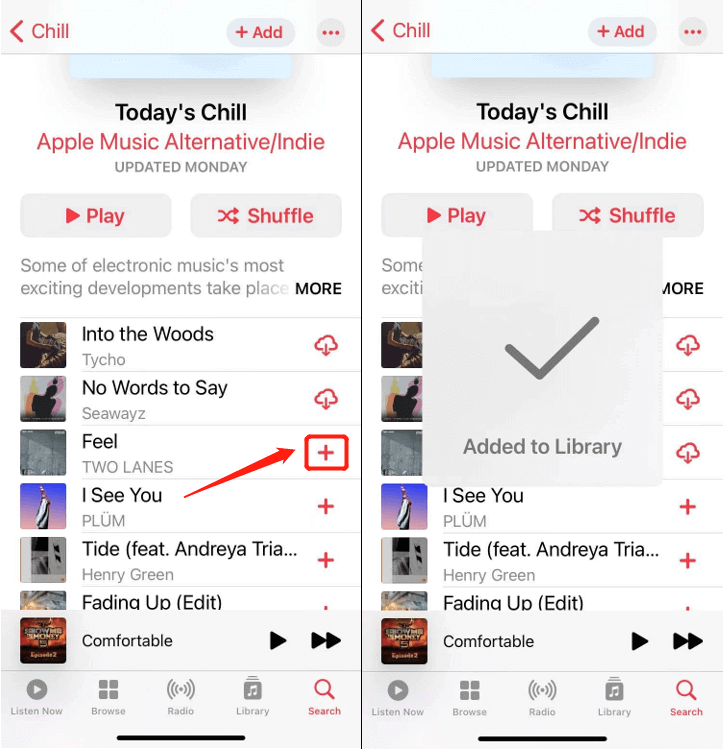
Stap #1. Je moet de app Apple Music op je iPhone hebben geïnstalleerd. Kies uit de nummers die de app Apple Music aanbiedt een nummer dat je als alarmtoon wilt instellen met behulp van de zoekfunctie in de app Apple Music. Zodra je een nummer hebt geselecteerd, tik je op het plusteken naast het gekozen nummer. Vervolgens tik je op de knop om het alarm in te stellen. “Add to Library” optie. Door dit te doen, wordt het nummer direct toegevoegd aan uw Apple Music-bibliotheek.
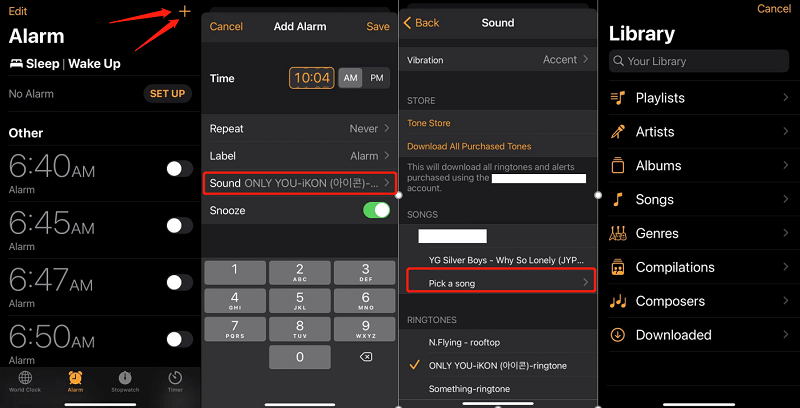
Stap #2. Ga nu naar de 'Klok'-app op je iPhone. Je hebt de optie om een nieuw alarm toe te voegen (door op het plusteken rechtsboven in het scherm te tikken) of een bestaand alarm te bewerken (door op de knop 'Bewerken' linksboven in het scherm te klikken).
Stap #3. Scroll naar beneden en zoek de optie 'Geluid'. Er worden nieuwe opties weergegeven. Onderaan het scherm bevindt zich de “Pick a song” Deze optie verschijnt. Kies nu het nummer Apple Music dat u als alarmtoon wilt gebruiken. Aangezien u geabonneerd bent op het Apple Music-abonnement, kunt u elk nummer gebruiken dat u hebt opgeslagen in uw Apple Music-bibliotheek of gedownloade Apple Music-afspeellijst.
De stappen zijn vrij eenvoudig en makkelijk uit te voeren. Het nadeel is echter dat je maandelijks een abonnementsgeld moet betalen om van dit voordeel te kunnen genieten. Zodra je je hebt geabonneerd en al je favoriete Apple Music-nummers hebt gedownload, moet je er rekening mee houden dat deze mogelijk verdwijnen zodra je abonnement afloopt. Dit is een goede optie voor mensen die het niet erg vinden om maandelijks een bedrag te betalen. Maar voor gebruikers met een beperkt budget is dit waarschijnlijk niet de juiste keuze.
Daarom hebben we in het volgende deel van dit bericht informatie verzameld waarmee je kunt leren hoe je een alarmtoon op je iPhone kunt instellen zonder Apple Music.
Als je nieuwsgierig en opgewonden bent om meer over het bovenstaande te weten, lees dan dit artikel verder.
Deel 3. Een alternatieve manier om Apple Music als alarm in te stellen (voor iOS en Android)
Omdat sommige gebruikers graag naar de Apple Music-app luisteren, maar niet bereid zijn de abonnementskosten te betalen of bang zijn dat alle gedownloade en opgeslagen nummers verdwijnen zodra het abonnement afloopt, en omdat streamers zonder iPhone (Android-gebruikers) niet direct een Apple Music-nummer als alarm kunnen instellen, ondanks een abonnement, hebben we hier ook informatie over hoe 1 zijn favoriete Apple Music-nummer als alarmtoon op zijn iPhone kan instellen zonder abonnement. Dit kan met behulp van een geweldige en betrouwbare software-app: de TuneSolo Apple Music Converter.

Wat is dit TuneSolo Apple Music Converter?
Eigenlijk is deze applicatie bij veel gebruikers geïntroduceerd en er wordt vertrouwd op dat deze goede recensies en positieve feedback heeft. Het is in staat om veel dingen te doen die de efficiëntie en het gemak voor gebruikers zouden bevorderen. Om u een overzicht te geven, zijn hier de voordelen waarvan u kunt genieten bij een succesvolle installatie.
- De TuneSolo Apple Music Converter kan de zogenaamde verwijderen. DRM-bescherming Dat wordt in elk Apple Music-nummer en zelfs in audioboeken gehandhaafd, waardoor het voor mensen moeilijk wordt om download de bestanden rechtstreeks en toegang krijgen tot die op niet-geautoriseerde apparaten.
- Het heeft de mogelijkheid om converteer Apple Music-bestanden en audioboeken in ondersteunde uitvoerformaten. Als u zich afvraagt, zijn er veel uitvoerformaten die door gebruikers kunnen worden gebruikt.
- U kunt er zeker van zijn dat de outputs van de hoogst mogelijke kwaliteit zijn. Veel recensies vertellen hoe geweldig de resultaten zijn bij het gebruik van deze softwareapplicatie.
- Over de interface gesproken, de tool is gemakkelijk te navigeren. Zelfs voor beginners zouden er geen zorgen moeten zijn.
- Conversie en downloaden zijn gegarandeerd snel!
- U hoeft maar aan een paar vereisten te voldoen om de app met succes op uw pc of Mac-computer te installeren.
- En de stappen om de conversie tot stand te brengen zijn te simpel!
Gratis proberen Gratis proberen
Om u in detail uit te leggen hoe u deze TuneSolo Apple Music Converter kunt gebruiken om Apple Music-nummers te downloaden en uiteindelijk Apple Music als alarmtoon op uw iPhone in te stellen, hebben we de volgende paragrafen onderverdeeld in 2 – het converteren van Apple Music-nummers via de TuneSolo Apple Music Converter en het instellen van de geconverteerde nummers als alarmtoon op uw iPhone.
Stappen om Apple Music-nummers te converteren en te downloaden (om als alarmtoon te gebruiken)
Om de conversie via de TuneSolo Apple Music Converter uit te voeren, volgt hier de gedetailleerde procedure.
- Installeer de TuneSolo Apple Music Converter en open het bestand om het programma te starten.
- Upload de geselecteerde Apple Music-nummers (om als alarmmuziek te gebruiken).
- Converteren tot slot door op de knop bij het onderste gedeelte te klikken.
Let op: Houd zowel uw Apple Music- als iTunes-applicatie gesloten terwijl de verwerking onder TuneSolo Apple Music Converter gaande is. Dit helpt u om optimale resultaten te garanderen.
Hier zijn natuurlijk de details voor de bovenstaande stappen.
Stap #1. Installeer de TuneSolo Apple Music Converter en open deze om te beginnen.
Er zijn maar een paar vereisten waaraan moet worden voldaan om door te gaan met het installatieproces. Zorg ervoor dat u deze voltooit. Na het proces opent en start u de applicatie om eindelijk te starten. U kunt de officiële site bezoeken als u niet zeker weet wat de vereisten zijn.
Stap #2. Upload de geselecteerde Apple Music-nummers (om te gebruiken als alarmmuziek)
De “Add File” Klik op de knop om de nummers te uploaden die je als alarmmuziek op je iPhone wilt gebruiken. Je kunt de bestanden ook slepen en neerzetten voor een snellere en efficiëntere upload. Zodra alle nummers zijn geüpload, kies je een uitvoerpad uit de ondersteunde formaten. Selecteer er een met de pijl naar beneden. Je kunt de instellingen voor de uitvoerbestanden ook aanpassen als je dat wilt. Het is aan te raden om een uitvoerpad op te geven, zodat je de geconverteerde bestanden na afloop gemakkelijk kunt terugvinden.

Stap #3. Tot slot, converteer door het vakje onderaan aan te vinken.
Het conversieproces start zodra u op de knop 'Converteren' onderaan het scherm klikt. Tijdens dit proces wordt ook de beveiliging van de DRM verwijderd. Na enkele minuten zijn de nummers toegankelijk via het eerder opgegeven pad.
Na het conversieproces kunt u nu elk van de nummers instellen als uw alarmtoon.

De geconverteerde nummers instellen als alarmtoon op iPhone of Android.
We hebben de processen hier voor het geval u een iPhone of Android gebruikt.
Hoe u geconverteerde nummers kunt instellen als alarmmelodie op uw iPhone
Stap #1. Je moet je iPhone via een USB-kabel met je pc verbinden. Synchroniseer de nummers met behulp van de iTunes-app.
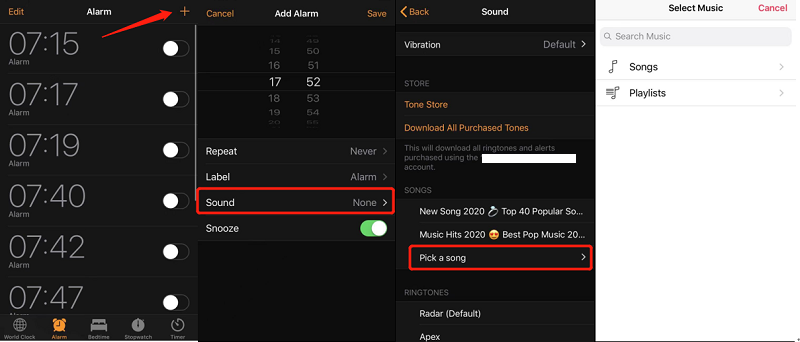
Stap #2. Ga naar de "Klok"-app op je pc en bewerk of voeg een alarm toe.
Stap #3. Selecteer onder de knop "Geluid" de optie “Pick a song” optie. Je ziet alle opgeslagen nummers. Kies 1 en stel Apple Music in als je alarm. Sla het vervolgens op.
Hoe u geconverteerde nummers kunt instellen als alarmmelodie op uw Android
Stap #1. Verbind je Android-telefoon ook met je pc via een USB-kabel. Zodra je apparaat op de pc verschijnt, ga je naar de opslag van je telefoon en zoek je de map met de gedownloade nummers Apple Music.
Stap #2. Kopieer alle geconverteerde nummers van je pc naar je Android-apparaat.
Stap #3. Open je "Klok"-app en tik op het plusteken om een nieuw alarm toe te voegen.
Stap #4. Nu kunt u de alarmtoon en het gewenste volume instellen. Zorg ervoor dat u naar beneden scrollt om de instellingen te zien. “Add from phone” optie.
Stap #5. Nadat je alle opgeslagen nummers hebt gezien, kies je 1 als het gewenste alarmliedje en vink je de knop 'Opslaan' aan.
Deel 4. De samenvatting
Door dit artikel tot nu toe te lezen, heb je vast wel begrepen hoe je Apple Music als alarmtoon op je iPhone kunt instellen, en zelfs hoe je een alarmtoon op je iPhone kunt maken zonder Apple Music, via de Apple Music-app. Het gebruik van TuneSolo Apple Music Converter is vooral handig als je geen abonnement op Apple Music wilt. Heb je nog andere suggesties? Laat het ons weten!

