

4 eenvoudige manieren om iTunes-muziek te synchroniseren met je Samsung Galaxy
We weten allemaal dat Apple en Android 2 sociale 1 munt. Ze zijn rivalen, en daarom is het begrijpelijk dat Android bepaalde Apple-functies niet ondersteunt, en omgekeerd. Dat lijkt echter niet het geval te zijn voor iTunes-muziek.
De iTunes Het platform heeft al lange tijd een Windows-pc-versie, terwijl het Apple Music De app heeft al een Android-versie. Is het dus mogelijk om... synchroniseer iTunes-muziek met de Samsung Galaxy?
Dit artikel gaat over de 4 belangrijkste manieren om synchroniseer iTunes-afspeellijst met Android, in het bijzonder Samsung Galaxy. Maar eerst moet u eerst meer leren over iTunes.
Artikel Inhoud Deel 1. Kun je iTunes-muziek synchroniseren met een Android-telefoon?Deel 2. Hoe synchroniseer ik iTunes-muziek met mijn Samsung Galaxy?Deel 3. De beste methode om iTunes-muziek te synchroniseren met een Samsung Galaxy voor offline luisteren.Deel 4. Samenvatting
Deel 1. Kun je iTunes-muziek synchroniseren met een Android-telefoon?
Je hebt misschien een algemeen idee van wat iTunes is, maar je weet er niet alles van, vooral niet de geschiedenis ervan. Om die reden gaan we het hebben over iTunes voordat we je vraag beantwoorden.
iTunes: Geschiedenis
Het iTunes-platform werd in 2003 ontwikkeld, voornamelijk als een marktplaats voor muziek. Vandaar de naam iTunes. Het platform ontwikkelde zich echter gestaag en kreeg er andere functies bij, zoals apparaatbeheer, back-up en meer. Dat betekent echter niet dat de muzieksectie werd verwaarloosd. Sterker nog, veel mensen ontdekten iTunes. Apple Music vanwege iTunes.
Dit platform heeft sinds de oprichting ook veel veranderingen ondergaan. Er is echter al een jaar verstreken sinds Apple aankondigde dat ze iTunes zullen afsluiten. Gelukkig is het nog steeds niet gebeurd, maar dat is waarschijnlijk de reden waarom veel gebruikers haast hebben om erachter te komen hoe ze de iTunes-bibliotheek van iTunes naar hun apparaten kunnen overbrengen.
iTunes: synchroniseren
We weten allemaal dat een van de voordelen van iTunes is dat je je muziek kunt synchroniseren. 1 apparaat en deel het met al je andere apparaten. Bijvoorbeeld, 250 Je kunt nummers die op je Mac staan, ook afspelen op je iPhone, iPad en iPod als je ze synchroniseert met iTunes. Er is echter een probleem.
Waarom kunt u iTunes Music niet synchroniseren met Android?
FairPlay is een DRM-beveiliging die Apple gebruikt om hun muziek te modereren. Met andere woorden, het voorkomt dat gebruikers muziek vrijelijk verspreiden . Daarom kun je je iTunes-muziek niet zomaar naar elk apparaat overzetten. Je moet de muziek eerst kopen. Dit geldt met name als je iTunes-muziek wilt synchroniseren met een Samsung Galaxy of een ander apparaat dat niet van Apple is.
Gelukkig zijn er manieren om iTunes-muziek te synchroniseren met een Samsung Galaxy. Sterker nog, er zijn 4 van deze oplossingen, maar we gaan ze bespreken 3 Allereerst. Dus hoe synchroniseer ik iTunes met mijn Android-telefoon?
Deel 2. Hoe synchroniseer ik iTunes-muziek met mijn Samsung Galaxy?
Hoe krijg ik mijn iTunes-muziek op mijn telefoon? Je vraagt je dit waarschijnlijk af, maar het is eigenlijk heel eenvoudig. Zoals eerder gezegd, kun je gebruikmaken van... 4 Methoden om iTunes-muziek te synchroniseren met een Samsung Galaxy. Laten we beginnen met de eerste oplossing, die je waarschijnlijk al kent.
Het resultaat 1. Kopieer iTunes-muziek naar Samsung Galaxy via USB
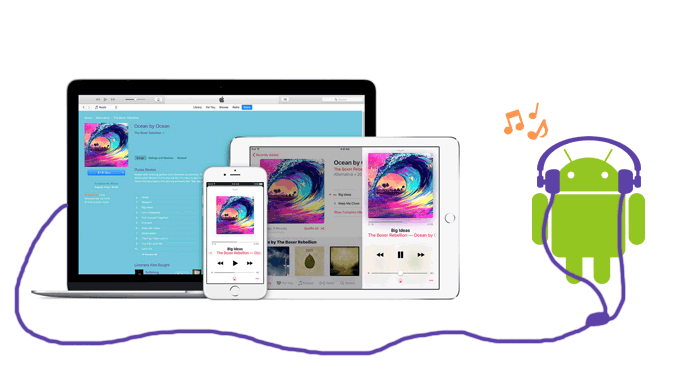
Als je een Samsung Galaxy hebt, dan heb je waarschijnlijk de USB-kabel die bij dat product wordt geleverd. Daarom is het een goed idee om deze methode als eerste te bespreken, aangezien het de meest toegankelijke oplossing is van alle opties. 4.
De stappen die u moet volgen, verschillen echter afhankelijk van het apparaat dat u gebruikt. Dus voor deze handleiding gaan we de algemene stappen bespreken:
- Sluit uw Samsung Galaxy aan op de computer en zorg ervoor dat deze momenteel is ontgrendeld.
- Zodra het is verbonden, ziet u een melding bij de kraan. Meestal wordt deze ingesteld op "Alleen opladen". U moet deze instelling wijzigen in Bestandsoverdracht of iets dergelijks.
- Nadat u Bestandsoverdracht hebt ingeschakeld, ziet u een pop-upvenster op uw computer waarin staat dat het apparaat is aangesloten. Ga nu naar Deze computer en open de interne opslag van het apparaat.
- Eenmaal in de opslagmap moet je de iTunes-muziek naar je computer slepen en in de Samsung Galaxy-map neerzetten.
Het is niet echt een methode om iTunes-muziek te synchroniseren met Samsung Galaxy, maar het is zeker een manier om je bestanden te bewaren voor het geval iTunes wordt afgesloten. Hoe dan ook, laten we doorgaan met de tweede methode.
Het resultaat 2. iTunes-muziek synchroniseren met Samsung Galaxy Apple Music
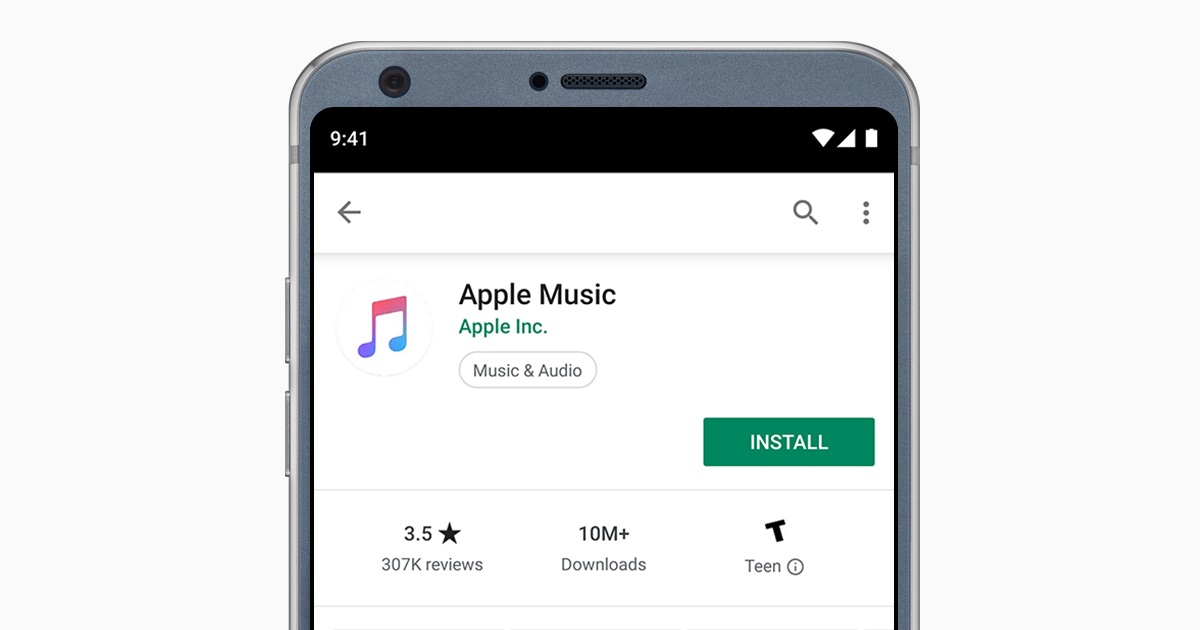
U kunt ook gebruik maken van de Apple Music Je kunt de app op je Samsung Galaxy installeren, aangezien er al een Android-versie van bestaat. Dit vereist geen computer, dus het is handig. Volg hiervoor de volgende stappen:
- Download de Apple Music app op je Samsung Galaxy-telefoon.
- Open nu die app op het apparaat en je ziet een welkomstbericht. Apple Music Er verschijnt een pop-upbericht. Je hoeft alleen maar op de proefaanbieding te tikken die daarna verschijnt.
- Kies welk abonnement je wilt gebruiken.
- Typ nu de Apple ID die u wilt gebruiken. Dit moet dezelfde Apple ID zijn die u hebt gebruikt voor het apparaat met iTunes-muziek.
- Bevestig nu deze informatie en tik op de knop Deelnemen.
Zoals je ziet, zijn dit slechts de stappen om lid te worden. Apple MusicMaar dit is meer dan genoeg. Zodra je inlogt met de Apple ID die je gebruikt op het apparaat waar de iTunes-muziek staat, worden je bestanden gesynchroniseerd. Dat is het voordeel van iTunes. Apple Music.
Het resultaat 3. Synchroniseer iTunes met Samsung Galaxy met Google Play Music
Het is niet erg bekend dat Google Play Music daadwerkelijk een verbinding met iTunes heeft. Je kunt iTunes-muziek zelfs synchroniseren met Samsung Galaxy met behulp van de Google Play Music-app, en het is verrassend eenvoudig. Dus zonder verder oponthoud, laten we eens kijken hoe we het moeten doen:
- Download de Google Play Music Manager-software op uw computer.
- Installeer vervolgens de Google Play Music-app op je Samsung Galaxy.
Let op: Op sommige apparaten is Google Play Music standaard geïnstalleerd, maar op andere apparaten moet de app handmatig worden geïnstalleerd.
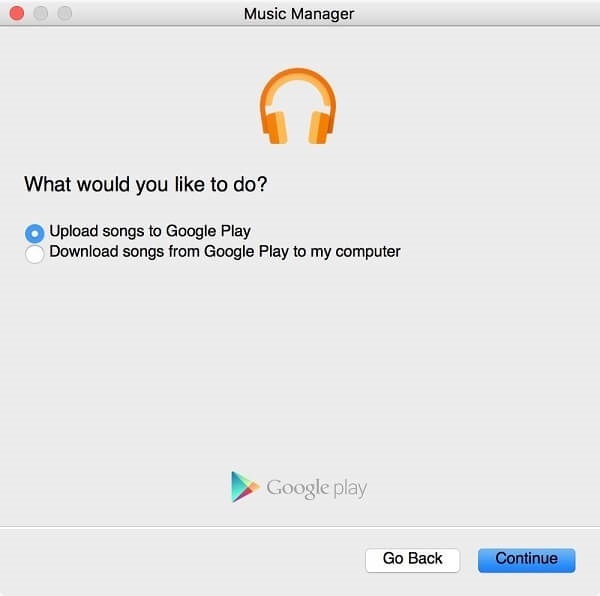
- Open de Google Play Music Manager-software op uw computer.
- U ziet een optie met het bijschrift "Nummers uploaden naar Google Play". Selecteer deze optie.
- Selecteer nu iTunes in de lijst met opties.
Hiermee wordt het synchronisatieproces gestart, dus wacht gewoon en controleer uw apparaat of u met succes hebt gedaan wat u wilde. Wat is nu de vierde manier om iTunes-muziek te synchroniseren met Samsung Galaxy?
Deel 3. De beste methode om iTunes-muziek te synchroniseren met een Samsung Galaxy voor offline luisteren.
Hoewel je iTunes-muziek kunt synchroniseren met Samsung Galaxy, moet je een betalende abonnee van Apple zijn. Zo niet, dan is het niet mogelijk om te doen wat we eerder hebben besproken. Er is echter een alternatieve methode waarvoor u niet voor een abonnement hoeft te betalen.
TuneSolo Apple Music Converter is een tool die trots is op zijn vermogen om gegevens uit iTunes te extraheren. Om precies te zijn, het is in staat om de inhoud van je iTunes te downloaden en zelfs om te zetten naar andere formaten. Als u geïnteresseerd bent in deze software, kunt u er hieronder meer over lezen:
Belangrijkste kenmerk:
- DRM-verwijdering. Zoals eerder gezegd, kun je iTunes-muziek niet overzetten naar Android-apparaten als ze zijn beveiligd met FairPlay. Deze tool kan de DRM-beveiliging op alle iTunes-muziek verwijderen, waardoor het mogelijk wordt om dergelijke bestanden te synchroniseren
Andere functies:
- Offline luisteren. Nadat je iTunes-muziek hebt gedownload, kun je naar de nummers luisteren zonder internet. Bovendien hebt u toegang tot deze functie op de meeste apparaten, waaronder iOS- en Android-gadgets en consoles zoals Zune, Xbox en PSP
- Snellere conversie. Je zult deze software ook iets sneller vinden dan de meeste converters. In feite kan het bestanden 16 keer sneller converteren en downloaden dan uw typische converters. Het maakt ook de conversie en download van meerdere bestanden tegelijk mogelijk
- Ondersteunde formaten. Deze software kan veel formaten converteren, waaronder de populaire formaten zoals MP3 en WAV en het ondersteunt ook beveiligde formaten zoals M4V, M4B, en meer
Nu u op de hoogte bent van de functies van deze software, is het tijd om te leren hoe u iTunes-muziek kunt synchroniseren met Samsung Galaxy met TuneSolo:
Gratis proberen Gratis proberen
Stap 1. Selecteer iTunes-muzieknummers
Uw eerste taak is ervoor te zorgen dat iTunes op uw computer is geïnstalleerd. Daarna kunt u verder gaan door het openen van de TuneSolo software. U ziet dan een lijst met titels. Selecteer eenvoudig de iTunes-muzieknummers die u wilt synchroniseren.

Stap 2. Pas instellingen aan
Terwijl u naar beneden scrolt, ziet u het gedeelte Uitvoerinstellingen. Hier kunt u de instellingen of eigenschappen van de uitvoer aanpassen. Het enige dat u hoeft te doen, is het aanpassen aan uw voorkeuren.

Stap 3. Download / converteer iTunes-muziek
Vervolgens kunt u doorgaan door op de knop Converteren te klikken. Hiermee wordt het conversieproces gestart, dus u moet even wachten.

Stap 4. Synchroniseer iTunes Music met Samsung Galaxy
Je laatste taak is om al die bestanden over te zetten naar je Samsung Galaxy. Dit kan worden gedaan door het op uw computer aan te sluiten en de bestanden vervolgens naar de interne opslag te slepen en neer te zetten.
Tip: Zorg ervoor dat Apple Music/iTunes is gesloten voordat het geopend is Apple Music ConverterEn voer tijdens de conversie van het nummer geen handelingen uit op... Apple Music/iTunes.

Deel 4. Samenvatting
Zoals je kunt zien, is het mogelijk om iTunes-muziek te synchroniseren met Samsung Galaxy en andere Android-apparaten. Hoewel er enkele uitzonderingen zijn, lijken een paar methoden de slag te slaan. Dit werkt echter niet altijd, dus je moet ook je beperkingen kennen.
Dat gezegd hebbende, zorg ervoor dat je een back-up van je nummers hebt voordat je dit doet. U kunt immers een situatie tegenkomen waarin uw bestanden plotseling van uw opslagstations verdwijnen.

