

2 eenvoudige manieren om Apple Music gratis naar iPhone 12 over te zetten
De nieuwe iPhone 12 is de laatste tijd erg populair. Omdat dit toestel vanwege de hoge prijs moeilijk verkrijgbaar is, hebben maar weinig mensen een iPhone 12.. Dat is precies de reden waarom het lastig is om informatie over dit apparaat te vinden.
Is het een goede telefoon? Kun je de gebruikelijke functies gebruiken? Kun je gegevens van een Apple Music overzetten naar een iPhone 12 ? Dit zijn slechts enkele van de vele vragen die je je kunt stellen over dit toestel. Helaas zijn er niet veel mensen die deze vragen kunnen beantwoorden, daarom is dit artikel geschreven en aan jou gepresenteerd.
Vandaag kom je veel te weten over Apple Music en of je Apple Music kunt overzetten naar iPhone 12.. Je ontdekt ook hoe je dat kunt doen. Laten we dus zonder verder uitstel beginnen met de handleiding.
Artikel Inhoud Deel 1. Kan uw Apple Music worden overgezet naar de nieuwe iPhone 12?Deel 2. Muziek overzetten van Apple Music naar iPhone 12 via iTunesDeel 3. Muziek overzetten van Apple Music naar iPhone 12 zonder iTunesDeel 4. Samenvatting
Deel 1. Kan uw Apple Music worden overgezet naar de nieuwe iPhone 12?
Zoals je wellicht al weet, is Apple Music nogal kieskeurig als het om apparaten gaat. Daarom is het belangrijk om eerst te weten of je Apple Music naar een iPhone 12, kunt overzetten, voordat je je afvraagt of je dat apparaat überhaupt kan benaderen. Aangezien het een van de nieuwste iPhone-modellen is, zal het ongetwijfeld het Apple Music-platform ondersteunen. Je moet echter wel meer over dit platform weten.
Wat is Apple Music?
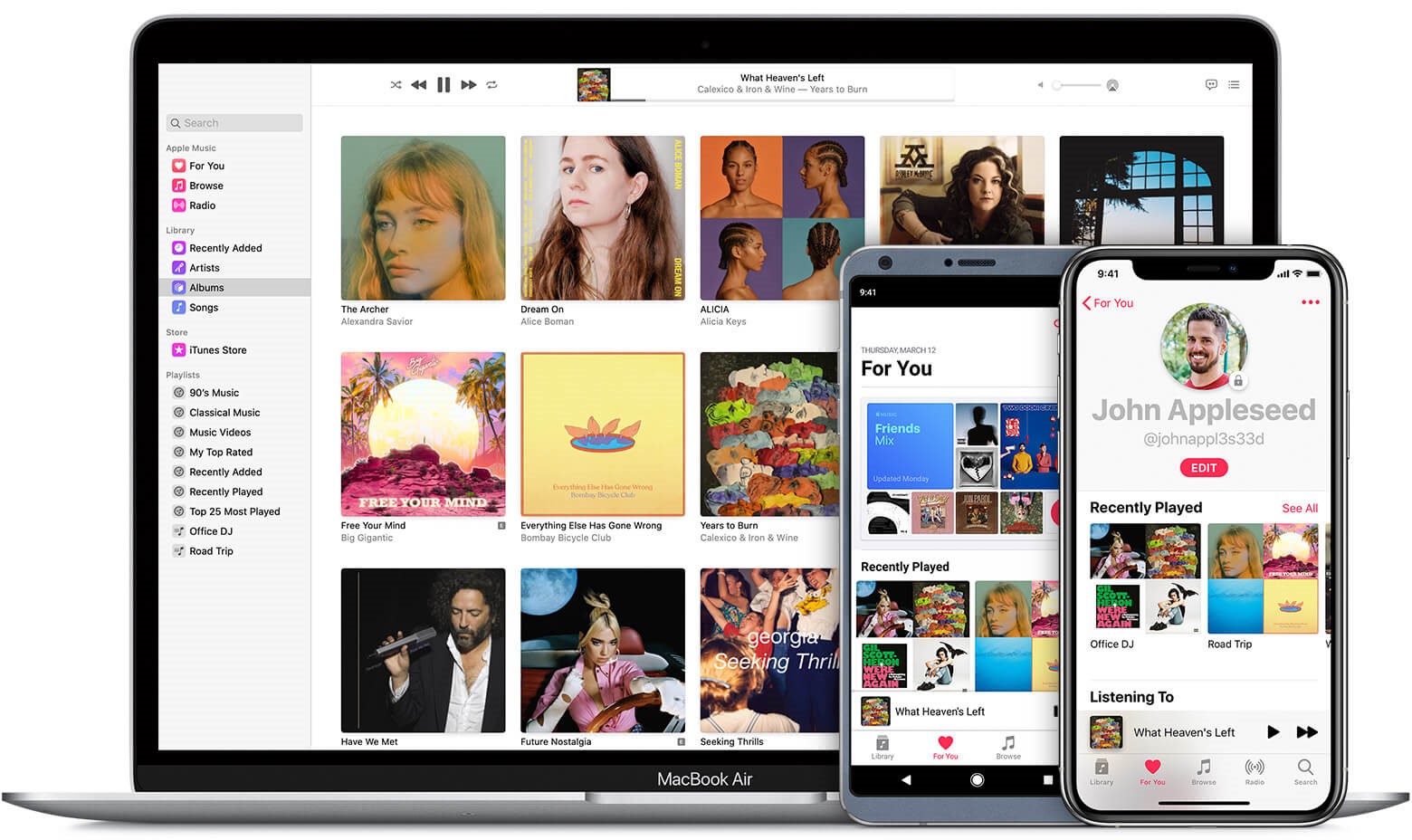
Apple Music is een muziekstreamingdienst die in 2015 door Apple is ontwikkeld. Het is dus geen heel oud platform, waardoor het verrassend is dat het al miljoenen abonnees heeft. Gezien de functies en mogelijkheden, zul je begrijpen waarom dit zo is.
Om te beginnen biedt de Apple Music een interface waar je verschillende soorten muziek kunt vinden. Je kunt ervoor kiezen om nieuwe nummers te ontdekken, of je kunt luisteren naar nummers die door het systeem worden voorgesteld. Deze nummers behoren doorgaans tot hetzelfde genre als de nummers waarnaar je vaak luistert. Kortom, de Apple Music stelt afspeellijsten samen op basis van jouw muzieksmaak.
Je kunt ook naar verschillende soorten audio luisteren, niet alleen naar muziek. Denk bijvoorbeeld aan radiostations en podcasts. Je kunt natuurlijk live luisteren of naar een opname. Dankzij deze flexibiliteit geven veel muziekliefhebbers de voorkeur aan de Apple Music boven andere platforms.
Wat is FairPlay?
FairPlay is een technologie voor digitaal rechtenbeheer (DRM) die Apple gebruikt voor hun content. Dit omvat de nummers van het Apple Music-platform en ook andere content. Door deze technologie kunnen gebruikers hun bestanden niet overzetten naar andere apparaten.
Dit is precies de reden waarom veel mensen, ondanks dat het om een nieuwer iPhone-model gaat, twijfelen of ze Apple Music wel echt kunnen overzetten naar iPhone 12..
Ondanks deze duidelijke beperking moet u toch proberen te begrijpen dat deze FairPlay DRM-technologie is ontwikkeld om te voorkomen dat contentmakers inkomstenverlies lijden als gevolg van illegale verspreiding van hun content.

Wat heb je nodig?
Er zijn een aantal dingen nodig om toegang te krijgen tot Apple Music. Voor 1 heb je een compatibel apparaat nodig dat is bijgewerkt naar de nieuwste versie. Je moet er ook voor zorgen dat je een abonnement hebt op Apple Music, of in ieder geval een gratis proefperiode. Uiteraard heb je ook een Apple-account nodig. Met al deze vereisten en een internetverbinding kun je toegang krijgen tot het Apple Music-platform.
Deel 2. Muziek overzetten van Apple Music naar iPhone 12 via iTunes
Er zijn verschillende manieren om te leren hoe je Apple Music naar iPhone 12. overzet. De meest effectieve en veilige methode is echter om te leren hoe je Apple Music overzet met iTunes.
Zoals je wellicht al weet, staat iTunes bekend als de mediabeheer-app van Apple. Met dit programma kun je je content openen via je Apple-account. iTunes is de voorganger van Apple Music, dus je kunt erop vertrouwen dat deze app geschikt is voor deze taak. Hoe dan ook, hier zijn de stappen:
- Open het programma iTunes op uw computer.
- Klik op de menubalk bovenaan het venster op Bewerken.
- Selecteer nu Voorkeuren in het resulterende vervolgkeuzemenu.
- Het venster Voorkeuren wordt weergegeven. Ga vanaf hier naar het tabblad Algemeen.
- Je ziet een vakje met het opschrift “iCloud Music Library”Zorg ervoor dat deze optie momenteel is aangevinkt. Zo niet, klik dan op het vakje om het aan te vinken.
Let op: Houd er rekening mee dat als u momenteel geen abonnement op Apple Music hebt of geen gratis proefperiode, u deze optie niet zult zien, wat u ook doet.
- Klik op OK.

Door deze optie in te schakelen, synchroniseert u in principe alle inhoud van uw Apple-account met uw computer. Uw volgende taak is nu om alle inhoud van uw computer naar uw iPhone 12. te synchroniseren. Dit kunt u doen door de volgende stappen te volgen:
- Sluit je iPhone 12 aan op de computer.
- Open de iTunes-app opnieuw.
- In de linkerbovenhoek van het venster ziet u een pictogram dat eruitziet als een gadget. Klik op dit gadgetpictogram.
- Je krijgt dan een zijbalk met verschillende opties. Ga gewoon naar het tabblad Muziek.
- Als je op de optie 'Muziek' klikt, zie je aan de rechterkant verschillende opties. De grootste optie zou de volgende tekst moeten bevatten: “Sync Music”Zorg ervoor dat deze optie is aangevinkt.
- Om er zeker van te zijn dat uw bestanden worden overgedragen, klikt u op de knop Synchroniseren.
- Wacht even voordat je je iPhone 12. loskoppelt.
Na deze stap zal iTunes proberen de computer en je iPhone 12. te synchroniseren. Dit kan even duren, afhankelijk van het aantal nummers op je account.
Als er veel apparaten zijn, duurt het natuurlijk langer. Daarom raad ik aan even te wachten voordat je je iPhone 12 loskoppelt, omdat dit tot verdere problemen kan leiden. Mocht je toch een probleem ondervinden, dan kun je altijd een andere optie proberen.
Deel 3. Muziek overzetten van Apple Music naar iPhone 12 zonder iTunes
Als je iTunes gebruikt, kun je Apple Music ongetwijfeld gemakkelijk overzetten naar iPhone 12.. Dat is echter niet altijd het geval, vooral omdat Apple het iTunes-programma al jaren geleden heeft laten vallen. Daarom moet je een andere manier vinden zonder iTunes te gebruiken, en daarvoor heb ik een suggestie.
TuneSolo Apple Music Converter is een speciaal programma waarmee je content uit iTunes kunt extraheren. Je kunt dus, zelfs zonder iTunes te gebruiken, Apple Music overzetten naar iPhone 12.. Hiervoor moet iTunes wel op je computer geïnstalleerd zijn. Wil je meer weten over deze software? Klik dan op de knop hieronder en probeer het nu gratis uit!
Gratis proberen Gratis proberen
Hieronder staan de belangrijkste kenmerken van deze software:
- Verwijdering van DRM. Het grootste obstakel voor de overdracht van Apple Music is de beveiliging van DRM. Daarom, waarbij de DRM is verwijderdJe kunt Apple Music eenvoudig overzetten naar iPhone 12 of naar elk ander apparaat.
- Offline luisteren. Het is ook mogelijk om naar te luisteren gedownloade bestanden zonder internet. Dit is van toepassing op apparaten zoals iOS, Android, Zune, PSP, Xbox en nog veel meer
- Snellere conversie. Je zult ook blij zijn dat de TuneSolo een snelle converter is. Hij kan namelijk tot wel 16 keer sneller converteren dan de gemiddelde converter. Bovendien kun je bestanden ook in batches converteren en downloaden.
- Ondersteunde formaten. Tot slot ondersteunt de TuneSolo talloze formaten, waaronder MP3,, MP4,, WAV, AAX, AIFF,, M4V, M4B en meer. Dit betekent dat u beveiligde formaten, onbeveiligde formaten en zelfs populaire formaten kunt converteren.

Door de specificaties te lezen, weet u waarschijnlijk al wat de TuneSolo kan. Hij is in staat dingen te doen die andere converters niet kunnen. Dus, zonder verder omhaal, hier zijn de stappen:
Stap 1. Selecteer Apple Music-nummers
Het eerste wat u moet doen, is ervoor zorgen dat iTunes op uw computer is geïnstalleerd, zoals eerder vermeld. Daarna kunt u de TuneSolo Converter openen. U ziet dan een lijst met items, waaronder liedjes en zelfs video's. Selecteer eenvoudigweg de items die u wilt downloaden.

Stap 2. Uitvoerinstellingen wijzigen
De volgende stap is om naar de uitvoerinstellingen onder in het venster te gaan. Hier kunt u dingen wijzigen, zoals de codec, kwaliteit, indeling en andere dingen.

Stap 3. Converteer Apple Music
De derde stap is eenvoudig. U hoeft alleen maar op de knop Converteren in de rechterbenedenhoek van het venster te klikken. Hiermee wordt het conversie- en downloadproces gestart.

Stap 4. Overdracht van Apple Music naar iPhone 12
Aangezien DRM al is verwijderd, zou het nu mogelijk moeten zijn om te leren hoe je Apple Music van een computer naar een iPhone 12. overzet. Je hoeft alleen maar het apparaat aan te sluiten en alle bestanden naar het interne geheugen te slepen.
Tip: Zorg ervoor dat Apple Music/iTunes gesloten is voordat u Apple Music Converter opent. Voer tijdens de muziekconversie geen handelingen uit op Apple Music/iTunes.
Deel 4. Samenvatting
Tegenwoordig kunnen dingen die voorheen onmogelijk waren, eenvoudig worden gedaan met behulp van tools. Hoewel iTunes al een prima platform is om Apple Music naar iPhone 12 over te zetten , zijn er beperkingen. Dit geldt met name nu Apple de updates voor iTunes heeft stopgezet.
Met deze handleiding zou u de TuneSolo Apple Music Converter echter zonder beperkingen moeten kunnen gebruiken. U kunt ontdekken hoe u muziek van de iTunes naar uw iPhone en andere apparaten kunt synchroniseren.

