

Uitgebreide veelgestelde vragen over het Apple Music-account
Ben je een Apple Music-gebruiker en wil je je muziekstreamingervaring verbeteren? Of je nu een ervaren gebruiker bent of net begint, het volledige potentieel van je Apple Music-account kan een wereld aan mogelijkheden voor je openen. Met zijn uitgebreide muziekbibliotheek, gepersonaliseerde aanbevelingen en naadloze integratie tussen apparaten biedt Apple Music een unieke en meeslepende muziekstreamingervaring.
In deze uitgebreide handleiding nemen we je mee door de belangrijkste functies en mogelijkheden van je Apple Music-account . Van het maken van gepersonaliseerde afspeellijsten tot het ontdekken van nieuwe genres, we helpen je wegwijs te maken op het platform en optimaal gebruik te maken van alle mogelijkheden. Maak je klaar om een wereld van muziek te ontdekken die perfect aansluit op jouw smaak, en ervaar het plezier van het samenstellen van je eigen soundtrack met Apple Music.
Artikelinhoud Q1. Hoe maak ik een gratis Apple Music-account aan? Q2. Kan ik mijn account delen? Hoe upgrade ik mijn Apple Music-account? Q3. Hoe kan ik mijn Apple Music-account wijzigen?Q4. Hoe maak ik een Apple Music artiestenaccount aan?Q5. Hoe verwijder ik mijn Apple Music-account? Q6. Waarom is mijn Apple Music-account uitgeschakeld? Q7. Hoe kan ik het Apple Music-account herstellen?Bonustip: Geniet overal en altijd van Apple Music-nummers zonder abonnement.
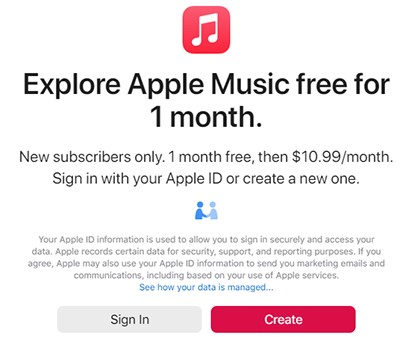
Q1. Hoe maak ik een gratis Apple Music-account aan?
Het aanmaken van een gratis Apple Music-account is een eenvoudig proces waarmee u kunt genieten van een beperkte versie van de muziekstreamingdienst.
Volg deze stappen om een gratis Apple Music-account aan te maken:
- Installeer de Apple Music-appZorg ervoor dat u de nieuwste versie van de Apple Music-app op uw apparaat hebt geïnstalleerd. U kunt de app vinden in de App Store voor iOS-apparaten of downloaden vanuit de Microsoft Store voor Windows-computers.
- Start de appOpen de Apple Music-app op uw apparaat.
- Meld u aan voor Apple IDAls je nog geen Apple ID hebt, moet je er een aanmaken. Tik op de “Sign Up” or “Create New Account” Selecteer deze optie en volg de aanwijzingen om de vereiste informatie in te vullen, zoals uw e-mailadres, wachtwoord en beveiligingsvragen.
- Kies de gratis proefoptieZodra je je Apple ID hebt, log je in op de Apple Music-app. Je krijgt dan een aantal abonnementsopties te zien. Zoek naar de “Try for Free” or “Start Your Free Trial” optie en selecteer deze.
- Betalingsmethode verifiëren (optioneel): In sommige gevallen kan Apple u vragen om uw betaalmethode te verifiëren, zelfs voor de gratis proefperiode. Volg desgevraagd de instructies om uw betalingsgegevens in te voeren. Houd er rekening mee dat er tijdens de gratis proefperiode niets in rekening wordt gebracht en dat u kunt annuleren voordat de proefperiode afloopt om kosten te voorkomen.
- Geniet van Apple MusicGefeliciteerd! Je hebt nu een gratis Apple Music-account. Je kunt nu de uitgebreide muziekbibliotheek, samengestelde afspeellijsten en radiostations van het platform ontdekken. Houd er rekening mee dat het gratis account bepaalde beperkingen kan hebben, zoals content met advertenties en beperkte toegang tot sommige functies.
Onthoud dat het gratis Apple Music-account een uitstekende manier is om kennis te maken met wat de service te bieden heeft. Als u merkt dat u alle functies en voordelen van Apple Music wilt ontgrendelen, kunt u overwegen een betaald abonnement af te sluiten voor een verbeterde muziekstreamingervaring.
Q2. Kan ik mijn account delen? Hoe upgrade ik mijn Apple Music-account?
Mijn Apple Music-account delen
Het is mogelijk om je Apple Music-account met anderen te delen, maar het is belangrijk om de beperkingen en richtlijnen van Apple met betrekking tot accountdeling te begrijpen. Hier zijn een paar belangrijke punten om rekening mee te houden:
- Familie delen
Apple biedt een Family Sharing-functie Hiermee kunt u uw Apple Music-abonnement delen met maximaal 6-familieleden. Dit betekent dat u en uw familieleden van Apple Music kunnen genieten met hun eigen Apple ID's, terwijl u de abonnementskosten deelt. Om Familiedeling in te stellen, gaat u naar de Instellingen van uw apparaat, tikt u op uw naam en selecteert u Familiedeling. "Set Up Family Sharing," en volg de instructies.
- Apple Music Individuele plannen
Individuele Apple Music-abonnementen zijn bedoeld voor persoonlijk gebruik en mogen niet worden gedeeld met anderen buiten uw directe familie. Het delen van uw inloggegevens voor uw persoonlijke account of het toestaan dat iemand anders uw account gebruikt, is in strijd met de algemene voorwaarden van Apple.
- Gebruik op meerdere apparaten
Hoewel je je Apple Music-account op meerdere apparaten kunt gebruiken, is het belangrijk om te weten dat gelijktijdig streamen op verschillende apparaten beperkt kan zijn, afhankelijk van je abonnement. Met een individueel abonnement kun je bijvoorbeeld slechts op één apparaat tegelijk naar Apple Music luisteren, namelijk op een 1-apparaat. Met een abonnement voor gezinsdeling kan elk gezinslid echter tegelijkertijd streamen op zijn of haar eigen apparaten.
- Gepersonaliseerde aanbevelingen
Het delen van een account met anderen kan van invloed zijn op de gepersonaliseerde aanbevelingen en muzieksuggesties die je ontvangt. De algoritmes van Apple Music zijn gebaseerd op individuele luistergewoonten om aanbevelingen op maat te geven. Het delen van een account kan daarom leiden tot gemengde of minder accurate aanbevelingen voor alle gebruikers.
- Accountbeveiliging
Het delen van uw Apple ID en accountaanmeldingsgegevens met anderen kan een veiligheidsrisico vormen. Het wordt over het algemeen aanbevolen om uw accountgegevens vertrouwelijk te houden om uw persoonlijke gegevens te beschermen en ongeoorloofde toegang tot uw account te voorkomen.
Uw Apple Music-account upgraden
Om uw Apple Music-account te upgraden en extra functies en voordelen te ontgrendelen, volgt u deze stappen:
- Open de Apple Music-appStart de Apple Music-app op je apparaat. Zorg ervoor dat je bent ingelogd met je Apple ID.
- Toegang tot accountinstellingen: Zoek naar de “For You” Of ga naar het tabblad 'Bladeren' onderaan de app en tik erop. Tik vervolgens op het profielpictogram of je profielfoto rechtsboven in het scherm om je accountinstellingen te openen.
- Beheer het Apple Music-abonnementIn de accountinstellingen zou je een sectie moeten zien met de naam 'Abonnement' of “Manage Subscription.” Tik erop om verder te gaan.
- Abonnement upgraden: U krijgt verschillende abonnementsopties te zien op basis van uw regio en beschikbaarheid. Kies het abonnement dat het beste bij je past. Apple biedt individuele, gezins- en studentenabonnementen met verschillende functies en prijzen.
- Bevestig betalingsgegevens: Indien nodig wordt u gevraagd uw betalingsmethode te verifiëren of nieuwe betalingsgegevens in te voeren. Volg de instructies om het betalingsproces te voltooien. Houd er rekening mee dat de kosten van het geüpgradede abonnement worden gefactureerd via de betaalmethode die is gekoppeld aan uw Apple ID.
- Geniet van verbeterde functiesZodra het upgradeproces is voltooid, kunt u genieten van de extra functies en voordelen van uw geüpgrade Apple Music-account.
Het is belangrijk om te weten dat het upgraden van uw Apple Music-account een abonnementsservice is en dat u periodiek, meestal maandelijks of jaarlijks, kosten in rekening gebracht krijgt, afhankelijk van het gekozen abonnement. Als u uw abonnement wilt wijzigen of annuleren, kunt u dit doen via uw accountinstellingen door dezelfde stappen te volgen.
Q3. Hoe kan ik mijn Apple Music-account wijzigen?
Als je je Apple Music-account wilt wijzigen, bijvoorbeeld door over te stappen naar een andere Apple ID of je abonnement over te zetten naar een nieuw apparaat, dan vind je hier een stapsgewijze handleiding om je door het proces te helpen:
Apple ID wijzigen voor Apple Music
- Open de Apple Music-app: Start de Apple Music-app op uw apparaat.
- Toegang tot accountinstellingen: Tik op de “For You” Of ga naar het tabblad 'Bladeren' onderaan de app. Tik vervolgens op het profielpictogram of je profielfoto rechtsboven in het scherm om je accountinstellingen te openen.
- uitloggen: Scroll naar beneden in de accountinstellingen en zoek naar de “Sign Out” or “Log Out” optie. Tik erop om uit te loggen bij je huidige Apple ID.
- Log in met nieuwe Apple IDNa het uitloggen wordt u gevraagd om in te loggen met een nieuwe Apple ID. Voer de inloggegevens in van de Apple ID die u wilt gebruiken voor uw Apple Music-account en log in.
- Muziekbibliotheek synchroniserenAls je eerder muziek hebt gedownload of afspeellijsten hebt gemaakt, moet je mogelijk je muziekbibliotheek opnieuw synchroniseren met je nieuwe Apple ID. Dit doe je meestal door naar de Instellingen van je apparaat te gaan, Muziek te selecteren en de synchronisatie in te schakelen. “Sync Library” optie.

Het Apple Music-account wijzigen op een ander apparaat
- Uitloggen van Apple MusicOpen op het apparaat waarop uw huidige Apple Music-account actief is de Apple Music-app, ga naar de accountinstellingen en meld u af bij de app.
- Log in met nieuwe Apple ID: Start op het nieuwe apparaat de Apple Music-app en meld u aan met de Apple ID die u wilt gebruiken voor uw Apple Music-account.
- Muziekbibliotheek synchroniserenAls je je muziekbibliotheek en afspeellijsten van je vorige apparaat naar de nieuwe 1 wilt overzetten, zorg er dan voor dat “Sync Library” Deze optie is ingeschakeld in de apparaatinstellingen. Dit zorgt ervoor dat je muziekbibliotheek op al je apparaten gesynchroniseerd wordt.
- Muziek downloaden (indien nodig)Als je eerder muziek hebt gedownload om offline te luisteren, moet je de nummers mogelijk opnieuw downloaden op het nieuwe apparaat. Zoek de gewenste nummers of albums in de Apple Music-bibliotheek en tik op het downloadpictogram om ze lokaal op het nieuwe apparaat op te slaan.
Q4. Hoe maak ik een Apple Music artiestenaccount aan?
Om een Apple Music artiestenaccount aan te maken en toegang te krijgen tot tools voor het beheren van je muziek, het contact leggen met fans en het bijhouden van je prestaties op het platform, moet je de volgende stappen volgen:
- Open Apple Music voor artiesten: Bezoek de Apple Music voor de website van de artiest via een webbrowser op uw computer of mobiele apparaat.
- Log in met Apple ID: Klik op de “Sign Up” or “Get Started” klik op de knop en meld je vervolgens aan met je Apple ID. Als je geen Apple ID hebt, kun je er een aanmaken door de volgende optie te selecteren: 1 “Create New Apple ID” optie.
- Zoek naar je artiestenprofielNa het inloggen wordt u gevraagd uw artiestenprofiel te zoeken. Voer uw artiestennaam in de zoekbalk in en selecteer uw artiestenprofiel uit de zoekresultaten. Als uw artiestenprofiel niet beschikbaar is, kunt u toegang aanvragen door op de link te klikken. “Request Artist Access” knop.
- Verifieer uw identiteit: Apple vereist dat u uw identiteit als gemachtigde vertegenwoordiger van de artiest verifieert. Dit wordt gedaan om ongeautoriseerde toegang tot artiestenaccounts te voorkomen. Volg de verstrekte instructies om het identiteitsverificatieproces te voltooien.
- Beheer uw artiestenprofielZodra je identiteit is geverifieerd, krijg je toegang tot het Apple Music for Artists-dashboard. Hier kun je je artiestenprofiel aanpassen, artiestenafbeeldingen uploaden, je biografie bijwerken en andere details beheren om een aantrekkelijke presentatie van je muziek te creëren.
- Toegang tot inzichten en hulpmiddelenApple Music for Artists biedt diverse inzichten en tools om je publiek te begrijpen, de prestaties van je muziek te volgen en je releases te beheren. Verken de verschillende onderdelen van het dashboard voor toegang tot analyses, afspeellijstgegevens, trends en meer.
Q5. Hoe verwijder ik mijn Apple Music-account?
Het verwijderen van een Apple Music-account is geen op zichzelf staand proces, aangezien Apple Music is gekoppeld aan uw Apple ID, die wordt gebruikt voor diverse Apple-diensten. Als u Apple Music niet langer wilt gebruiken en van uw apparaten wilt verwijderen, kunt u de volgende algemene stappen volgen:
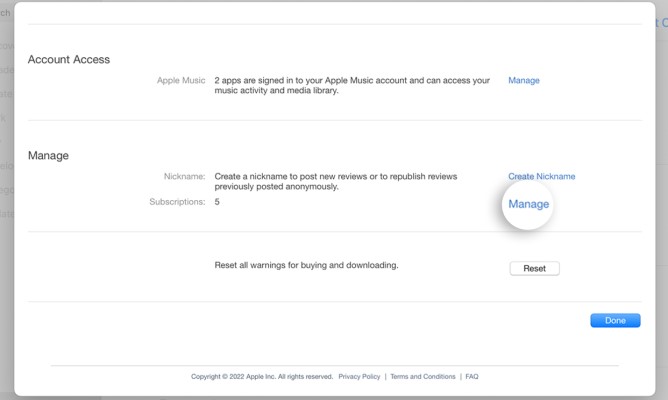
- Annuleer uw Apple Music-abonnementAls je een actief Apple Music-abonnement hebt, moet je dit eerst annuleren. Ga op je apparaat naar de App Store of de iTunes Store, tik op je profielfoto, selecteer 'Abonnementen' en zoek vervolgens je Apple Music-abonnement. Kies de optie 'Abonnement annuleren' en bevestig de annulering.
- Verwijder Apple Music van uw apparaten.Om de Apple Music-app van je apparaat te verwijderen, zoek je het app-pictogram op je startscherm, houd je het ingedrukt totdat de app-pictogrammen beginnen te trillen en tik je vervolgens op het "X"-pictogram dat in de app verschijnt. Hiermee wordt de app van je apparaat verwijderd.
- Schakel de functies van Apple Music uit.Als je de functies van Apple Music in andere Apple-apps, zoals de Muziek-app of iTunes op je apparaat, wilt uitschakelen, kun je dit doen via de Instellingen van je apparaat. Selecteer de betreffende app en schakel functies zoals uit. “Show Apple Music” or “iCloud Music Library.”
- Verwijder de muziekbibliotheek en afspeellijstenAls u uw muziekbibliotheek en afspeellijsten die aan Apple Music zijn gekoppeld wilt verwijderen, kunt u de optie 'Bibliotheek synchroniseren' uitschakelen. “iCloud Music Library” Deze functie bevindt zich in de instellingen van uw apparaat. Hiermee voorkomt u dat uw muziekbibliotheek wordt gesynchroniseerd met de Apple Music.
- Neem contact op met Apple Support (optioneel): Als je dat nog wilt Verwijder uw Apple Music-account volledig. en het loskoppelen van uw Apple ID, wordt aanbevolen om rechtstreeks contact op te nemen met Apple Support. Zij kunnen u verder helpen en advies geven over het verwijderen of deactiveren van uw account.
Q6. Waarom is mijn Apple Music-account uitgeschakeld?
Er kunnen verschillende redenen zijn waarom uw Apple Music-account is uitgeschakeld. Hier zijn een paar veelvoorkomende mogelijkheden:
- BetalingsproblemenAls er betalingsproblemen zijn met uw Apple Music-abonnement, zoals bijvoorbeeld een verlopen creditcard of onvoldoende saldo, kan Apple uw account tijdelijk uitschakelen totdat het betalingsprobleem is opgelost.
- Schending van de algemene voorwaarden: Als u de algemene voorwaarden van Apple hebt geschonden, zoals het delen van uw account met onbevoegde gebruikers, het plegen van frauduleuze activiteiten of het overtreden van auteursrechtwetten, kan Apple uw account als gevolg hiervan uitschakelen.
- Beveiligingsbekommernissen: Apple kan uw account uitschakelen als ze ongeoorloofde toegang of verdachte activiteit vermoeden. Dit kan gebeuren als iemand zonder uw toestemming toegang probeert te krijgen tot uw account of als er meerdere mislukte inlogpogingen zijn.
- Accountverificatie: In sommige gevallen kan Apple uw account tijdelijk uitschakelen om uw identiteit te verifiëren of eventuele discrepanties in de accountgegevens op te lossen.
- Technische storingen of foutenAf en toe kunnen technische storingen of fouten in het Apple Music-systeem ertoe leiden dat gebruikersaccounts tijdelijk worden uitgeschakeld.
Als uw Apple Music-account is uitgeschakeld, kunt u het beste rechtstreeks contact opnemen met Apple Support. Zij kunnen u specifieke informatie geven over de status van uw account en u helpen bij het oplossen van eventuele problemen of zorgen die tot de uitschakeling van het account hebben geleid.
Q7. Hoe kan ik het Apple Music-account herstellen?
Als je problemen ondervindt met de toegang tot je Apple Music-account en je deze wilt herstellen, kun je de volgende stappen ondernemen:
- Controleer Apple ID en wachtwoordZorg ervoor dat u de juiste Apple ID (e-mailadres) en het juiste wachtwoord invoert die aan uw Apple Music-account zijn gekoppeld. Controleer nogmaals op typefouten of onjuiste hoofdletters.
- Reset Apple ID wachtwoordAls u niet kunt inloggen omdat u uw wachtwoord bent vergeten, kunt u dit opnieuw instellen via de Apple ID-accountpagina.appleid.apple.com) en het selecteren van de “Forgot Apple ID or password” optie. Volg de instructies om uw wachtwoord opnieuw in te stellen en weer toegang tot uw account te krijgen.
- AccountherstelAls u authenticatie met 2Z-factoren voor uw Apple ID hebt ingeschakeld en u zich niet kunt aanmelden, kunt u de procedure voor accountherstel starten. Ga naar de Apple ID-accountpagina en selecteer “Forgot Apple ID or password,” Kies vervolgens de optie 'Account herstellen'. Volg de instructies op het scherm om uw identiteit te verifiëren en weer toegang tot uw account te krijgen.
- Neem contact op met Apple-ondersteuningAls je de bovenstaande stappen hebt geprobeerd en je Apple Music-account nog steeds niet kunt herstellen, is het raadzaam om rechtstreeks contact op te nemen met Apple Support. Zij kunnen je persoonlijk helpen, accountgerelateerde problemen oplossen en je begeleiden bij het herstelproces.
- Geef accountgegevens op: Wanneer u contact opneemt met Apple Support, moet u bereid zijn om hen relevante details te verstrekken, zoals uw Apple ID, alle bijbehorende e-mailadressen en alle informatie die kan helpen bij het verifiëren van uw eigendom van het account. Dit zal hen helpen bij het accountherstelproces.
Apple Support is uitgerust om accountherstelproblemen op te lossen en kan specifiek advies geven op basis van uw situatie. U kunt contact met hen opnemen via verschillende kanalen, zoals de Apple Support-website, de Apple Support-app of telefonisch.
Bonustip: Geniet overal en altijd van Apple Music-nummers zonder abonnement.
TuneSolo Apple Music Converter is een krachtige tool waarmee je nummers, afspeellijsten en albums in de extensie .z. kunt converteren naar .z. Apple Music, WAV,, MP3,, M4A,, FLAC, en andere gangbare formaten. Het kan ook de beveiliging van nummers in de extensie .z. verwijderen, zodat je er zonder abonnement op elk apparaat van kunt genieten.
De TuneSolo Apple Music Converter is eenvoudig te gebruiken. Voeg uw Apple Music-nummers toe aan de converter, selecteer het uitvoerformaat en klik op "Converteren". De converter begint dan met het converteren van uw nummers en slaat ze op uw computer op.
Gratis proberen Gratis proberen
Het is een fantastische manier om van Apple Music-nummers te genieten zonder abonnement . Het is ook een handige manier om een back-up te maken van je Apple Music-nummers voor het geval je je abonnement ooit opzegt.


