

Hoe exporteer je de Spotify-afspeellijst naar CSV [Complete handleiding 2026]?
Als u probeert de Spotify-afspeellijst naar CSV te exporteren , zult u zeker veel voordelen ondervinden. Het voorbeeld van 1 laat zien hoe u de gegevens kunt herstellen als u ze niet veilig hebt opgeslagen. Een ander voorbeeld, 1, is handig als u een uitgebreidere data-analyse nodig hebt, die zeer nuttig kan zijn voor vergelijkingen en andere doeleinden in de toekomst. Het grootste probleem voor gebruikers van Spotify is echter dat de Spotify Music zelf niet de mogelijkheid biedt om de Spotify-afspeellijst rechtstreeks naar CSV te exporteren. Deze functie is nog niet in het systeem geïntegreerd.
Om verder te gaan, heb je een betrouwbare tool of webapplicatie nodig die je helpt bij het exporteren van de Spotify-afspeellijst naar CSV. Probeer nooit handmatig de informatie voor elke afspeellijst afzonderlijk te zoeken en te kopiëren, vooral niet als je een uitgebreide verzameling nummers per afspeellijst hebt.
In dit artikel deel ik de meest aanbevolen tools voor de 2 die je kunt gebruiken om de Spotify-afspeellijst naar CSV te exporteren. Neem de tijd om te leren en te bepalen welke tool het meest geschikt is voor dit soort procedures.
Artikel Inhoud Deel 1. Hoe exporteer ik de Spotify-afspeellijst naar een CSV-bestand?Deel 2. Bonusvraag: hoe exporteer ik een Spotify-afspeellijst naar een MP3-afspeellijst?Deel 3. Conclusie
Deel 1. Hoe exporteer ik de Spotify-afspeellijst naar een CSV-bestand?
Sommige gebruikers van de Spotify zijn op zoek naar de beste methoden of toepassingen om hun Spotify-afspeellijst naar CSV te exporteren, omdat het simpelweg kopiëren en plakken van gegevens of belangrijke informatie niet voldoende is. Stel dat het je lukt om alle benodigde details te verkrijgen, wat erg goed is, maar je wilt ze vervolgens sorteren op categorie. Dat zal nog steeds een lastige klus zijn.
Naar aanleiding van deze vraag heb ik hieronder de beste tools voor de 2 opgesomd waarmee u de Spotify-afspeellijst op de best mogelijke manier naar CSV kunt exporteren.
Exporteer de Spotify-afspeellijst naar een Excel-CSV-bestand met Exportify.
Exportify staat bovenaan de lijst. Deze tool is een van de meest gebruikte websites voor het maken van back-ups van belangrijke bestanden van muzieknummers. Het is ontworpen met de beste functies om je te helpen bij het exporteren van de Spotify-afspeellijst naar CSV-bestandsformaat. Het garandeert gebruikers de veiligheid van de muziekbestanden die ze tijdens het proces gebruiken. Exportify heeft snel veel aandacht gekregen vanwege deze gegarandeerde privacy en beveiliging van muziekbestanden.
Daarnaast zou het gebruik van Exportify ook erg handig zijn omdat het is ontworpen met een geweldige hoofdinterface die voor de gebruikers heel gemakkelijk te begrijpen is. Exportify heeft zijn gebruikers ook toegestaan om muziekafspeellijsten op te slaan.
Volg de onderstaande stappen en leer hoe je de afspeellijst Spotify naar een CSV-bestand exporteert met behulp van Exportify. Na het volgen van de stappen krijg je een gedetailleerde verzameling informatie over de titel van de nummers, de naam van de artiest, het jaar van uitgave, de duur van het nummer, het genre en nog veel meer.
Stap 1. Het eerste wat je moet doen, is naar binnen gaan officiële website van Exportify.
Stap 2. Zoek op de hoofdpagina van de website de knop van “Get Started”Klik erop zodra je het gevonden hebt.
Stap 3. Direct daarna wordt u gevraagd om in te loggen met uw bestaande Spotify-account via de webpagina zelf.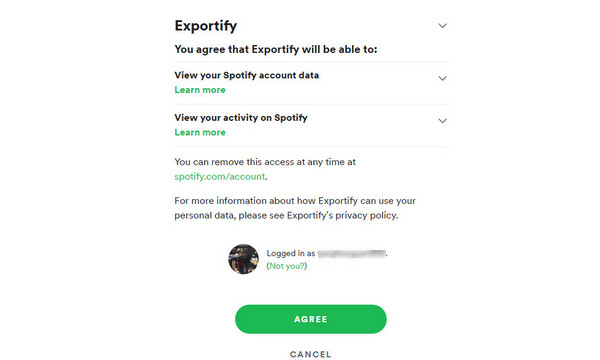
Stap 4. Zodra uw account is aangemaakt, gaat Exportify aan de slag door eerst uw Spotify-afspeellijsten te lezen. Het programma is namelijk ontworpen met automatische herkenningstechnologie die dit mogelijk maakt. Zodra de nummers succesvol zijn gelezen en herkend, worden ze automatisch geladen.
Stap 5. Om de afspeellijst Spotify als laatste stap naar CSV te exporteren, selecteert u de exportknop die zich direct naast de afspeellijst bevindt.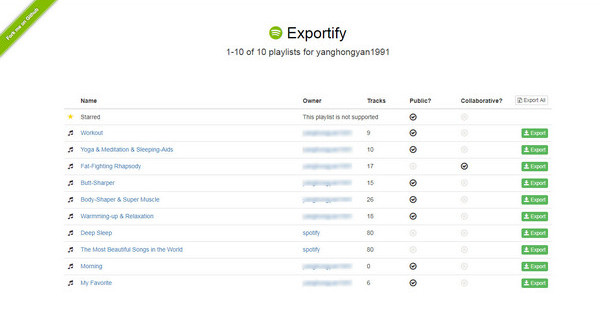
Exporteer de Spotify-afspeellijst naar een Excel-CSV-bestand met Soundiiz.
Een andere tool die je kunt gebruiken om de Spotify-afspeellijst naar CSV te exporteren, is Soundiiz . Deze tool is ook erg handig gebleken voor het exporteren van muziek naar Spotify Music. Een ander voordeel van Soundiiz is dat het ook werkt met andere muziekstreamingplatforms en niet alleen met Spotify. Het gebruik van Soundiiz is gegarandeerd een veel betere methode dan het kopiëren en plakken van gegevens.
Om verder te gaan met dit proces, heb je een geldig Soundiiz Premium-abonnement nodig. De onderstaande stappen leggen echter stap voor stap uit hoe je de Spotify-afspeellijst via Soundiiz naar een CSV-bestand exporteert.
Stap 1. Het eerste wat je moet doen, is de officiële website van Soundiiz bezoeken.
Stap 2. De volgende stap is het aanmaken van een account. Hiervoor moet je je bestaande, geldige e-mailadres, wachtwoord of een eventueel aan Soundiiz gekoppeld social media-account invoeren.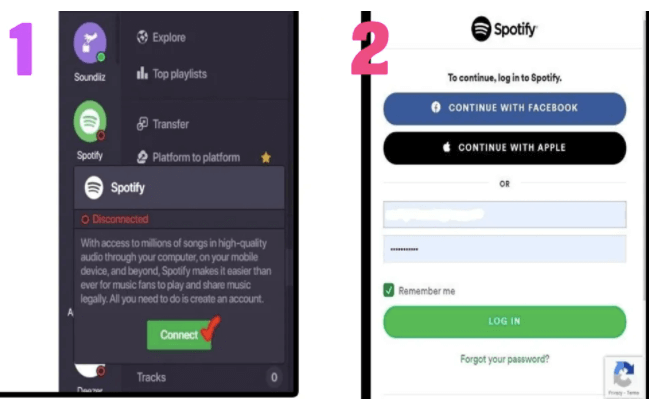
Stap 3. Direct daarna, in het huidige venster van de Soundiiz-webapp, sluit u uw Spotify aan.
Stap 4. Nadat je dit hebt gedaan, kun je nu alle inhoud van je samengestelde Spotify Music-bibliotheek bekijken. Je moet nu kiezen welke afspeellijst je wilt exporteren. Als je al specifieke inhoud in gedachten hebt, klik je gewoon op de knop met de drie puntjes naast elke afspeellijst.
Stap 5. In het menu staan nu verschillende opties waaruit je kunt kiezen. Selecteer daar de optie 'Exporteren als bestand'.
Stap 6. Als je op de genoemde optie klikt, krijg je een nieuwe lijst met opties, waaronder het gewenste formaat. Klik in deze nieuwe lijst op CSV-bestandsformaat.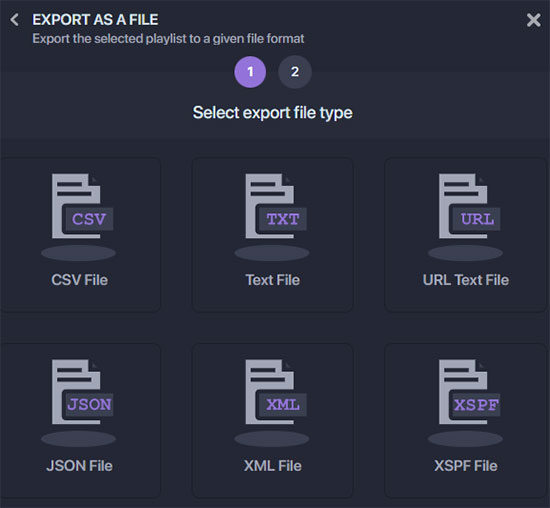
Stap 7. Als alles al is ingesteld, ziet u onderaan uw scherm een bevestigingsknop waarop u moet klikken om het proces te starten.
En dat is alles! Na een paar minuten wachten is je Spotify-afspeellijst gedownload als een CSV-bestand met alle belangrijke details van de geselecteerde afspeellijst.
Deel 2. Bonusvraag: hoe exporteer ik een Spotify-afspeellijst naar een MP3-afspeellijst?
De beste manier om een back-up te maken van je favoriete Spotify-afspeellijsten en deze te bewaren, is door ze te converteren naar een uitvoerformaat dat op meerdere apparaten toegankelijk is. Naast de methode om Spotify-afspeellijsten naar CSV te exporteren, kun je ze ook exporteren naar het MP3-formaat met behulp van een applicatie van derden genaamd TuneSolo Spotify Music Converter.
Hieronder vindt u de beste functies van deze opmerkelijke converter. Daarna volgen de eenvoudige stappen die u kunt volgen om afspeellijsten naar de MP3 te exporteren.
Belangrijkste kenmerken van TuneSolo Spotify Music Converter
Converteer Spotify Music naar andere audioformaten
TuneSolo Spotify Music Converter kan Spotify Music converteren naar andere audioformaten, waaronder MP3,, WAV,, FLAC en M4A.
Download Spotify Music
Na het converteren van de inhoud helpt TuneSolo u vervolgens bij het downloaden van de inhoud naar uw apparaat als lokale bestanden.
Hoge snelheid van conversie
Met de TuneSolo hoeft u niet lang te wachten tot het conversieproces is voltooid. Het kan namelijk conversies uitvoeren met een snelheid tot wel 5x, wat aanzienlijk sneller is dan de gebruikelijke conversiesnelheid.
Offline luisteren
Nadat de nummers zijn gedownload, kunt u ze nu op elk moment laten streamen zonder dat u verbinding met internet hoeft te maken. Je kunt je muziek overal mee naartoe nemen.
Honderd procent goede kwaliteit van nummers
De TuneSolo garandeert je bovendien de allerbeste streamingkwaliteit voor je muziek. Hiermee kun je genieten van je muziek met de best mogelijke geluidskwaliteit.
Bewaart ID3-tags en metadata-informatie
De ID3-tags en metadata-informatie van nummers zijn allemaal belangrijk voor de identificatie van de Spotify Music-inhoud. Deze omvatten de albumtitel, artiest, jaar van uitgave, albumhoes en dergelijke. Al deze details blijven behouden in TuneSolo, zelfs na het conversieproces.
Stream Spotify Music op meerdere apparaten
Met behulp van TuneSolo kunnen gebruikers muziek streamen op meer dan alleen 3-apparaten. Door Spotify Music te converteren naar een van de bovengenoemde formaten, kunt u Spotify-nummers afspelen op andere platforms en apparaten , aangezien de formaten op vrijwel alle apparaten beschikbaar zijn.
Organisatie van uitvoermuziekbibliotheek
Met de TuneSolo Spotify Music Converter kunnen gebruikers zelf bepalen hoe ze hun muziekbestanden willen ordenen. Je kunt ze sorteren op jaar van uitgave, genre, artiestennaam, albumtitel of elke andere categorie die je het meest geschikt vindt.
Hoe converteer je Spotify Music naar MP3 met behulp van TuneSolo Spotify Music Converter?
Stap 1. Download en start TuneSolo op je apparaat.
De eerste stap is het downloaden van TuneSolo Spotify Music Converter naar uw apparaat. U kunt dit doen door de officiële website van TuneSolo te bezoeken of door op de onderstaande knop te klikken.
Gratis proberen Gratis proberen
Stap 2. Upload Spotify Music naar TuneSolo Spotify Music Converter
Na de volledige installatie van de app. Je moet een paar minuten wachten totdat het je muziekbibliotheek heeft herkend en gelezen. Als het al is gedaan, worden je nummers en afspeellijsten daarna automatisch geladen. Daarna kunt u de nummers nu mogelijk uploaden door respectievelijk de nummerlink uit uw bibliotheek te kopiëren en te plakken in de muziekconverter. Een alternatieve manier is door de nummers te slepen en neer te zetten.

Stap 3. Kies het uitvoerformaat voor de nummers en de uitvoermap.
Nadat alle nummers zijn geüpload, kunt u het uitvoerformaat selecteren. Kies uit de eerder genoemde beschikbare formaten het formaat MP3. Mogelijk moet u ook een uitvoermap opgeven als opslaglocatie voor de geconverteerde nummers.
Stap 4. Klik op de knop "alles converteren".
Zodra alles is ingesteld, van de nummers tot het uitvoerformaat, kunt u verdergaan door op de volgende knop te klikken: “Convert All” op de knop drukken en het conversieproces is eindelijk gestart.

Stap 5. Download de succesvol geconverteerde nummers
Nadat je op de knop 'Converteren' hebt geklikt, start het proces automatisch en moet je een paar minuten wachten tot de conversie is voltooid. Klik daarna op “View Output File” Om de geconverteerde Spotify-nummers te bekijken, kunt u de geconverteerde bestanden nu opslaan en permanent op uw apparaat bewaren.
Deel 3. Conclusie
Samenvattend kunt u, om de Spotify-afspeellijst naar een CSV-bestand te exporteren, gebruikmaken van een van de eerder genoemde apps. Zorg er wel voor dat u de uitgelegde stappen voor het exporteren van de Spotify-afspeellijst naar CSV met deze apps correct volgt. Als u de afspeellijsten daarentegen in het MP3-formaat wilt exporteren, is het gebruik van TuneSolo Spotify Music Converter een betere optie. Klik op de knop 'Veilig' hieronder om het uit te proberen.

