

Hoe maak je een Spotify-afspeellijst op je computer of mobiele telefoon?
Nu zijn de tijden veranderd. Technologie heeft de mensheid een betere en waarschijnlijk de meest effectieve manier geïntroduceerd om mensen op het puntje van hun vingers te laten genieten van hun muziekkeuze. Digitale muziek was geboren en velen hebben hun versie ervan gelanceerd. Maar als het gaat om een van de toonaangevende aanbieders van digitale muziekstreaming, Spotify is het grote spel. Sindsdien Spotify het in de schijnwerpers heeft gezet, heeft het de manier veranderd waarop mensen op hun gemak genieten van muziek.
Spotify biedt een brede selectie aan opties over hoe zijn abonnees het meeste uit de app kunnen halen. Een van de beste, en zou zelfs de titel als beste eigenschap aannemen, is de Spotify Afspeellijst. EEN Spotify In de afspeellijst categoriseert u elk nummer dat u heeft, geeft u het een naam of een titel en drukt u vervolgens op afspelen wanneer u maar wilt. Als je klaar bent om het te weten hoe maak je een Spotify afspeellijst, ga je gang en blijf scrollen.
Artikel Inhoud Deel 1. Een afspeellijst maken op Spotify op bureaublad?Deel 2. Hoe maak je een Spotify Afspeellijst op mobiel?Deel 3. Hoe te genieten Spotify Afspeellijsten zonder Premium?Deel 4. Samenvatting
Deel 1. Een afspeellijst maken op Spotify op bureaublad?
Het is fascinerend hoe je een Spotify Je kunt op elk moment een afspeellijst maken. Of je nu iets helemaal zelf wilt bedenken of een album wilt samenstellen, het werkt in alle gevallen. Je kunt zelf afspeellijsten maken. 1 Op je smartphone of je computer. Dat verandert niets. Dus laten we er maar meteen mee beginnen.
Stap 1. Lancering Spotify
Als je je Spotify app die op uw bureaublad is geïnstalleerd, opent u deze. Eenmaal gelanceerd, vindt u de knop "Nieuwe afspeellijst" in de linkerbenedenhoek van de app. Klik erop om te beginnen.
Stap 2. Maak een titel voor een afspeellijst
Nadat u op de knop "Nieuwe afspeellijst" hebt geklikt, verschijnt er een nieuw venster om een afspeellijst te maken. Geef je afspeellijst een naam zoals je wilt, en een beschrijving die je wilt.
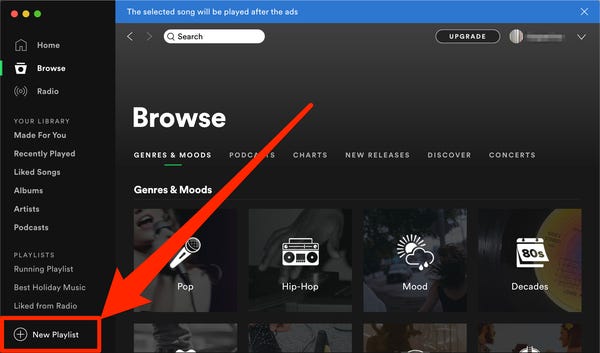
Stap 3. Voeg een omslagfoto toe en maak een nieuwe pagina aan.
In hetzelfde venster heb je ook de mogelijkheid om een omslagfoto of je afspeellijst toe te voegen. Je kunt het laten zoals het is, en Spotify kiest automatisch een omslagfoto uit een van de tracks. Als u klaar bent, klikt u op de knop "Maken".
Stap 4. Voeg nummers toe aan afspeellijst
U merkt misschien dat de nieuwe afspeellijst leeg is. Je hebt een paar opties om het met nummers te vullen, maar je kunt altijd naar een nummer zoeken en vervolgens op de drievoudige stippen in de titel klikken. Selecteer de optie "Toevoegen aan afspeellijst" in het menu. Voeg elk gewenst nummer toe aan je nieuwe afspeellijst.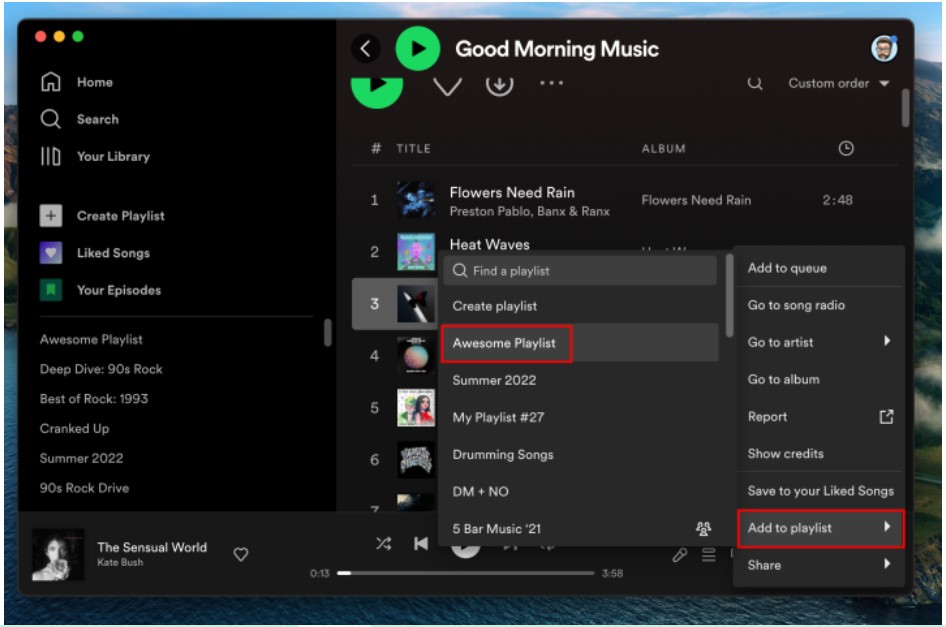
Stap 5. herhaling Stap 4
herhaling Stap 4 totdat je uiteindelijk alle nummers hebt geselecteerd die je in je afspeellijst wilt hebben. Vergeet niet dat je altijd zoveel afspeellijsten kunt maken als je wilt. Spotify desktop.
Nadat u de bovenstaande stappen heeft voltooid, gefeliciteerd, heeft u uw Spotify afspeellijst. Op dit moment kan dat deel je Spotify afspeellijst met goede vrienden of familie. Soms word je het echter beu om naar sommige nummers in je afspeellijst te luisteren. Je kunt de afspeellijst ook bewerken en andere nummers toevoegen. Hier volgen de specifieke stappen om te bewerken Spotify afspeellijsten.
Hoe te bewerken Spotify Playlists
1. Klik op de afspeellijst die u wilt bewerken.
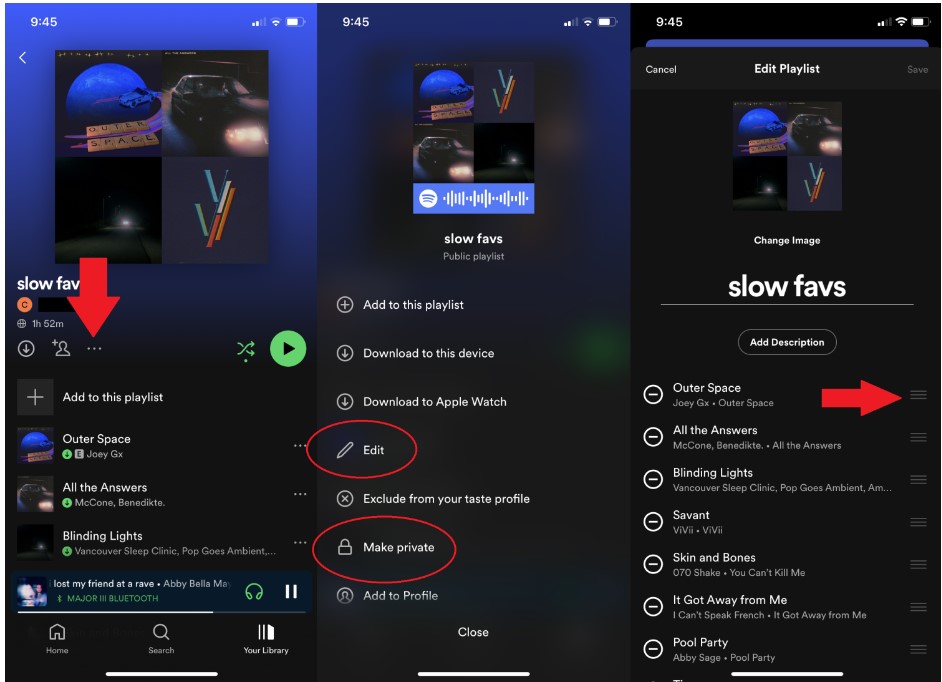
2. Om een nummer te verwijderen, klikt u op de 3Klik op het puntje naast het betreffende nummer en selecteer 'Verwijderen uit deze afspeellijst'.
3. Om de volgorde van de nummers te wijzigen, klikt u erop en sleept u ze omhoog of omlaag naar de gewenste positie.
4. Om een afspeellijst privé te maken of te verwijderen, klikt u op het pictogram. 3-klik op het puntje onder de naam van de afspeellijst en selecteer de juiste optie.
Deel 2. Hoe maak je een Spotify Afspeellijst op mobiel?
Voor het geval je het nog niet wist, je kunt ofwel een gratis abonnement nemen of voor het betaalde abonnement gaan, je hebt toegang om een afspeellijst te maken voor beide opties. Het enige verschil is dat je een paar limieten hebt over hoe je de volledige controle over een Spotify Afspeellijst. Als je wilt weten hoe het voor jou zou werken, lees ze dan hieronder.
Een afspeellijst maken op Spotify zonder premie?
Stap 1. Maak een nieuwe afspeellijst
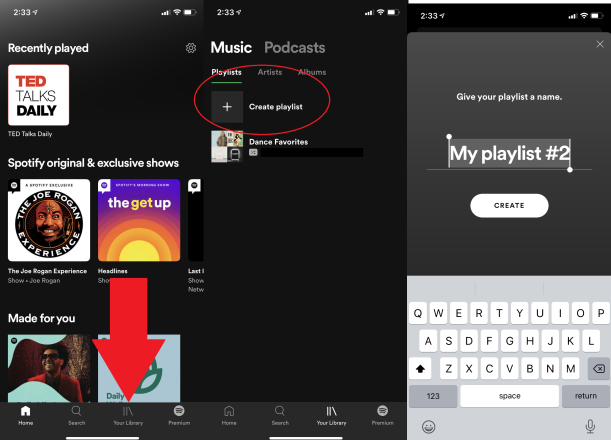
Als u gebruik maakt van Spotify gratis, start gewoon de app en ga rechtstreeks naar "Bibliotheek". Tik vervolgens op 'Een afspeellijst maken'. Bedenk in het nieuwe venster een naam of titel voor je nieuwe afspeellijst. Klik vervolgens op de knop "Maken".
Stap 2. Voeg nummers toe aan afspeellijst
Nadat je de afspeellijst hebt gemaakt, kun je nu nummers aan je afspeellijst toevoegen door op de knop "Liedjes toevoegen" te tikken. Zoek naar de nummers die je leuk vindt en tik op de knop "+". Daarna zit je goed. Voeg zoveel nummers toe als je wilt.
Bonus:Spotify zal automatisch nummers uit je zoekopdracht aanbevelen, dus je zult misschien verrast zijn met nummers waarvan je niet wist dat ze bestonden.
Een afspeellijst maken op Spotify met Premium?
Stap 1. Maak een nieuwe afspeellijst
Het is niet anders met Spotify Vrij. U kunt naar "Bibliotheek" gaan en vervolgens op de knop "Afspeellijst maken" tikken. Geef je nieuwe afspeellijst een naam of een titel en klik op 'Maken'.
Stap 2. Voeg nummers toe aan afspeellijst
Zodra je de titel van je afspeellijst hebt gekozen, is het tijd om nummers toe te voegen. Let daar op Spotify kan u nummers aanbevelen op basis van de titel van uw afspeellijst. Als het niet duidelijk genoeg is voor Spotify wilt vertalen in het systeem, dan kunt u ook handmatig nummers toevoegen. Tik op "Liedjes toevoegen" en toets de titel of artiest van de gewenste nummers in. Klik nogmaals op het "+"-teken en u bent klaar.
Deel 3. Hoe te genieten Spotify Afspeellijsten zonder Premium?
We zijn aangekomen bij het beste deel van dit artikel! Natuurlijk had ik het beste bewaard! 1 Maar dat zal je ertoe aanzetten om de meest efficiënte manier te vinden om ervan te genieten. Spotify Afspeellijst zonder premium abonnement. Het draait allemaal om TuneSolo Spotify Music Converter. Het is gratis, handig en geweldig voor iedereen die niet graag moe wordt van de limieten van Spotify Gratis en maandelijkse betaling voor Spotify Premium.
Gratis proberen Gratis proberen
TuneSolo Spotify Music Converter Kenmerken:
- Mogelijkheid om te downloaden en converteren Spotify songs
- Ondersteunt een lijst met gebruiksvriendelijke formaten zoals MP3, WAV, AAC, en FLAC
- Downloads en converts Spotify liedjes met 5x snellere snelheid
- 100% Behoudt de originele geluidskwaliteit van de nummers, zonder kwaliteitsverlies.
- Bewaar ID3 tags na downloaden en converteren
- Gratis software-update en technische assistentie
Hoe te downloaden Spotify Gratis afspeellijsten
Stap 1. Installeer app
Ga hier naartoe website en vind de downloadknop voor TuneSolo Spotify Music Converter
Stap 2. Nummers importeren uit Spotify
Navigeer in het app-venster naar het gedeelte "Kopieer of plak URL hier of sleep bestanden hierheen:" Kies een van beide methoden om nummers te importeren van Spotify

Stap 3. Selecteer Uitvoer
Kies het "Uitvoerformaat" en "Uitvoermap"

Stap 4. Converteren
Als je klaar bent, klik je op de knop voor "Alles converteren" en wacht je tot de nummers volledig zijn geconverteerd

Deel 4. Samenvatting
Om het allemaal samen te vatten, dit artikel maakte het maken van een Spotify afspeellijst leek eenvoudig. Er is geen weg van hier en daar om de antwoorden te krijgen die je nodig hebt hoe maak je een Spotify afspeellijst. Je hebt alleen je smartphone of je pc nodig, een goede netwerkverbinding en natuurlijk een lijst met alle nummers van verschillende genres die je via een afspeellijst kunt beluisteren voor wat voor vibes dan ook. TuneSolo Spotify Music Converter Het houdt je in het ritme doordat je naar je favoriete afspeellijst kunt luisteren wanneer je maar wilt. De toegang is onbeperkt en je kunt het in je eigen tempo doen. Ik moet zeggen, het is echt de moeite waard om te behouden.

