

Hoe muziek van Spotify te importeren in Windows Media Player
Spotify is het beste muziekstreamingplatform ter wereld. Het bevat meer dan 70 miljoen muziekbestanden, inclusief de nieuwste muziekreleases. Spotify heeft verschillende soorten accounts, namelijk 2 (gratis) en Spotify (premium). Met het Spotify premium account kun je nummers, afspeellijsten en albums downloaden en offline afspelen. Windows Mediaspeler is de meest geavanceerde mediaspeler met de beste functies. Door deze goede eigenschappen vragen mensen zich af hoe ze muziek van de Spotify naar de Windows Mediaspeler kunnen importeren.
Maar vandaag is je geluksdag, want dit artikel biedt je een oplossing voor het importeren van muziek van een Spotify naar een Windows Mediaspeler. Deel 1 laat je zien of je muziek kunt overzetten van een Spotify naar een Windows Mediaspeler. Deel 2 geeft je een tool van een derde partij waarmee je muziek kunt importeren van een Spotify naar een Windows Mediaspeler.
Artikel Inhoud Deel 1. Kun je muziek overzetten van Spotify naar Windows Mediaspeler?Deel 2. Hoe importeer ik muziek van een Spotify naar een Windows Mediaspeler?Deel 3. Samenvatting
Deel 1. Kun je muziek overzetten van Spotify naar Windows Mediaspeler?
Ja, je kunt muziek overzetten van Spotify naar Windows Mediaspeler , maar dat is indirect. Veel mensen vragen zich af hoe ze Spotify Music naar Windows Mediaspeler kunnen importeren. Dit is echter alleen mogelijk met behulp van tools van derden. Spotify heeft gratis en premium accounts. Alleen met Spotify premium kun je muziekbestanden downloaden en offline beluisteren. Je mag deze muziekbestanden echter alleen afspelen met de Spotify app. Dit komt door de beveiliging van DRM op Spotify Music bestanden, waardoor je ze niet kunt afspelen met andere mediaspelers.
De beveiliging van DRM is de grootste hindernis voor de meeste gebruikers van Windows Mediaspeler. Windows Mediaspeler is de beste mediaspeler ontwikkeld door Microsoft. Hiermee kunt u muziekbestanden importeren in de bibliotheek voor gemakkelijke toegang en organisatie. U kunt muziekbestanden ordenen op basis van elk gewenst formaat, inclusief artiest, duur en muziekgenre.
Deel 2. Hoe importeer ik muziek van een Spotify naar een Windows Mediaspeler?
Zoals eerder vermeld, kunt u met een premium account van Spotify Spotify Music downloaden en offline beluisteren . Deze muziekbestanden worden echter opgeslagen als cachebestanden, waardoor u ze niet kunt afspelen met een andere mediaspeler dan de Spotify-applicatie. Windows Mediaspeler accepteert alleen bestanden die DRM-vrij zijn in de bibliotheek. U moet dus een tool van derden gebruiken om de DRM-beveiliging van Spotify Music-bestanden te verwijderen en ze vervolgens te importeren in Windows Mediaspeler.
De beste tool van derden die u kunt gebruiken, heet TuneSolo Spotify Music Converter . Dit is offline software waarmee u de beveiliging DRM van elk Spotify Music-bestand kunt verwijderen. Hierdoor kunt u Spotify Music-bestanden op uw harde schijf opslaan en offline afspelen op elke mediaspeler, inclusief Windows Mediaspeler. Deze software bespaart u veel tijd dankzij de goede conversie- en downloadsnelheden tot 5X. De applicatie levert uitvoerbestanden van hoge kwaliteit met vergelijkbare eigenschappen als het originele Spotify Music-bestand. Het biedt diverse uitvoerformaten zoals MP3,, WAV,, FLAC,, M4A, en nog veel meer. Deze uitvoerformaten zijn zeer compatibel met Windows Mediaspeler.
Gratis proberen Gratis proberen
Hoe importeer ik Spotify Music naar Windows Mediaspeler?
Stap #1. Download en installeer het programma op uw computer. Open het na de installatie en open tegelijkertijd de applicatie Spotify.
Stap #2. Sleep de Spotify Music-bestanden die u wilt converteren naar het programma. U kunt er ook voor kiezen om de Spotify Music-links te kopiëren en te plakken. Kies tegelijkertijd de map waarin het programma het geconverteerde Spotify Music-bestand zal opslaan. Het is raadzaam om de map een naam te geven. “Spotify music”.

Stap #3. Klik nu op de knop "Converteren" en het programma zal aan de slag gaan. Zodra de conversie is voltooid, klikt u op “View Output” En dan zie je alle geconverteerde bestanden.

Stap #4. Open de Windows Mediaspeler en ga naar het hoofdmenu. Klik vervolgens op "Organiseren", selecteer "Bibliotheken beheren" en kies "Muziek". Er verschijnt een pop-upvenster.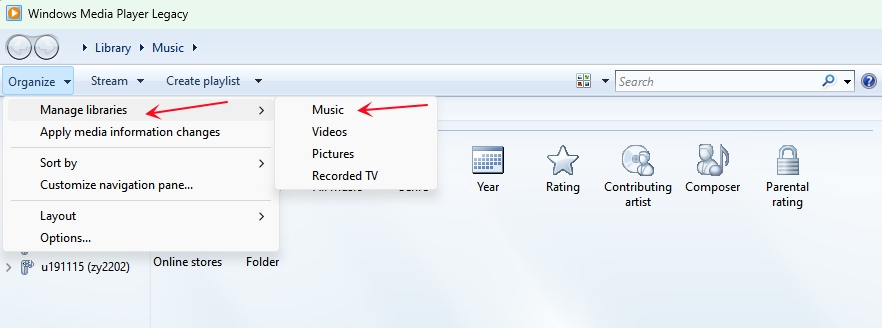
Stap #5. Klik in het pop-upvenster op 'Toevoegen'. Er verschijnt een nieuw venster waarin u de map Spotify Music moet selecteren. Zodra u deze map selecteert, wordt deze toegevoegd aan de muziekbibliotheek Windows Mediaspeler.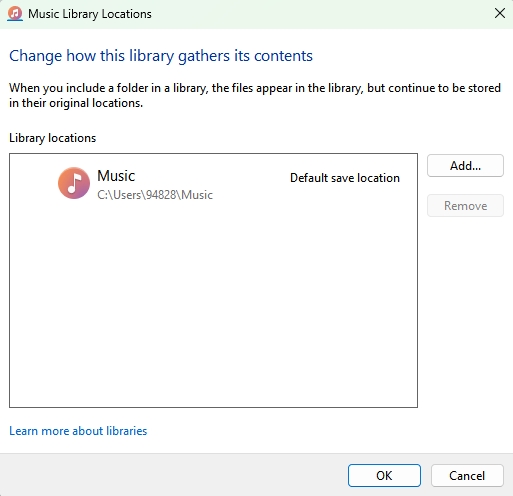
Lees ook: Hoe brand je een cd van een Spotify via een iTunes en een Windows Mediaspeler?
Deel 3. Samenvatting
De bovenstaande informatie over het importeren van muziek van Spotify naar Windows Mediaspeler is eenvoudig. U moet echter een tool van derden gebruiken om de beveiliging DRM van de Spotify Music-bestanden te verwijderen. Vervolgens kunt u deze bestanden importeren naar Windows Mediaspeler. De beste tool voor het importeren van TuneSolo Spotify Music Converter naar Windows Mediaspeler is Spotify Music. Deze tool biedt uitstekende download- en conversiesnelheden tot 5X. De gebruiksvriendelijke interface maakt deze software erg populair. De software is compatibel met zowel Windows als macOS. Het is direct beschikbaar in zowel een gratis als een betaalde versie. Koop 1-time en profiteer van betere functies.

