Hoe maak je een Spotify scancode?
Het is immers menselijk om de dingen waar we van genieten te delen met onze vrienden en geliefden, en aangezien Spotify zich hiervan terdege bewust is, heeft het scancodes ontwikkeld die het ons zeker gemakkelijker maken om deze muziek met anderen te delen.
Omdat veel gebruikers vroegen wat een Spotify-code is, zal ik in dit bericht dieper ingaan op dit onderwerp en uitleggen hoe je een Spotify-scancode kunt maken.
Even in het kort: een Spotify-scancode is een door Spotify ontwikkelde methode om eenvoudig muziek te delen tussen gebruikers. Deze functie is uitgevonden sinds 2017.. Om de Spotify-code te gebruiken, hoeft de andere gebruiker alleen maar de afbeelding te scannen om de muziek te starten die erachter zit. Dit is de eenvoudigste en snelste manier om toegang te krijgen tot een nummer en dezelfde muziek bijvoorbeeld met vrienden of familie te streamen.
Om u meer inzicht te geven in de Spotify-codes en het proces voor het maken van een Spotify-scancode, lees dan verder. Ik zal de stappen voor de 1 tot en met 1 stap voor stap uitleggen, zodat u het proces gemakkelijk kunt begrijpen.
Artikel Inhoud Deel 1. Wat is een Spotify-code?Deel 2. Hoe maak je een Spotify-scancode op een mobiel apparaat en een desktopcomputer?Onderdeel 3. Hoe scan ik een Spotify-code?
Deel 1. Wat is een Spotify-code?
Ik denk dat je al wel weet wat de code Spotify inhoudt, maar ik zal er toch nog wat informatie aan toevoegen.
Heb je wel eens een QR-code gezien? Ik weet dat de meesten van jullie al eens een QR-code hebben gebruikt. En jullie weten vast ook al hoe een QR-code werkt. Nou, eigenlijk werkt het precies hetzelfde als een Spotify scancode. Het enige verschil met de 2 is het uiterlijk.
Spotify heeft scancodes ontwikkeld om het voor gebruikers gemakkelijker te maken toegang te krijgen tot het nummer dat met hen wordt gedeeld. Een ander groot voordeel van scancodes is dat elke songtitel, album of zelfs artiest een eigen Spotify-code heeft. Je kunt dus elk nummer of album dat je leuk vindt delen met je vrienden en familie, zonder enige beperking.
Hoe krijg ik toegang tot de Spotify-codes?
Zowel gratis als Premium-gebruikers van Spotify hebben toegang tot deze codes , dus u hoeft zich geen zorgen te maken als u geen abonnement op Spotify hebt. En hoe genereert u codes voor Spotify? Om deze te genereren, hoeft u alleen maar op het pictogram met de drie puntjes te klikken dat zich naast het hartje-pictogram bevindt bij elke songtitel, afspeellijst of album.
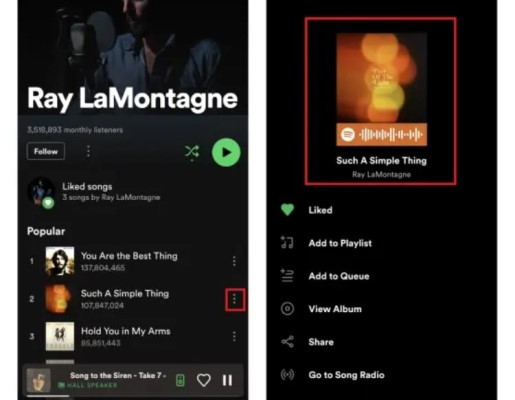
Zoals je ziet, krijg je, als je op dit pictogram klikt, de opties om te downloaden, te delen en te liken. De downloadoptie is alleen beschikbaar voor Premium-abonnees, omdat zij als enigen de mogelijkheid hebben om de nummers in hun bibliotheek te downloaden. Kijk nu eens naar de albumhoes en let op de scancode Spotify die eronder staat.

Hoe gebruik ik de Spotify scancodes?
Voordat we ingaan op hoe je een Spotify-scancode maakt, leggen we eerst uit hoe je zo'n code gebruikt. Zo kun je, als je er al een hebt, deze probleemloos gebruiken om muziek met andere gebruikers te delen.
Het eerste wat je moet doen, is de muziekcontent selecteren die je met je vrienden of op sociale media wilt delen . Je kunt de code ook selecteren en zichtbaar maken. Als je vriend toevallig bij je is, raad ik hem aan om de code Spotify te scannen met zijn Spotify-app.
Als uw vriend echter ver weg is, heeft u de mogelijkheid om de code op uw telefoon op te slaan en hem vervolgens te vertellen deze later te openen of te openen. Daar hoef je je geen zorgen over te maken, want het werkt gewoon hetzelfde en hij zal zeker toegang hebben tot dezelfde muziek die je hebt voorgesteld.
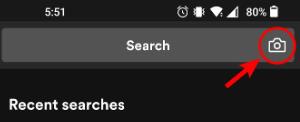
Hoe gebruik je nu precies een Spotify scancode? In de Spotify app vind je bovenaan een zoekbalk met een camera-icoon aan het einde. Selecteer daar de optie 'Scannen'. Om verder te gaan, geef je Spotify toestemming om de camera van je apparaat te gebruiken. Nadat je de toestemming hebt gegeven, kun je het kunstwerk scannen.
Als het in dit geval om de indirecte methode gaat, of als u alleen de afbeelding van de code Spotify hebt ontvangen, kunt u als alternatief de optie selecteren. “Select from Photos”Zoek vervolgens na een paar seconden de afbeelding in je bibliotheek en open deze. Klik daarna op 'Kiezen' en Spotify zal je automatisch doorverwijzen naar de muziek die met je gedeeld werd.
Overigens zijn scancodes niet alleen afkomstig van Spotify of andere muziekstreaming-apps. Sommige merken en muziekdistributeurs plaatsen scancodes ook overal om reclame te maken voor hun nieuwe muziek.
Deel 2. Hoe maak je een Spotify-scancode op een mobiel apparaat en een desktopcomputer?
In dit gedeelte gaan we dieper in op hoe je een Spotify-scancode op je mobiele telefoon kunt maken en een code kunt genereren om met je vrienden te delen.
Hoe maak je een songcode voor Spotify aan op je mobiel?
- Open de applicatie Spotify op uw apparaat.
- Ga daarna naar je muziekbibliotheek waar je albums, afspeellijsten en artiesten worden opgeslagen.
- Als je een bepaald nummer wilt delen, tik je op het nummer en zie je het pictogram met de drie stippen rechtsboven in je scherm. Terwijl als u van plan bent een afspeellijst of album te delen, onder de titel het hartpictogram, download en de knop met drie stippen staat. Selecteer deze knop met drie stippen. Als u in plaats daarvan de artiesten wilt delen, zoekt u het pictogram met drie stippen op dat meestal naast de knop Volgen wordt geplaatst.
- Let op de streepcode die opzettelijk onder de hoes van het kunstwerk is geplaatst. Als de persoon in uw buurt is, kan hij deze snel scannen met zijn Spotify-app.
- Als de persoon in de tussentijd erg ver van je verwijderd is, vergeet dan niet een screenshot van de streepjescode te maken, zodat je deze nog steeds met anderen kunt delen.
Hoe maak je een songcode voor Spotify aan op je computer?
De stappen voor het aanmaken van een Spotify-scancode op een desktopcomputer zijn vrijwel hetzelfde als de stappen voor het aanmaken van een Spotify-scancode op een mobiele telefoon. Het verschil is waarschijnlijk niet groot, dus dit zal ongetwijfeld makkelijker te begrijpen zijn.
- Zorg er opnieuw voor dat de applicatie Spotify op uw bureaublad is geopend en zoek vervolgens het bestand Spotify Music op dat u met anderen wilt delen.
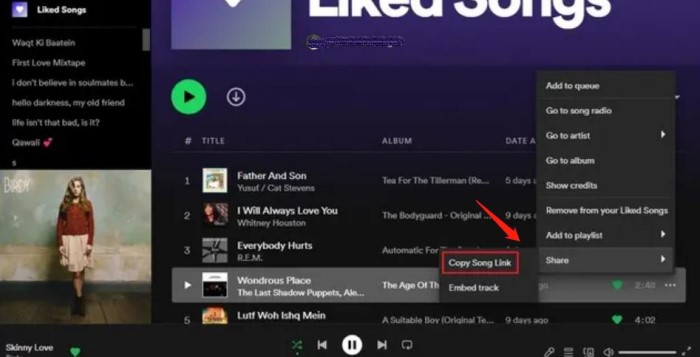
- In je muziekcollectie staat aan het einde van elke songtitel een knop met drie stippen waarop je moet klikken. Tik daarna op de knop Delen.
- Nadat u op de optie 'Delen' hebt geklikt, krijgt u meer opties te zien, namelijk 2. “Copy Spotify URL” en “Embed Track”Selecteer de eerste optie. Of u kunt ook de Alt-toets (Windows) of de "Options"-toets (Mac) ingedrukt houden en vervolgens de “Copy Spotify URL” Klik er een keer op, zodra het verschijnt.
- Als je in plaats daarvan de artiest van wie je houdt wilt delen, is de knop Volgen de plaats waar het pictogram met drie stippen wordt geplaatst. Klik erop zodra het is gevonden.
- Kies, net als in de vorige stappen, de optie 'Delen' en klik vervolgens. “Copy link to the artist”.
- Als u nu de albums of afspeellijsten wilt delen, kunt u de knop met drie stippen naast de knop Downloaden vinden.
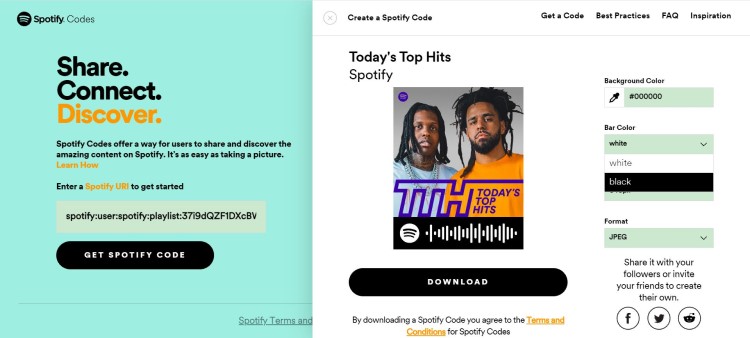
- Als je de links al hebt gekopieerd, open dan je browser en ga naar “Spotify’s Codes” Officiële Pagina.
- Vervolgens verschijnt een klein leeg vakje. Plak de link die je zojuist hebt gekopieerd in dat vakje en klik daarna op de knop. “Get Spotify Code”Wacht vervolgens een paar minuten totdat de verwerking van de code is voltooid.
- Bij het aanmaken van de scancode Spotify kunt u het uiterlijk van de gegenereerde code naar eigen wens aanpassen. U kunt zelfs de grootte, de kleur en de achtergrond van de code wijzigen.
- Onder de gegenereerde code bevindt zich een knop Downloaden. Tik hierop om de code te downloaden.
Dit zijn de eenvoudige stappen om een Spotify scancode te maken. Volg al deze stappen nauwkeurig en laat je vrienden en familie genieten van dezelfde muziek als jij.
Onderdeel 3. Hoe scan ik een Spotify-code?
Aangezien je al weet hoe je een Spotify-scancode maakt en hoe je een 1-code genereert, gaan we nu kijken hoe je de gegenereerde code perfect scant. Volg hiervoor de onderstaande stappen.
- Start de Spotify-app op uw gebruikte apparaat.
- Kies en selecteer op de onderstaande tabbladen het tabblad Zoeken.
- Daarna ziet u bovenaan uw scherm een zoekbalk.
- Houd er rekening mee dat u geen enkel woord in de zoekbalk mag plaatsen. Zorg ervoor dat u op het camerapictogram klikt dat aan het einde van de zoekbalk wordt weergegeven.
- Daarna verschijnen de knoppen 2, "Scannen" en "Annuleren". Zorg er natuurlijk voor dat de knop Scannen is aangeklikt.
- Binnen enkele minuten na de selectie zal Spotify toestemming vragen aan Spotify om toegang te krijgen tot uw camera voor het maken van foto's of video's.
- Je moet dan kiezen tussen “Point your camera at a Spotify code” or “Select from photos” om de code te laten scannen.
- Welke optie je ook kiest, je moet naar de muziek worden geleid die bedoeld was om te delen.