

Hoe apparaten te verwijderen uit Spotify [2026 Complete handleiding]
Spotify is een muziekstreamingservice die niet alleen bekend staat om ons een breed scala aan muziek. Het is ook bekend dat het een reeks functies heeft die echt nuttig en voordelig zijn voor de gebruikers. Een van die features is de mogelijkheid om veel apparaten aan de app zelf te koppelen om zo een groter bereik te creëren. Echter, deze verbinding van meerdere apparaten in de Spotify app kan later een probleem of probleem veroorzaken, zoals het blokkeren van signalen of het vertragen van de app en het aangesloten apparaat bijvoorbeeld. De vraag mag nergens zijn "hoe apparaten te verwijderen van" Spotify? ".
Verderop in dit artikel zullen we het hebben over het verwijderen van apparaten uit Spotify op uw Android-telefoon, pc of iPhone. Discussie over het opzeggen van uw Spotify Premium-abonnement. En ook zal ik de perfecte tool delen die je kunt gebruiken om je favoriet te behouden Spotify nummers en afspeellijsten, zelfs nadat uw Premium-abonnement is opgezegd.
Artikel Inhoud Deel 1. Apparaten verwijderen uit: Spotify?Deel 2. Hoe te annuleren Spotify Premie?Deel 3. Hoe te houden Spotify Nummers na het annuleren van Premium?Deel 4. In Conclusie
Deel 1. Apparaten verwijderen uit: Spotify?
Sinds Spotify heeft veel versies, waaronder die voor Windows of desktopcomputers en dat er voor mobiele apparaten meerdere methoden zijn die we kunnen gebruiken om apparaten uit de Spotify app, vooral als je er veel apparaten op hebt aangesloten. Dus hieronder zal ik de gedetailleerde stappen bespreken voor het verwijderen van apparaten uit Spotify op je pc, Android-telefoon en op je iPhone. Voel je vrij om deze discussie te gebruiken als referentie en richtlijnen voor het verwijderen van apparaten uit de Spotify app geïnstalleerd op uw apparaat.
Hoe te verwijderen Spotify Apparaat op uw pc/Mac?
Stap 1. Om als eerste stap te beginnen, moet je de Spotify app op uw Mac of pc.
Stap 2. Op de belangrijkste interface van de Spotify app, kijk dan rechtsboven waar je gebruikersnaam staat. Direct naast je gebruikersnaam staat een pijl die naar beneden wijst. Nadat u het hebt gevonden, klikt u op het pictogram.
Stap 3. Kies uit de lijst met opties die hierna op uw scherm verschijnt de optie 'Account'.
Stap 4. Als u browsers zoals Chrome en Firefox gebruikt, krijgt u de pagina 'Accountoverzicht' te zien.
Stap 5. Ga daarna verder met browsen tot je de onderkant van de pagina bereikt.
Stap 6. Helemaal aan het einde zie je de knop 'Overal uitloggen'. Klik op deze knop om definitief alle apparaten die met je verbonden zijn, uit te loggen. Spotify app eruit verwijderd.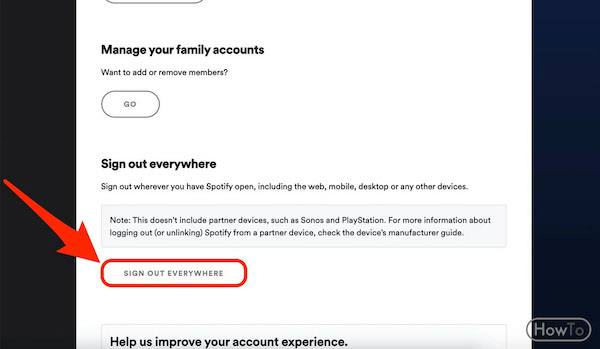
Na het volgen van alle stappen voor het verwijderen van apparaten uit Spotify app, hoeft u zich geen zorgen meer te maken over de problemen die worden veroorzaakt door de aangesloten apparaten om toegang te krijgen tot uw Spotify favorieten.
Hoe te verwijderen Spotify Apparaat op Android/iPhone?
Als het apparaat dat u gebruikt een Android-telefoon of iPhone is, vindt u hieronder de stappen die u moet volgen voor het verwijderen van apparaten uit de Spotify app.
Stap 1. Het eerste wat je moet doen, is je Android-telefoon of iPhone pakken en je openen. Spotify app.
Stap 2. Zoek nu het tandwielpictogram op de hoofdpagina van de app en klik erop. Dit is de weergave van de Spotify Music app.
Stap 3. Nadat je op de instellingen van je hebt geklikt Spotify Android- of iPhone-versie, zoek naar de optie "Apparaten".
Stap 4. Selecteer direct daarna het menu 'Apparaten'.
Stap 5. Nadat je erop hebt geklikt, krijg je een overzicht te zien van alle apparaten die je met je apparaat hebt verbonden. Spotify app. Ga door met browsen totdat u het apparaat ziet dat u uit de lijst wilt verwijderen.
Stap 6. Direct naast de verbonden apparaten staat een pictogram waarop u moet tikken om het apparaat officieel uit de lijst met verbonden apparaten te verwijderen.
Stap 7. Door op het genoemde pictogram te tikken, wordt bevestigd dat het apparaat verwijderd zal worden. Er verschijnt dan een bevestiging op uw scherm (onderaan) dat het geselecteerde apparaat definitief verwijderd is.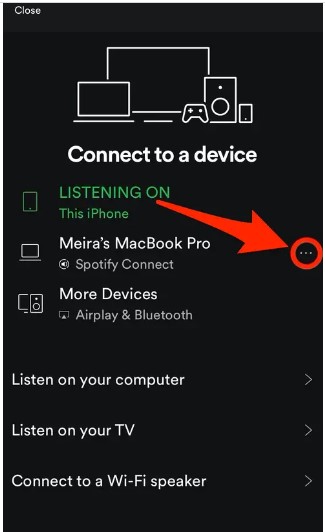
En ook, als een snel stukje informatie voor u, als iemand anders uw Spotify account, zal er een bericht of melding zijn dat het op een ander apparaat wordt gebruikt. Zodra u deze melding heeft ontvangen, voert u snel de procedure uit voor het verwijderen van apparaten uit Spotify. Tot slot, voordat ik dit deel beëindig, als u uw . wilt spelen Spotify favorieten ten behoeve van een groter bereik van muziek, kunt u gebruik maken van “Spotify Connect” om het met andere apparaten te verbinden, zoals Sonos of slimme luidsprekers.
Deel 2. Hoe te annuleren Spotify Premie?
De vraag is nu wat als je wilt inschakelen met een andere muziek-app, maar je hebt momenteel een abonnement op Spotify Premie? Hoe ga je je . opzeggen Spotify Premium account? Om welke reden dan ook, ik zal de procedure delen die je kunt volgen als je je wilt annuleren Spotify Premium abonnement.
U kunt uw Premium-abonnement op elk moment laten opzeggen door gewoon uw mobiele of desktopbrowser te gebruiken om toegang te krijgen tot de officiële website van Spotify MusicMaar aan de andere kant moet je er rekening mee houden dat je deze procedure voor het annuleren van je abonnement niet zomaar kunt uitvoeren. Spotify Premium-abonnement in uw geïnstalleerd Spotify app op al uw gebruikte apparaten, inclusief uw iPhone, Android, Mac of Windows. U kunt dus het beste de onderstaande eenvoudige stappen volgen.
Stap 1. Ga als eerste stap naar de officiële website van Spotify en log vervolgens in met uw bestaande Spotify Premium account.
Stap 2. Kijk direct daarna naar de rechterbovenhoek van je scherm, waar je profielpictogram staat. Klik erop en selecteer vervolgens 'Account'.
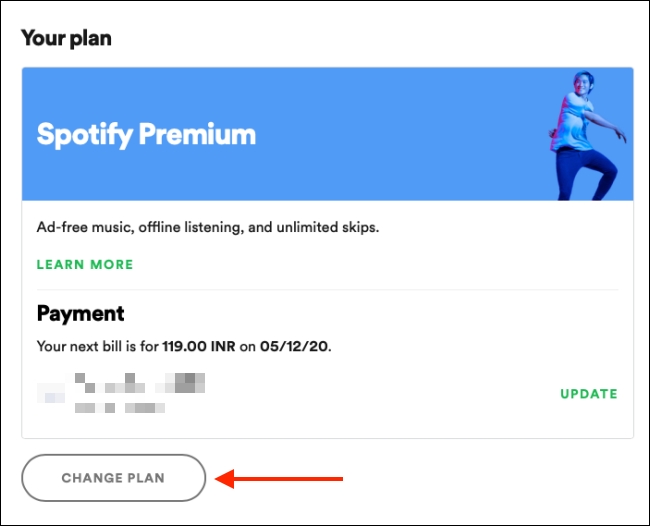
Stap 3. Scroll verder naar beneden in de onderstaande opties totdat u het gedeelte voor “ ziet.Spotify Premie". Als u hierop klikt, ziet u uw volgende factuurdatum en de bankrekening die u hebt gekoppeld bij het betalen van uw Spotify Premium abonnement. Klik nu op "Abonnement wijzigen".
Stap 4. Nadat u dit hebt gedaan, ziet u een lijst met alle abonnementen die u kunt gebruiken. In het gedeelte "Spotify Gratis", ziet u een beschrijving hieronder met de tekst "overschakelen naar gratis zal uw Premium-abonnement annuleren". Kijk daarna meteen ook naar de knop "Premium annuleren" rechtsonder in het venster.
Stap 5. Direct nadat je op de knop 'Premium annuleren' hebt geklikt, wordt je gevraagd of je zeker weet dat je je Premium-abonnement wilt annuleren. Je moet op de knop 'Ja, annuleren' klikken om je Premium-abonnement te beëindigen.
Stap 6. Als het annuleren van het abonnement al is afgerond, verschijnt er een nieuwe pagina op uw scherm ter bevestiging. Spotify Premium abonnement is al opgezegd. De exacte datum van het einde van uw bestaande abonnement wordt ook op uw scherm weergegeven.
Deel 3. Hoe te houden Spotify Nummers na het annuleren van Premium?
Een tijdje geleden hebben we besproken hoe u uw Spotify Premium-abonnement Nu zullen we bespreken hoe u al uw favorieten kunt behouden Spotify nummers en afspeellijsten na het annuleren van uw Spotify Premium-abonnement. Het enige wat u hoeft te doen is gebruik te maken van een krachtige tool die zeer goed in staat is om de songbestanden permanent op uw apparaat op te slaan, zelfs zonder abonnement.
Ik weet dat je al wist dat als je een Spotify Premium-abonnement, u kunt de nummers op uw apparaat downloaden om offline te luisteren. Maar hoewel je ze hebt gered, na je Spotify Premium-abonnement was verdwenen, alle opgeslagen nummers en afspeellijsten zullen ook verdwijnen. Je moet dus gebruik maken van TuneSolo Spotify Music Converter zodat deze nummers voor altijd op uw apparaat worden opgeslagen, zelfs nadat uw abonnement is opgezegd of al is verlopen.
Gratis proberen Gratis proberen
Belangrijkste kenmerken van TuneSolo Spotify Music Converter
Downloaden Spotify Nummers en afspeellijsten
Een van de belangrijkste kenmerken van TuneSolo Spotify Music Converter is zijn vermogen om download de liedjes permanent op uw apparaat. Zoals zojuist vermeld, is de downloadfunctie eigenlijk exclusief voor Premium-gebruikers, maar met behulp van TuneSolo Spotify Music ConverterZelfs gratis gebruikers kunnen de nummers permanent op hun apparaat downloaden. Ook zij kunnen van de downloadfunctie gebruikmaken.
Offline luisteren
Offline luisteren is eigenlijk naast de functie van downloaden. Zodra de nummers met succes zijn gedownload naar uw gebruikte apparaat, kunt u de nummers laten afspelen wanneer u maar wilt en waar u ook bent. Met behulp hiervan TuneSolo Spotify Music Converter Dankzij deze functie hoeft u zich geen zorgen te maken over uw mobiele data of een stabiele internetverbinding.
Converteren Spotify Nummers naar andere audioformaten
Naast de reeds besproken features is er de conversie feature. TuneSolo Spotify Music Converter kan je ook helpen bij het omzetten van uw favoriet Spotify nummers naar andere uitvoerformaten die op veel apparaten toegankelijk zijn. Je kunt kiezen uit: MP3, WAV, AAC, en FLAC uitvoer formaat.
Speel de nummers op veel apparaten af
Zodra de nummers zijn geconverteerd naar een ander audioformaat en permanent op uw apparaat zijn opgeslagen, kunt u ze nu afspelen op elk apparaat naar keuze. De Spotify Premium-gebruikers kunnen de nummers slechts op maximaal ... afspelen. 3 Apparaten kunnen alleen worden gebruikt vanwege de DRM-beveiliging (Digital Rights Management) die erin is versleuteld. Door DRM kunnen alleen geautoriseerde en ondersteunde apparaten worden gebruikt om af te spelen. Spotify liedjes. Maar met de hulp van TuneSolo Spotify Music ConverterJe kunt ze op veel apparaten om je heen spelen.
Snelle conversiesnelheid
Een ander voordeel van het gebruik TuneSolo Spotify Music Converter Een van de voordelen is de mogelijkheid om nummers naar een ander audioformaat te converteren en binnen enkele minuten naar je apparaat te downloaden. Dankzij deze functie besparen gebruikers veel tijd, die ze vervolgens aan andere activiteiten kunnen besteden. TuneSolo Spotify Music Converter kan de hele procedure in maximaal 5x conversiesnelheid, wat veel sneller is dan elke andere conversiesnelheid.
Bewaart belangrijke informatie zoals identificatiegegevens.3 Tags en metadata-informatie
TuneSolo Spotify Music Converter Het is ook zeer goed in staat om alle belangrijke details van de nummers te behouden, inclusief de ID.3 Tags en metadata van nummers. Zelfs na het conversieproces blijven al deze belangrijke details van de nummers behouden.
Organiseer uw eigen muziekbibliotheek
TuneSolo Spotify Music Converter Je kunt er zelfs je eigen muziekbibliotheek mee organiseren. Je kunt de inhoud categoriseren op basis van elke gewenste categorie. Je kunt ze bijvoorbeeld sorteren op album, artiest of genre, afhankelijk van wat voor jou het beste werkt. Dankzij deze functie kun je gemakkelijk het gewenste bestand vinden. Je hoeft niet meer door de hele lijst met nummers te bladeren. 1 by 1 Maar in plaats daarvan kunt u gewoon op een bepaalde categorie klikken en vervolgens het gewenste bestand vinden. Met deze functie kunt u bovendien veel tijd besparen.
Gratis updates en onbeperkte hulp van het technische ondersteuningsteam
Alle gebruikers van TuneSolo Spotify Music Converter hebben recht op gratis updates wanneer die beschikbaar zijn. 1 beschikbaar. U kunt ook de technische ondersteuning inschakelen als u tijdens het proces een probleem ondervindt.
Hoe te downloaden Spotify Gratis liedjes
Stap 1. Downloaden en starten TuneSolo Spotify Music Converter
Om te downloaden TuneSolo Spotify Music ConverterJe moet naar de app store van je apparaat gaan en de app daar downloaden. TuneSolo vanaf daar. Een andere optie is om naar de officiële website van . te gaan TuneSolo en download de app ook van de site. Direct nadat u de app hebt gedownload, installeert u deze op uw apparaat en laat u deze starten.
Stap 2. Upload de nummers naar TuneSolo Spotify Music Converter
Wacht na het installeren van de app een paar minuten totdat deze uw . leest of herkent Spotify Music bibliotheek. Zodra uw Spotify nummers en afspeellijsten worden herkend, kunt u nu beginnen met het uploaden van de nummers naar de converter door gewoon de link van het nummer te kopiëren en deze vervolgens in de converter te plakken. Een andere manier om de nummers te uploaden is door ze van je Spotify bibliotheek en laat ze vervolgens vallen in het toegewezen gebied in de converter.

Stap 3. Selecteer het uitvoerformaat van de nummers.
Zodra de nummers naar de muziekconverter zijn geüpload, kunt u het uitvoerformaat van de nummers selecteren. U kunt kiezen uit een van de volgende audioformaten: MP3, WAV, AAC, en FLAC uitvoer formaat.

Stap 4. Klik op de knop Alles converteren
Nu de nummers volledig zijn geüpload in de muziekconverter en het uitvoerformaat al is gekozen, kun je nu op de knop "Alles converteren" klikken.

Stap 5. Download de geconverteerde nummers en sla ze op je apparaat op.
Voor de laatste stap van de procedure kunt u nu de nummers controleren en bekijken nadat het conversieproces is voltooid. U kunt ze controleren en ophalen door op de knop Uitvoerbestand bekijken te klikken.
Nadat je al deze stappen hebt gevolgd, kun je de nummers nu mogelijk permanent op je apparaat opslaan. Nu, zonder een Spotify Premium-abonnement of zelfs na het opzeggen ervan, kun je nog steeds naar je Spotify favorieten wanneer u maar wilt en waar u ook bent. U hoeft zich zelfs geen zorgen te maken over het stabiele signaal en de mobiele data die u verbruikt bij het streamen van de nummers.
Deel 4. In Conclusie
Laten we zeggen dat je al je favoriete nummers en nummers hebt gedownload met behulp van je Spotify Premium-abonnement, weet u dat deze nummers en afspeellijsten niet voor altijd op uw apparaat kunnen worden bewaard nadat uw Premium-abonnement is afgelopen? Triest om te zeggen dat dit het geval zou zijn zodra uw Premium-abonnement was verdwenen.
Dus het beste wat je hieraan kunt doen, is leren hoe je het kunt gebruiken TuneSolo Spotify Music Converter om al je favorieten te bewaren Spotify nummers op uw apparaat, zelfs zonder Premium-abonnement. Ik hoop ook dat de procedure die is besproken voor het verwijderen van apparaten uit Spotify heeft u veel geholpen bij het oplossen van de problemen en problemen die zich voordoen wanneer meerdere apparaten zijn aangesloten in uw Spotify app.

