

Hoe je kunt zien wie je Spotify-afspeellijst volgt [Handleiding 2025]
Of je nu gratis of betaald geabonneerd bent op Spotify, de streaming-app biedt de mogelijkheid om afspeellijsten te maken. Naast het feit dat elke gebruiker zijn eigen afspeellijst kan maken, maakt Spotify ook automatisch verschillende afspeellijsten voor je aan. Maar wist je dat...? Hoe je kunt zien wie je Spotify-afspeellijst volgt ?
Ze maken afspeellijsten aan op basis van de nummers waarnaar je luistert en de activiteiten die je uitvoert tijdens het gebruik van Spotify. Denk hierbij aan nummers die je leuk vindt, nummers die je opslaat of deelt, en nummers die je downloadt. Spotify maakt ook afspeellijsten aan op basis van artiesten die je volgt en muziekgenres. De app stelt bovendien afspeellijsten voor die je mogelijk interessant vindt.
Een afspeellijst is eigenlijk gewoon een verzameling van je favoriete nummers. Persoonlijk maak ik mijn Spotify-afspeellijst op basis van mijn stemming. Het is leuk om te doen. Je kunt een afspeellijst maken met nummers die je een beetje verdrietig maken of je zelfs zonder reden een gebroken hart bezorgen. Je kunt ook een afspeellijst hebben waar je naar wilt luisteren als je je somber voelt en iets nodig hebt om de dag door te komen. Een Spotify-afspeellijst is over het algemeen dynamisch.
Deel 1. Kan ik zien wie mijn afspeellijst volgt op Spotify?
Spotify heeft mogelijk zijn eigen redenen om gebruikers niet alle profielen te laten zien die een bepaalde afspeellijst volgen. Hoewel dit een van de meest gevraagde functies is door fans van Spotify, is het bijna onmogelijk om te zien welke gebruikers jouw Spotify-afspeellijsten volgen.
Maar met een paar tips en trucs kun je erachter komen hoeveel volgers je Spotify-afspeellijsten hebben.
Hoe je het aantal volgers van je afspeellijst kunt zien in de Spotify-app
Het is vrij eenvoudig om het aantal likes op een Spotify-afspeellijst te controleren. Zo kunt u het totale aantal likes op uw mobiele apparaat bekijken. Houd er rekening mee dat de stappen voor zowel Android- als iOS-apparaten hetzelfde zijn.
Stap 1. Open de Spotify-app op je telefoon of computer.
Stap 2. Ga naar de bibliotheek.
Stap 3. Selecteer de gewenste afspeellijst.
Stap 4. Het huidige aantal volgers wordt onder de titel weergegeven en wordt aangeduid als volgers of likes.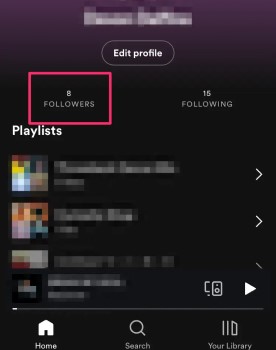
Hoe je het aantal volgers van je afspeellijst op Spotify Web kunt zien
Daarnaast kun je via Spotify Web zien hoeveel likes een Spotify-afspeellijst heeft, zelfs als je de Spotify-app niet gebruikt. Volg hiervoor de onderstaande stappen in een webbrowser.
Stap 1. Bezoek de webpagina van de Spotify.
Stap 2. Meld u aan bij uw Spotify-account met uw inloggegevens.
Stap 3. De optie "Your Library" verschijnt aan de linkerkant.
Stap 4. Zoek in dit menu de gewenste afspeellijst en selecteer deze.
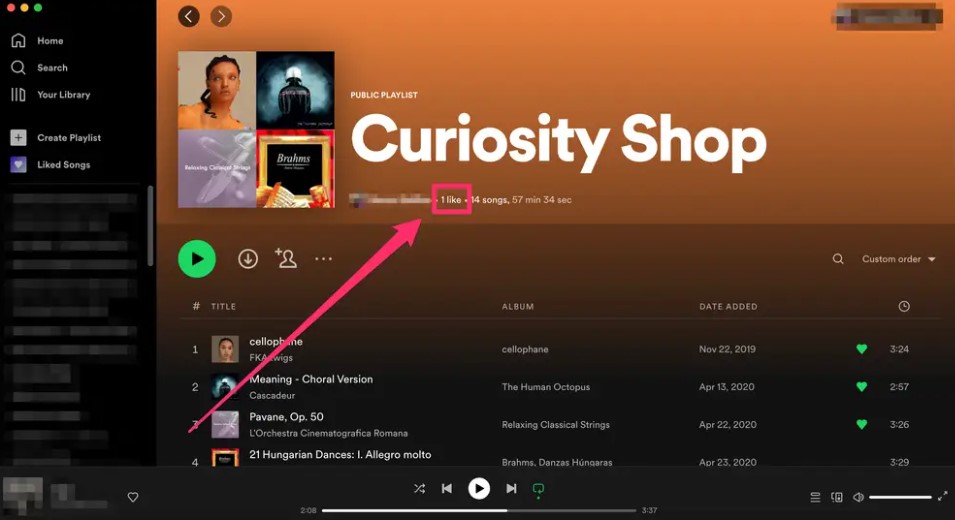
Stap 5. Open je afspeellijst. Het aantal volgers wordt onder de naam van de afspeellijst weergegeven.
Deel 2. Hoe je kunt zien wie je Spotify-account volgt
Een Spotify-afspeellijst wordt meestal samengesteld door de app-gebruiker, tenzij het een aanbevolen afspeellijst is van Spotify zelf. In de Spotify-afspeellijst staat de naam van de maker in de titel, samen met andere informatie. Als je al volgers hebt in een van je afspeellijsten, kunnen zij ervoor kiezen om je account direct te volgen om op de hoogte te blijven van eventuele nieuwe afspeellijsten die je in de toekomst maakt.
Hoe je via je computer kunt zien wie je Spotify-account volgt
Stap 1. Open de desktop-app van Spotify op uw pc of Mac en log in op uw account.
Stap 2. Klik op je profielnaam in de rechterbovenhoek van het scherm en selecteer 'Profiel'.
Stap 3. Het aantal volgers van uw Spotify-account wordt onder uw naam weergegeven. Klik op het aantal om uw lijst met volgers te bekijken.
Hoe je op je iPhone kunt zien wie je Spotify-account volgt
Stap 1. Open de Spotify-app op je iPhone of Android-apparaat.
Stap 2. Klik op het tandwielpictogram in de rechterbovenhoek van het scherm.
Stap 3. Selecteer je profielnaam bovenaan het scherm.
Stap 4. Het aantal volgers wordt onder je naam weergegeven. Klik op het aantal om je lijst met volgers te bekijken.
Deel 2. Bonus: Hoe download je de Spotify-afspeellijst zonder Spotify Premium?
Spotify Premium biedt zeker veel voordelen. Het betaalde abonnement is verkrijgbaar in verschillende varianten met uiteenlopende tarieven. Een abonnement op Spotify Premium kan extra kosten met zich meebrengen of een aftrekpost op je budget betekenen. Het is ideaal om onbeperkt muziek te streamen zonder je zorgen te hoeven maken over beperkingen of de geldigheidsduur. Gelukkig kun je dankzij TuneSolo nu je Spotify-afspeellijst onbeperkt downloaden.
TuneSolo Spotify Music Converter is de uitstekende applicatiesoftware die u nodig heeft. Met zijn snelle downloadsnelheid en vlotte conversiesnelheid tot wel 5 keer kunt u uw Spotify-afspeellijst of elke andere afspeellijst die u wilt downloaden en converteren. TuneSolo Spotify Music Converter ondersteunt verschillende gebruiksvriendelijke formaten, waaronder MP3 en FLAC. Bovendien behoudt het de kwaliteit van uw Spotify-afspeellijst, zelfs na de conversie.
Gratis proberen Gratis proberen
Stap 1. Download en installeer TuneSolo Spotify Music Converter
Voordat u uw Spotify-afspeellijst kunt downloaden en converteren, moet u eerst de software downloaden en installeren.
Stap 2. Bestanden toevoegen
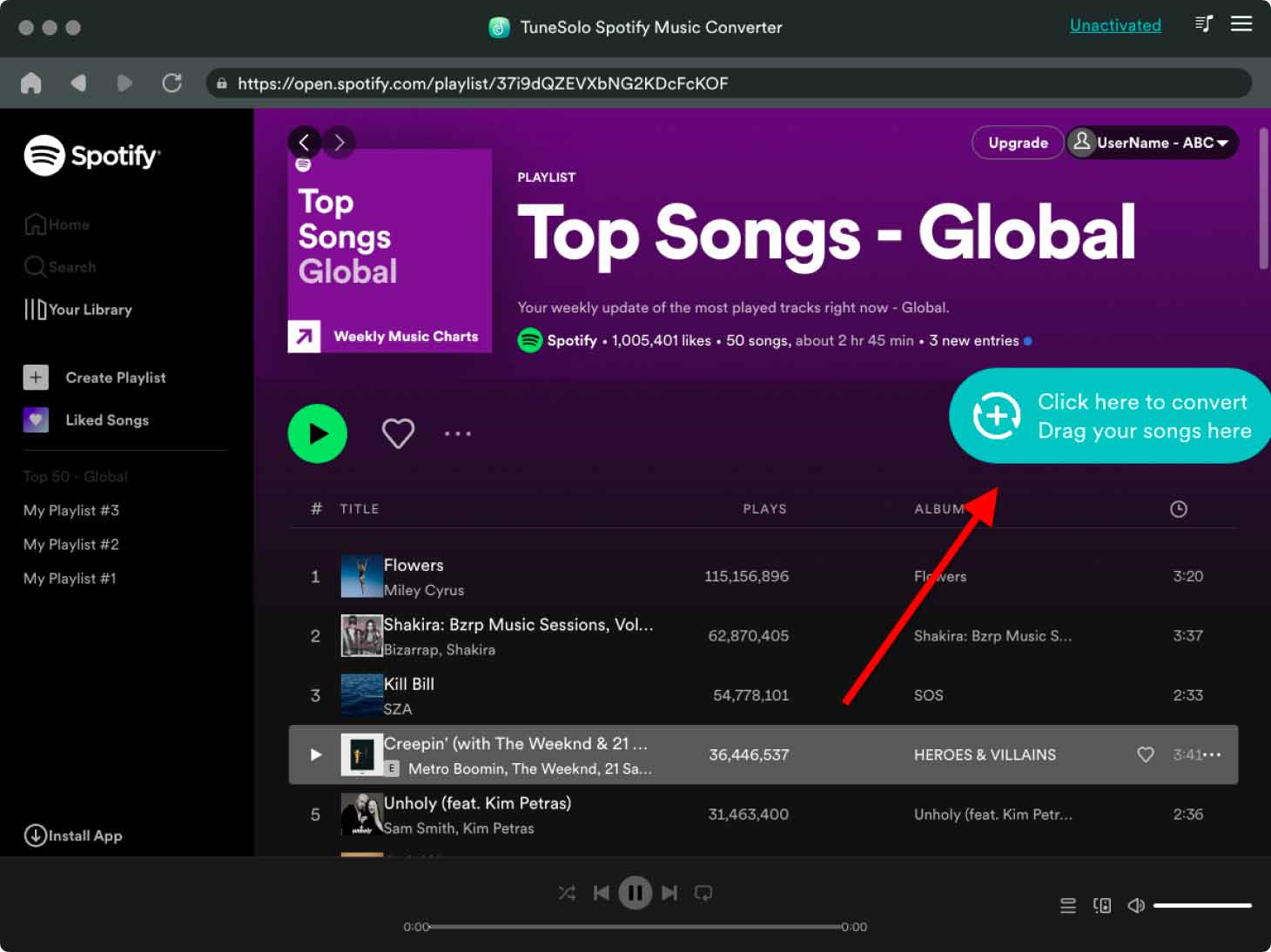
Nadat je TuneSolo Spotify Music Converter succesvol hebt gedownload en geïnstalleerd, start je de app. Gebruik in het hoofdvenster de optie “Copy and Paste URL here or Drag Files” om de gewenste nummers toe te voegen.
Stap 3. Selecteer uitvoerformaat
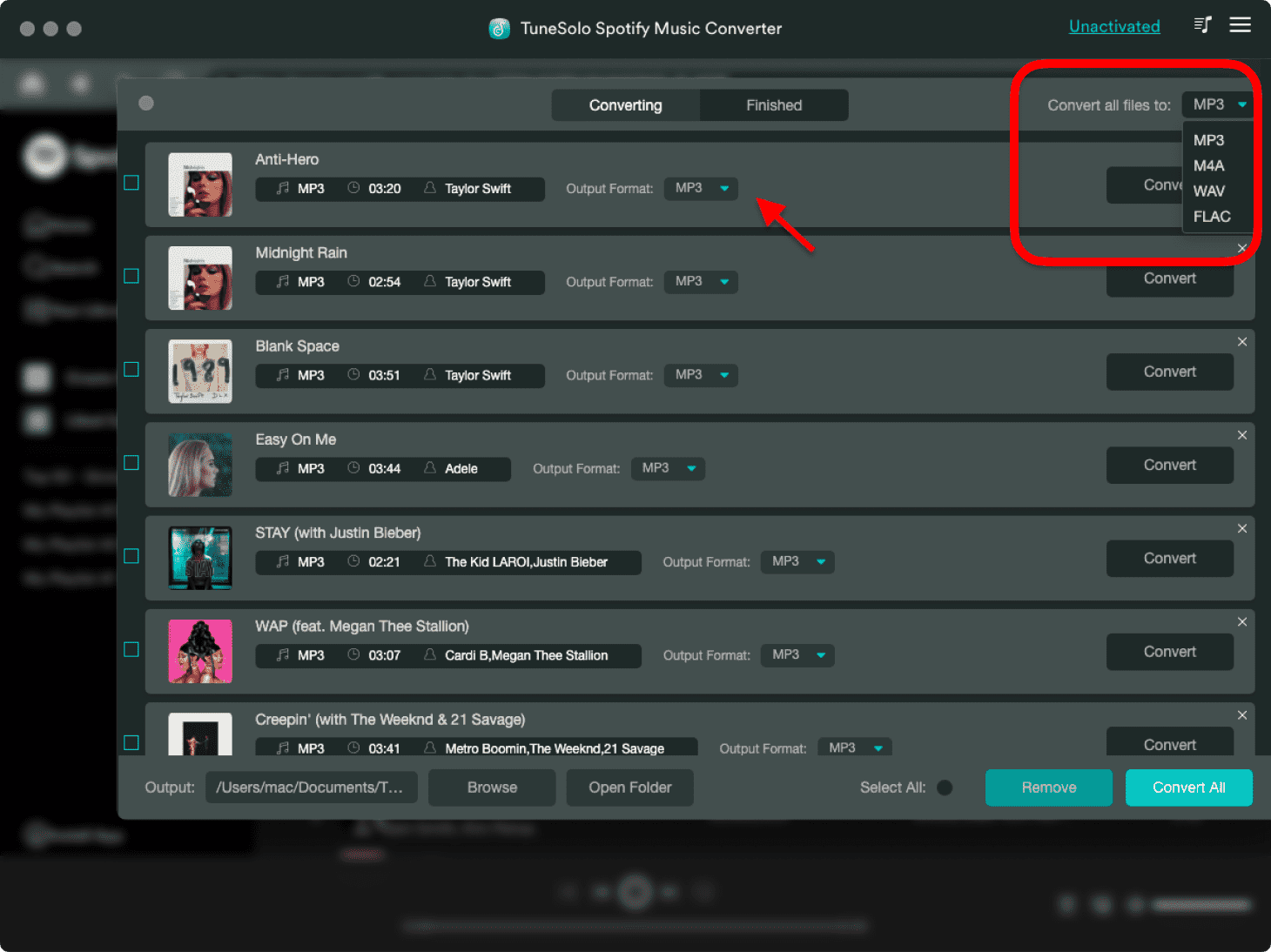
Nadat je je tracks hebt toegevoegd, kies je het gewenste uitvoerformaat in het下拉菜单 (dropdownmenu). “Convert all files to:” Vink vervolgens de knop “Convert All” aan om de download te starten.
Stap 4. Zoek de bestandsbestemming
Zodra je nummers zijn geconverteerd, klik je op de knop “View Output Files” om de gedownloade en geconverteerde nummers van je Spotify-afspeellijst te bekijken.
Deel 3. Conclusie
Voor een digitale audio- of muziekliefhebber zoals jij is Spotify de beste keuze voor het streamen van digitale audio. De app is fantastisch en wat hem nog fascinerender maakt, zijn de mogelijkheden en functies die hij biedt aan zijn miljoenen gebruikers. Toch zijn er nog een paar dingen die de nieuwsgierigheid van gebruikers naar de mogelijkheden van de app opwekken. Zoals het feit dat je niet voldoende inzicht hebt in wie je Spotify-afspeellijst volgt, en dergelijke.
Een ander punt is de beperking waar je tegenaan loopt als je alleen het gratis abonnement gebruikt in vergelijking met het betaalde abonnement van Spotify Premium. Gelukkig biedt internet ons de beste tool die er is: TuneSolo Spotify Music Converter. Nu kun je eindelijk zonder al te veel gedoe naar je favoriete afspeellijst luisteren.

