

Top 8 methoden om de foutmelding Spotify Can't Play This Right Now te verhelpen
Spotify is momenteel een van de meest populaire muziekstreaming-applicaties die effectief is geweest in het verspreiden van het plezier van het verspreiden van een aantal uitstekende composities muziek met iedereen. Gezien de uitgebreide muziekbibliotheek en unieke functies, is deze premium applicatie op de een of andere manier het geld meer dan waard. Er zijn echter bepaalde nadelen aan al deze zoete lekkernijen.
Soms is er bijvoorbeeld een probleem waarbij: Spotify kan dit nu niet spelen. Spotify gebruikers hadden al gemeld dat ze geen nummers kunnen afspelen via deze applicatie. Sommige gebruikers kunnen het huidige nummer niet afspelen in Spotify, hoewel sommigen niet alle nummers of misschien een album hebben kunnen afspelen. Maar het meest irritante probleem was wanneer gebruikers de probleemmelding zien "Spotify kan dit nu niet spelen." Hier zullen we de verschillende oorzaken van het probleem ontdekken, evenals de best mogelijke oplossingen.
Artikel Inhoud Deel 1. Waarom kan ik niets spelen op Spotify?Deel 2. Hoe te repareren Spotify Kun je dit nu niet spelen?Deel 3. Het beste alternatief om te spelen Spotify Music zonder foutDeel 4. Conclusie
Deel 1. Waarom kan ik niets spelen op Spotify?
Dus, waarom is er een probleem waar? Spotify kan je dit nu niet spelen? Spotify heeft soms om verschillende redenen moeite om muziek af te spelen met keuzes. Verschillende factoren kunnen mogelijk leiden tot: Spotify om zo erg te worden dat dit je op de een of andere manier irriteert waardoor je je afmeldt op Spotify. Laten we nu ontdekken waarom Spotify speelt niet de muziek af waarnaar u wilde luisteren in de desktoptoepassing:
Auteursrechtbeperkingen:Telkens wanneer u een nummer probeert af te spelen dat niet toegankelijk is op uw locatie, ziet u de melding "Spotify kan dit nu niet afspelen." De meeste andere deuntjes werken mogelijk niet onder bepaalde gebieden vanwege copyrightkwesties.
ongeldig bestands: Bij het importeren van muziek vanaf een lokale schijf, 1 Je kunt de link met je vrienden delen. Bovendien zal je vriend(in) het opmerken. Spotify kan de huidige muziek niet afspelen als deze echt niet beschikbaar is op de locatie.
Premium-problemen:Gebruikers die zich gratis abonneren, kunnen gedurende hun lidmaatschap slechts maximaal 5 keer hetzelfde muzieknummer afspelen. 6 maanden.
Locatieproblemen:Het is mogelijk dat Spotify zal geen nummers afspelen met lokale bronnen. De factoren van het niet kunnen vinden van het bestand, het wijzigen van de hardware-instellingen, de overmaat aan cachebestanden enz. Ook kunnen gebruikers meldingen ontvangen wanneer de bestanden van Spotify worden niet getoond.
Onjuiste apparaat- en app-instellingen:De fout is veroorzaakt door misbruik van de Spotify instellingen van de rekening.
Softwarefouten:Wanneer de webplayer niet correct werkt, Spotify kan stoppen met het afspelen van muziek. Het moet volledig controleren of de webplayer voor Spotify werkt niet goed.
Deel 2. Hoe te repareren Spotify Kun je dit nu niet spelen?
Nu u de mogelijke redenen heeft geïdentificeerd, gaan we verschillende methoden onderzoeken om het probleem op te lossen Spotify kan dit probleem nu niet afspelen.
Het resultaat 1: Start uw computer opnieuw op
Over het algemeen zal het herstarten van de pc gebruikers ondersteunen bij het oplossen van bepaalde problemen. Bovendien hebben talloze personen erop gewezen dat door het opnieuw opstarten van de computer het probleem met het afspelen van nummers stopte met spelen Spotify werd opgelost met behulp van deze oplossing. Dit is het eerste wat u moet doen om het probleem op te lossen Spotify kan dit nu niet spelen.
Het resultaat 2: Schakel hardwareversnelling uit op Spotify
Hardware acceleratie verwijst naar het gebruik van hardwarecomponenten die software-algoritmen zullen vervangen om de snelle kenmerken van de hardware volledig te gebruiken, wat over het algemeen zeer efficiënt is dan het gebruik van software-algoritmen. Spotify beschikt over hardwareversnelling, daarom kan het de functie van audiohardwareversnelling gebruiken om het afspelen en decoderen van muziek te verbeteren.
Echter, het uitschakelen van hardwareversnelling in Spotify is een eenvoudige potentiële oplossing voor veelvoorkomend probleem Spotify problemen. Hier zijn de stappen om hardwareversnelling uit te schakelen Spotify:
Op Mac
Stap 1. Open Spotify op jouw computer.
Stap 2. Klik in de linkerbovenhoek op het 3 stippen.
Stap 3. Selecteer 'Weergave' en schakel vervolgens 'Hardwareversnelling' uit.
Stap 4. Er kan een waarschuwing verschijnen die Spotify zou kunnen vertragen. Klik op OK om de wijzigingen te bevestigen.
Stap 5. Tot slot, opnieuw starten Spotify zodat de bijgewerkte instellingen van kracht worden.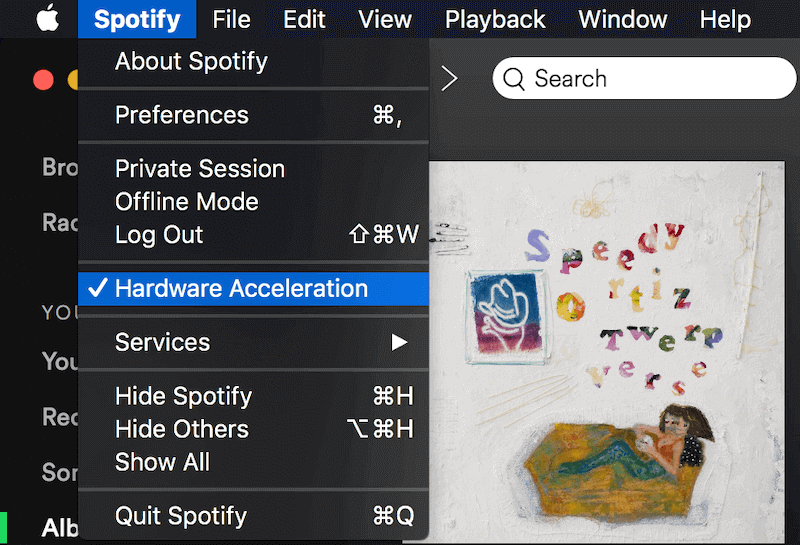
Op Windows
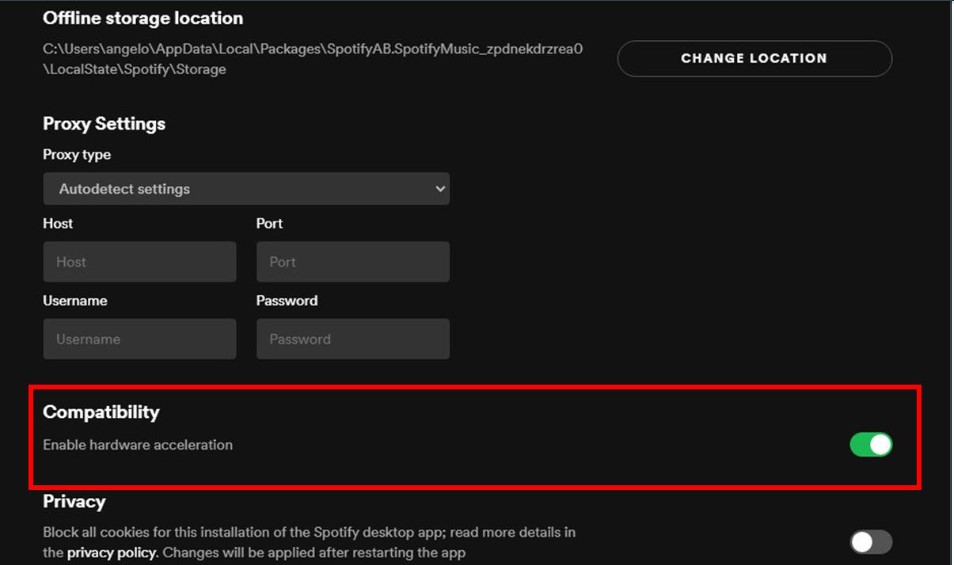
Stap 1. Druk op de menuknop met 3 puntjes (...) in de linkerbovenhoek van de Spotify venster.
Stap 2. Kies de optie 'Weergave'.
Stap 3. Activeer de optie Hardwareversnelling door erop te klikken in het submenu.
Stap 4. Klik op OK in het pop-upvenster waarin u wordt gevraagd opnieuw op te starten. Spotify.
Het resultaat 3: Verwijderen Spotify Lokale bestanden cache
Eens Spotify geeft de foutmelding "Spotify kan het huidige nummer niet afspelen", dan heb je geprobeerd te sluiten en opnieuw te openen Spotify meerdere keren geprobeerd het probleem op te lossen, maar dit heeft geen effect. In deze situatie, het verwijderen van de Spotify lokale cache was een slim idee. Verschillende mensen meldden dat ze weer muziek konden afspelen na het verwijderen of hernoemen van de lokale bestanden. bankbestand. Dit zijn geweldige manieren om de fout op te lossen Spotify kan dit nu niet spelen.
Het resultaat 4De kwaliteit van de muziekstreaming wijzigen
Iedereen mag naar meer nummers luisteren met verschillende geluidskwaliteiten, zolang je een premium gebruiker bent. Wanneer u echter uw betaalde abonnement intrekt en u probeert naar hoge en goede muziek te luisteren, kan dit u erop wijzen dat deze momenteel niet kan worden afgespeeld. Om dit te doen, start u eerst de Spotify desktoptoepassing en zoek naar de instellingen. Zoek in het menu Muziekkwaliteit het item Streamingkwaliteit. Kies Normaal of een andere kwaliteit behalve Zeer hoog in het vervolgkeuzemenu. Om vervolgens te testen of het probleem is opgelost, speel je muziek af die niet kan worden afgespeeld.
Het resultaat 5Stel de crossfadingwaarde in op nul.
Spotify's ontwikkelde functie was crossfade-nummers. Als de muziek momenteel niet beschikbaar is, kunnen gebruikers de muziek aanpassen Spotify crossfading optie. Van het openen van Desktop SpotifyGa naar Instellingen en vervolgens naar Geavanceerde instellingen. Schakel 'Crossfade' in voor het afspeelitem en wijzig de hoeveelheid naar 5 seconden omlaag op 0 droog.
Het resultaat 6De afspeelluidspreker op uw computer wijzigen
Een andere optie om op te lossen: Spotify Music Als het afspelen niet lukte op zowel de desktop als de laptop, moest ik het afspeelapparaat wijzigen. Kies Afspeelapparaten door met de rechtermuisknop op de volumeknop te klikken. Stel andere luidsprekers in als standaardluidsprekers in het tabblad Afspelen. Heropen het apparaat. Spotify applicatie en probeer het ontoegankelijke nummer nog een keer te streamen.
Het resultaat 7: Toon de niet-beschikbare afspeellijsten of nummers
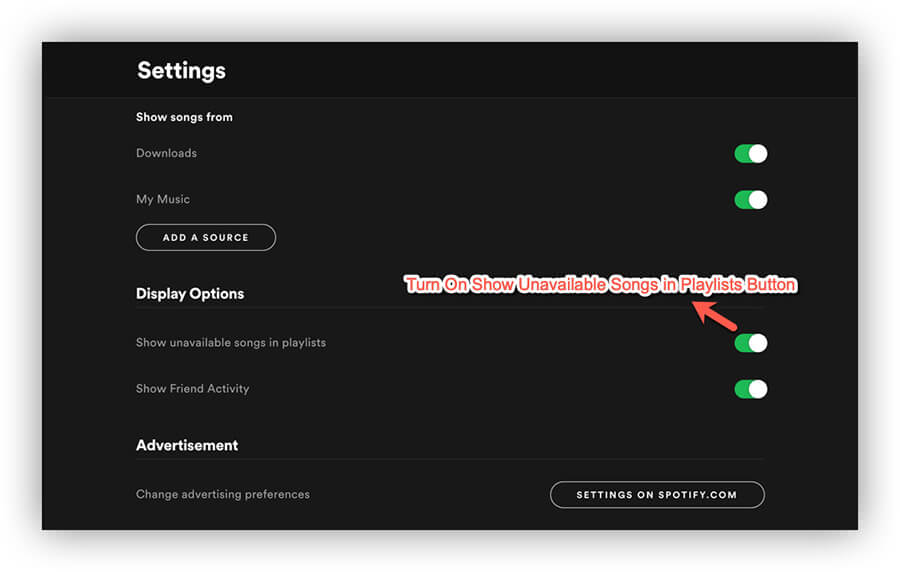
Als u muziek opslaat op de lokale schijf en daarna alles wist via de Spotify systeem, zou dit nog steeds verschijnen binnen de Spotify afspeellijst, gebruikers kunnen er echter niets van afspelen. Dan moet je uitzoeken welke nummers niet kunnen worden afgespeeld door de . te starten Spotify Instellingen. Schakel de optie "Toon niet-beschikbare nummers" in de afspeellijstoptie daar in Weergave-instellingen in. Daarna kun je zien welke tracks nu ontoegankelijk zijn. U kunt alles opnieuw downloaden wanneer u het opnieuw wilt spelen.
Het resultaat 8: Opnieuw installeren Spotify
Dit is een van de laatste manieren om de fout van te herstellen Spotify kan dit nu niet spelen. Als je eenmaal alle bovenstaande technieken hebt geprobeerd en ze hebben niet gewerkt, dan heb je misschien geen andere keuze dan te verwijderen Spotify. Installeer daarna de meest recente versie van de Spotify programma. Je moet afsluiten Spotify en verwijder alle inhoud in de Spotify account voordat u het opnieuw installeert.
Dit zijn enkele methoden om dit probleem op te lossen Spotify Fout: Kan dit nu niet afspelen. Ik hoop dat dit je helpt, maar je moet tijdens het gebruik andere problemen zijn tegengekomen SpotifyZoals: Spotify werkt niet, Spotify offline zeggen, Spotify zoek problemen, etc. Maak je geen zorgen, lees de volgende paragraaf en je zult deze problemen vermijden.
Deel 3. Het beste alternatief om te spelen Spotify Music zonder fout
Als je nog steeds de fout krijgt Spotify Als je dit nu niet kunt spelen nadat je alle bovenstaande dingen hebt gedaan, dan kun je andere opties overwegen. Daarvoor raden we u aan om TuneSolo Spotify Music Converter. Dit is een geweldig hulpmiddel om u te helpen grijpen Spotify tracks die u van het platform wilt.
De nummers kunnen worden geconverteerd naar verschillende formaten, zoals MP3, AAC, WAV, en meer. Bovendien helpt het je om de nummers in hun oorspronkelijke kwaliteit te downloaden. Er treedt geen kwaliteitsverlies of -verslechtering op na het downloaden van de nummers.
Dit zijn de te gebruiken stappen TuneSolo Spotify Music Converter, zodat u zich daar geen zorgen over hoeft te maken Spotify kan dit nu niet afspelen probleem:
Stap 01. Downloaden, installeren, starten
De eerste stap is om het te downloaden Spotify Music Converter of TuneSolo door op de onderstaande veilige knop te klikken of door gewoon de officiële website op internet te bezoeken. Vervolgens moet u het op uw computer installeren.
Gratis proberen Gratis proberen
Stap 02. Tracks toevoegen en wijzigen naar de gewenste instellingen
De volgende stap is het toevoegen van de nummers die je leuk vindt. Dit kun je doen door ze te slepen en neer te zetten. Een andere methode is om de URL te kopiëren en te plakken. Kies vervolgens het gewenste uitvoerformaat. Het kan bijvoorbeeld zijn... MP3, AAC, of andere opties. Kies vervolgens de bestemmingsmap waar de bestanden worden opgeslagen.

Stap 03. Converteren
De laatste stap is om op de knop Converteren te klikken om de tracks te converteren van Spotify naar het gewenste bestandsformaat. Het staat nu op uw lokale schijf. De nummers kunnen worden gebruikt voor offline luisteren, overzetten naar andere persoonlijke apparaten die u bezit, enz.

Deel 4. Conclusie
Dit artikel heeft de bepaalde omstandigheden aangepakt die u kunt tegenkomen wanneer: Spotify kan dit nu niet spelen fout verschijnt. Daarnaast werd ook uitgelegd waarom deze fout je steeds op de hoogte blijft houden wanneer je probeert te spelen en luistert naar elke gewenste songkeuze. Daarnaast geven we in de bovenstaande uitleg ook enkele oplossingen of manieren om de te repareren Spotify fout die u mogelijk kan helpen bij het omgaan met de fout, sommige werken mogelijk op uw apparaten en andere niet, maar u heeft in ieder geval iets om te proberen.
We delen en vermelden ook enkele van de beste alternatieven voor het spelen of streamen op Spotify Music Zonder problemen kunt u nu ongestoord genieten van uw streaming- of luisterervaring. We hopen dat we u hiermee geholpen hebben. Spotify fout en hebben uw problemen ermee verminderd. Als zodanig kunt u downloaden TuneSolo Spotify Music Converter om te krijgen Spotify sporen zonder beperkingen. Pak het gereedschap vandaag nog!

