

Wat is Spotify-foutcode 17 en hoe los ik Spotify-fout 17 op?
Wanneer u uw computer of mobiele telefoon gebruikt, krijgt u soms te maken met fouten. Dit geldt voor zowel Mac- als Windows-computers. Dus als u bijvoorbeeld een beroemde muziekstreamingservice gebruikt, krijgt u mogelijk de Spotify foutcode 17. Het kan vervelend zijn als dit opduikt.
Spotify is een muziekstreamingdienst die miljoenen gebruikers wereldwijd bedient. Net als zijn concurrenten is het niet vrij van fouten. Foutcode 17 een van de Spotify problemen vind je bij de streaminggigant. Dus, wat is deze fout?
Gelukkig helpen we je bij het aanpakken van de Spotify foutcode 17 probleem. We geven eerst een overzicht van wat de fout is. Daarna bespreken we in de volgende secties hoe je deze kunt oplossen.
Artikel Inhoud Deel 1. Wat is Spotify Fout 17?Deel 2. Hoe te repareren Spotify Error Code 17?Deel 3. De beste manier om te luisteren naar Spotify Liedjes zonder Spotify foutenDeel 4. Conclusie
Deel 1. Wat is Spotify Fout 17?
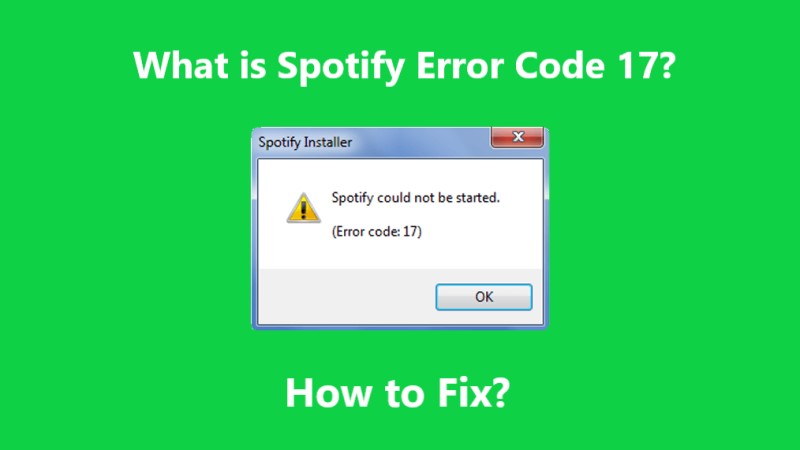
Dus, voordat we het probleem aanpakken, laten we het hebben over wat is Spotify fout 17. Als je deze foutmelding krijgt, zul je ongetwijfeld gefrustreerd raken. Spotify foutcode 17, Je kunt de app zelf niet openen. Je kunt hem dus niet uitvoeren. Spotify.
Typisch, Spotify zegt dat een firewall blokkeert de lancering van de app. De app raadt u aan de proxy-instellingen op uw computer te wijzigen. Meestal gebeurt de genoemde fout vanwege het volgende:
- De firewall van uw computer blokkeert Spotify.
- Je hebt een foutief installatieprogramma van gepakt Spotify van het internet.
- Uw regio staat dit niet toe Spotify. Of de app is niet beschikbaar in de regio waarin u zich momenteel bevindt.
- U gebruikt een proxy die niet veilig is of u bevindt zich in een onbeveiligde internetgateway.
Deel 2. Hoe te repareren Spotify Error Code 17?
Dus, hoe repareer je? Spotify fout 17Er zijn verschillende manieren om dit probleem aan te pakken. Laten we ze hieronder eens bekijken:
Het resultaat 01: Herinstallatie
De eerste oplossing voor Spotify fout 17 Het gaat om herinstallatie. Dus eerst moet je het verwijderen. Spotify op uw Mac of Windows-pc. Zodra dat is gebeurd, ga je naar Spotify's website en download het installatieprogramma afhankelijk van uw besturingssysteem. Installeer ten slotte uw Spotify app nog een keer.
Het resultaat 02: Tijdelijke bestanden verwijderen
Een andere manier om te repareren Spotify fout 17 Het doel is om tijdelijke of ongewenste bestanden van je systeem te verwijderen. Dit is vooral handig op Mac-computers. Hieronder vind je de stappen om de cachebestanden op een Mac te wissen:
- afrit Spotify en alle bijbehorende toepassingen.
- Ga naar de map Bibliotheek op uw Mac-computer.
- Ga naar de submap Caches.
- Zoek vervolgens de "com.Spotify.client" en verwijder alles in die map.
- Maak de prullenbak leeg en start je Mac opnieuw op.
Tip : Wilt u het proces voor tijdelijke bestanden in Windows bekijken? Raadpleeg dan deze opslaginformatie op een Windows-desktop.

Het resultaat 03: Toestaan Spotify Via de firewall
Oplossen Spotify fout 17, Je moet het door de firewall toestaan. Zo doe je dat op je Mac-computer:
- Ga naar je Apple-menu en selecteer Systeemvoorkeuren.
- Ga naar de optie Beveiliging en privacy. Selecteer daarna Firewall.
- Druk op het slotpictogram om het te ontgrendelen. Voer de beheerdersgebruikersnaam van uw Mac en het bijbehorende wachtwoord in.
- Druk daarna op Firewallopties. Druk vervolgens op Toepassing toevoegen.
- Kies vanaf daar de app voor Spotify. Druk op de knop Toevoegen.
- Als u klaar bent, klikt u op OK.
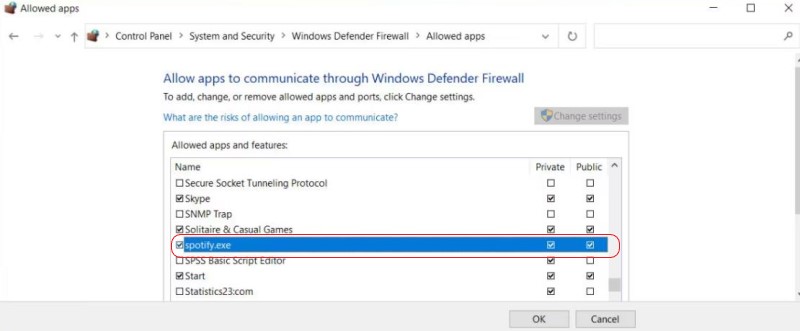
Oplossen Spotify foutcode 17 op Windows 10 Door het via je firewall toe te staan, volg je de onderstaande stappen:
- Druk op de Start-knop en zoek in Windows Firewall.
- Klik op Firewall- en netwerkbeveiliging.
- Klik op Een app of functie toestaan via firewall.
- Klik op Instellingen wijzigen.
- Zoek nu het Spotify app. Vink dan het vakje ernaast aan.
- Druk daarna op OK.
Het resultaat 04Locatie-instellingen wijzigen
Een andere manier om te repareren Spotify fout 17 Je kunt je locatie-instellingen aanpassen. Dit is meestal een goede oplossing voor mensen die in een andere regio zijn geweest. Zo doe je dat:
- Bezoek Spotify's website.
- Log in op jouw account.
- Druk op de knop Profiel in de rechterbovenhoek van de webinterface.
- Druk vervolgens op Account.
- Kies het gedeelte waar u uw profiel kunt bewerken.
- Scroll naar beneden tot je de regio of het land vindt.
- Werk vervolgens uw land of regio bij.
- Sla daarna de nieuwe instellingen op.
Dus dit zijn 4 van de verschillende methoden die je kunt gebruiken om het te repareren Spotify fout 17. We helpen je echter graag verder met een bonusmethode die hieronder staat. Bekijk het eens.
Deel 3. De beste manier om te luisteren naar Spotify Liedjes zonder Spotify fouten
Dus, hoe kom je rond Spotify fout 17Nou, de beste manier is via TuneSolo Spotify Music Converter. Deze tool helpt je om de beste afspeellijsten op te zetten Spotify via de ingebouwde downloader en converter.
Ondersteunde formaten omvatten: MP3, FLAC, WAV, M4A, Deze converter biedt bovendien snelle downloadsnelheden en is beschikbaar voor zowel Windows als Mac. Daarnaast helpt hij je om de metatags en ID te behouden.3 Met tags maak je je afspeellijsten overzichtelijk. Je kunt een gratis proefversie of een betaalde versie zonder beperkingen gebruiken.
Gratis proberen Gratis proberen
TuneSolo Spotify Music Converter heeft een gebruiksvriendelijke interface waardoor het gemakkelijk is om downloaden en converteren Spotify tracks zelfs zonder een premium account, zelfs voor degenen die niet technisch onderlegd zijn. De software is beschikbaar voor zowel Mac- als Windows-platforms en biedt een hoge conversiesnelheid en uitvoer van hoge kwaliteit.

Deel 4. Conclusie
Deze gids heeft u de oplossingen gegeven voor Spotify foutcode 17. We spraken over 4 We bespraken verschillende manieren om dat te doen. We hebben ook uitgelegd wat de fout precies inhoudt. Vervolgens hebben we uitgelegd wat de beste manier is om al die verschillende dingen voor elkaar te krijgen. Spotify tracks die je leuk vindt.
Hiervoor kunt u gebruiken TuneSolo Spotify Music ConverterHet helpt bij het downloaden van nummers van Spotify zelfs zonder een premium account. Hiermee kunt u een kopie van uw favoriete nummers krijgen, zodat u ze kunt afspelen op auto's, laptops en mobiele apparaten.

