

Spotify werkt niet: Hoe los je Spotify problemen eenvoudig op?
De Spotify was een uitstekende manier om naar al je favoriete nummers te luisteren, verschillende artiesten te ontdekken en ervoor te zorgen dat je altijd muziek bij de hand had. Niets is echter zo frustrerend als wanneer de Spotify niet meer werkt. Deze 30 zorgt er bijna voor dat je liever niet meer teruggaat naar fysieke media zoals cd's en cd-spelers. Daarom wil je misschien het probleem oplossen dat de Spotify niet werkt . Hier leggen we uit hoe je dat doet.
Tip: Er zijn vergelijkbare artikelen te vinden, zoals over het probleem dat de Spotify-webplayer niet werkt en andere problemen. Klik hierop om te zien hoe je het kunt oplossen.
Artikel Inhoud Deel 1. Waarom werkt mijn Spotify niet?Deel 2. Hoe los ik het probleem op dat de Spotify niet werkt?Deel 3. De beste manier om Spotify offline en zonder fouten te spelen.Conclusie:
Deel 1. Waarom werkt mijn Spotify niet?
Als je echter problemen ondervindt met streamen naar Spotify, ligt het probleem mogelijk niet bij Spotify, maar bij je internetverbinding. Lees verder om te ontdekken waarom Spotify niet werkt en hoe je dit kunt oplossen.
Spotify Werkt niet: Er treden ernstige problemen op bij het verbinden met uw huidige account.
Aangezien je de juiste toegangscode gebruikt, zijn er verschillende veelvoorkomende redenen waarom je niet kunt inloggen met Spotify. Het is mogelijk dat je cache vol is geraakt. Om het probleem op te lossen, zorg ervoor dat de applicatie volledig is afgesloten. Houd je apparaat ook nog ongeveer 30 seconden in de vliegtuigmodus voordat je het weer inschakelt. Start de Spotify-applicatie opnieuw op en probeer nogmaals in te loggen.
Als het uw problemen niet lijkt op te lossen, is het mogelijk dat uw internetverbinding op de een of andere manier volledig onstabiel was. Als je wifi gebruikt, zorg er dan voor dat je je in een gebied bevindt waar zelfs het signaal stabiel was. Als u verbindingsproblemen ondervindt, is het mogelijk dat u problemen ondervindt bij het inloggen, zelfs nadat het primaire verbindingsprobleem altijd is opgelost.
Spotify werkt niet: Er wordt continu muziek afgespeeld en de muziek wordt ook onderbroken.
Het streamen van muziek vereist dat de Spotify-servers een grote hoeveelheid informatie naar uw smartphone sturen. Dit kan een reden zijn waarom Spotify niet werkt. Bepaalde informatie kan verloren gaan als uw internetverbinding slecht, onderbroken of instabiel was. Dat is vergelijkbaar met het oplossen van een kruiswoordpuzzel. Uw apparaat weet dat het extra informatie nodig heeft en zal daarom soms vertraging oplopen, zelfs wanneer het verzoekt om ontbrekende informatie opnieuw te verzenden.
In beide gevallen kan de toepassing heel goed proberen naar de muziek te luisteren, maar hoewel er inderdaad nogal wat inhoud ontbrak, zal elk nummer daarom vertraging oplopen terwijl uw apparaten wachten op de ontbrekende inhoud. Je kunt deze problemen zoeken en oplossen door de muziek te stoppen en door nu met je gadget te wachten om bij te blijven. U kunt nog steeds proberen uw apparaat volledig uit te schakelen en misschien zelfs opnieuw op te starten. Hierdoor wordt alles opnieuw verbonden met het mobiele netwerk of misschien met een wifi-verbinding.
Spotify werkt niet: U krijgt de melding dat er nog steeds een netwerkprobleem is en dat u binnenkort terug moet komen.
Voordat je de verbindingsproblemen met Spotify kunt oplossen, moet je eerst vaststellen wat de oorzaak hiervan is. Controleer bovendien of Spotify niet daadwerkelijk onbereikbaar is. Soms is het niet werken van Spotify te wijten aan een fout aan de serverzijde. Down Detector was de snelste manier om dit allemaal te achterhalen.
Dan ontvangt u een melding wanneer Spotify niet beschikbaar is of als het probleem zich alleen bij u voordoet. U kunt er waarschijnlijk niets aan doen als Spotify niet beschikbaar blijft. In de meeste gevallen ligt het probleem echter bij uw apparaat of netwerk.
Deel 2. Hoe los ik het probleem op dat de Spotify niet werkt?
Hoe los je het probleem op dat Spotify niet werkt? Spotify was een van de populairste en nog steeds meest gebruikte streaming-apps. Deze app beschikt over een groot aantal interessante functies die perfect aansluiten op de behoeften van de gebruiker. Spotify werd geclassificeerd als internetsoftware, wat betekent dat je apparaat een stabiele internetverbinding nodig heeft om de app goed te laten functioneren. Als je apparaat echter problemen ondervindt met de internetverbinding, zoals een slechte of instabiele verbinding, of helemaal geen verbinding, kan de Spotify-app vastlopen.
Dit artikel behandelt een soortgelijk probleem met de Spotify-applicatie die niet opstart of niet goed werkt, en beschrijft een aantal eenvoudige stappen en mogelijke oplossingen om het probleem op te lossen. Waarschijnlijk staan er al oplossingen op deze pagina, of in ieder geval vergelijkbare situaties die we al hebben opgelost. Er zijn verschillende opties om het probleem met de niet-werkende Spotify op te lossen. Bekijk ze hieronder.
Optie 1: Stop Spotify en alle andere applicaties die op de achtergrond van uw smartphone draaien.
En om er vanaf te komen, gebruik deze methoden om Spotify en alle bijbehorende computerprogramma's geforceerd te stoppen:
- Tik onmiddellijk twee keer achter elkaar op de starttoets. Dit opent een nieuw venster met een menu met eerder gebruikte applicaties die verder niet zijn afgesloten.
- Scrol omhoog in het toepassingsvenster Spotify om de toepassing te sluiten of te beëindigen.
- Om al die andere actieve applicaties te verwijderen, veegt u meestal omhoog in bestaande applicatievensters.
Deze zouden de toepassing van minimale kwaadwillende aanvallen opschonen en misschien alles daarna normaal laten functioneren.
Optie 2: Voer een soft reset uit of forceer een herstart van uw apparaat.
Als het verwijderen van verborgen applicaties niet helpt, is een volledige herstart of zelfs een volledige herstart van het apparaat een mogelijke oplossing. Deze recente update kan namelijk systeembestanden hebben beschadigd, waardoor programma's zoals Spotify niet meer goed functioneren. Tenzij u uw apparaat al opnieuw hebt opgestart na het downloaden van de software-update, kunt u het volgende doen:
- Tik na enkele ogenblikken op de aan / uit-toets en druk zelfs op de aan / uit-toets tot net voordat de instructie Sliding to Turn Off wordt weergegeven.
- Daarna, om uw apparaat volledig af te sluiten, verplaatst u die uitschakelindicator nogmaals naar rechts.
- Klik binnen 30 seconden nogmaals op de aan/uit-schakelaar totdat het apparaatsymbool verschijnt.
Optie 3: Update de Spotify-applicatie, mocht daar ooit een recente update beschikbaar zijn.
Wanneer een programma verouderd is, kan het eigenzinnig worden na het installeren van de recente systeemrelease. Dit wordt over het algemeen het resultaat van een aanzienlijke wijziging van de upgrade van het Apple-apparaat. Ook omdat minimale technische specificaties voor apps kunnen variëren, zal het programma al in zo'n verouderde editie werken. Als slechts een uitkomst, zal het programma enigszins niet correct functioneren op het nieuwe model. Met elk van deze opties in gedachten, brengen applicatieontwikkelaars nu ook upgrades uit kort voordat de daadwerkelijke release van grote apparaten werd gelanceerd. Zelfs als u uw applicaties of gadget nog nooit hebt geconfigureerd om regelmatig versies te installeren, moet u alles zelf doen. Volg deze stappen:
- Druk nogmaals vanuit het hoofdscherm op de App Store knop.
- Klik op het symbool voor software-updates in de rechterbenedenhoek van het startmenu van de App Store. Verder toont de interface dan een selectie van applicaties die uitstekende upgrades hebben.
- Zoek de applicatie Spotify in het menu en klik op het pictogram voor software-updates ernaast. De momenteel in behandeling zijnde versie van de applicatie Spotify wordt dan gedownload.
- Telkens wanneer u merkt dat er meer applicatie-updates aankomen, kunt u deze in één keer upgraden en vervolgens een beetje door op het software-update Everything-pictogram in de rechterbovenhoek van de interface te drukken.
- Laat alle applicaties volledig downloaden voordat u uw apparaat opnieuw opstart/een soft reset uitvoert om de juiste applicatie-instellingen door te voeren. Vergeet ook niet om Spotify te controleren om te zien of het nu goed werkt.
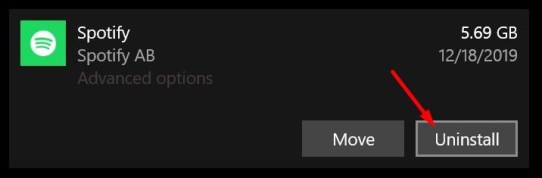
Optie 4: Verwijder de applicatie Spotify vanuit de App Store en installeer deze vervolgens opnieuw.
Als het programma na de upgrade volledig beschadigd is, kan Spotify na het toepassen van de voorgaande oplossingen nog steeds inconsistent of defect zijn. In dat geval is de enige manier om de functionaliteit van de applicatie te herstellen, deze opnieuw te installeren. Dit betekent wel dat u het programma eerst van uw smartphone moet verwijderen. Dus als u dit wilt proberen, verwijdert u de Spotify-applicatie en installeert u deze vervolgens opnieuw.
- Houd vanaf het beginscherm een bepaalde applicatieknop ingedrukt.
- Als de knoppen beginnen te wiebelen, raak dan ergens op de X aan de bovenkant van de betreffende Spotify-applicatieknop om ze te verwijderen.
- Druk wanneer daarom wordt gevraagd op Verwijderen om de bewerking definitief te bevestigen.
- Nadat je de applicatie hebt verwijderd, start je je apparaat opnieuw op en ga je weer naar de App Store om de meest recente versie van de Spotify-applicatie voor je apparaat te zoeken, te installeren en te downloaden.
- Zodra de applicatie Spotify volledig is geïnstalleerd, start u uw apparaat opnieuw op. Dit zorgt ervoor dat het programma nu volledig is geïnstalleerd en dus correct kan functioneren binnen het besturingssysteem van uw apparaat.
Optie 5: Reset alle opties via de instellingen van uw apparaat.
Hoewel updates met goede bedoelingen zijn ontwikkeld, waren er slechts een aantal onontkoombare omstandigheden waardoor ze zouden kunnen mislukken. Soms zijn updates ontworpen om het configuratiescherm automatisch te wijzigen. Wanneer dit gebeurt, is het gebruikelijk dat die functies of toepassingen incompatibel worden. Het resetten van de apparaatinstellingen kan inderdaad helpen dit op te ruimen. Dus hier is hoe het te bereiken:
- Druk in het hoofdscherm op Instellingen.
- Tik op Algemeen.
- Blader vervolgens en druk daarna op Reset.
- Kies daarna "alles resetten" uit de gegeven opties.
- Voer de toegangscode van de smartphone in wanneer daarom wordt gevraagd.
- Controleer daarna nogmaals de reset van de systeemconfiguratie door op de optie te tikken.
Als u de standaardconfiguraties van uw apparaat wist, worden de bestaande systeemvoorkeuren gewist en worden de standaard- of misschien zelfs eerdere standaardinstellingen hersteld. Na de reset kunt u uw gadget aanpassen en misschien zelfs alleen de functies toestaan die u nodig hebt. Afgezien van een systeemupdate heeft dit geen effect op de meeste gegevens die alleen op de systeemopslag zijn opgeslagen. U verliest hierdoor echter geen essentiële gegevens en persoonlijke gegevens.
Deel 3. De beste manier om Spotify offline en zonder fouten te spelen.
Je kunt het probleem dat Spotify niet werkt omzeilen. Als je een betaald abonnement hebt op Spotify, ben je waarschijnlijk bekend met de offline-optie. Deze synchroniseert en speelt nummers van Spotify en andere nummers af op elk apparaat, waardoor gebruikers toegang hebben tot muziek zonder wifi- en dus internettoegang. Dit is een fantastische functie, vooral als je beperkte internetverbinding hebt. Als je al een abonnement hebt op Spotify Premium, heb je toegang tot podcasts, muzieknummers en zelfs afspeellijsten. Op deze manier is de foutmelding dat Spotify niet werkt geen probleem meer.
De TuneSolo Spotify Music Converter is een krachtige converter die muziek altijd met ongelooflijke snelheden converteert. Zowel het downloaden als het converteren kan tot wel 16 keer sneller verlopen. De TuneSolo ondersteunt massaconversie, waardoor je muziek snel en efficiënt kunt converteren en energie bespaart!
Gratis proberen Gratis proberen
Hieronder volgen daarom de methoden met behulp van TuneSolo Spotify Music Converter om Spotify-soundtracks te verkrijgen:
Installeer, download en start de applicatie 1.. De eerste methode is om de website van TuneSolo Spotify Music Converter te bezoeken. Installeer het programma op uw apparaat om het te kunnen gebruiken. De applicatie moet dan geïnstalleerd zijn. Start vervolgens het programma op uw apparaat.
2. Bestanden invoegen. De volgende procedure is het importeren van de nummers in uw programma. Dit kan eenvoudigweg door de nummers te slepen. U kunt ook de URL Spotify kopiëren en plakken in TuneSolo Spotify Music Converter.

3. Wijzig de configuraties. Kies een bestandstype, bijvoorbeeld MP3 of WAV. Selecteer vervolgens de map op uw apparaat waar u de bestanden wilt opslaan.

4. De laatste stap was dus om op de knop 'Converteren' te drukken en de Spotify-tracks naar uw lokale harde schijf over te zetten.

Conclusie:
Naast de verschillende redenen waarom Spotify niet werkt, zoals problemen met de internetverbinding en andere kwesties, hebben we ook besproken hoe we dit Spotify-probleem kunnen oplossen met behulp van de hierboven genoemde opties, waaronder opnieuw upgraden, resetten of herstarten. Bovendien hebben we uitgelegd hoe we Spotify Music/tracks offline kunnen streamen en afspelen zonder verdere fouten.
Bovendien kunnen gebruikers de TuneSolo Spotify Music Converter ook gebruiken om probleemloos te spelen en te streamen op de Spotify. We hebben een fijne dag! En we hopen dat het probleem met de niet-werkende Spotify is opgelost.

