

De 4 beste manieren om Spotify op Steam Deck te spelen tijdens het gamen.
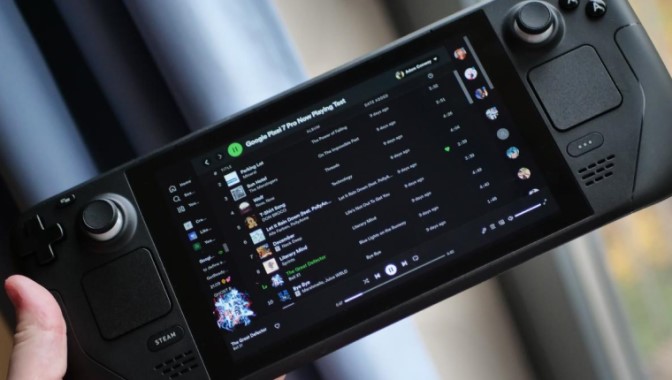
In een wereld waar gamen en muziek geliefde vormen van entertainment zijn, is de samensmelting van de 2 een droom die uitkomt. Maak kennis met de Steam Deck, een baanbrekend draagbaar gameapparaat dat de gamingcommunity stormenderhand heeft veroverd. Maar daar houdt de opwinding niet op. Dankzij de mogelijkheid om de Spotify op de Steam Deck te installeren , kunnen gebruikers nu genieten van hun favoriete muziek terwijl ze zich in hun game-avonturen storten.
In dit artikel duiken we in de opmerkelijke combinatie van Spotify en de Steam Deck, en onderzoeken we de mogelijkheden voor een ongeëvenaarde draagbare entertainmentervaring. Ontdek samen met ons de naadloze integratie, de voordelen en de fantastische manieren om nummers van Spotify te downloaden met een gratis Spotify-abonnement.
Artikel Inhoud Deel 1. Installeer en luister naar Spotify op Steam DeckDeel 2. Speel Spotify Music op Steam Deck via BluetoothDeel 3. Stream Spotify Music op Steam Deck met de ingebouwde browser.Deel 4. Hoe kan ik offline genieten van Spotify-nummers op Steam Deck?Deel 5. Conclusie
Deel 1. Installeer en luister naar Spotify op Steam Deck
De Steam Deck heeft draagbaar gamen revolutionair veranderd met zijn krachtige hardware en uitgebreide gamebibliotheek. Maar wist je dat je je game-ervaring ook kunt verbeteren door Spotify op de Steam Deck te installeren en tijdens het spelen van je favoriete muziek te genieten?
Nu begeleiden we je door het installatieproces van de Spotify op de Steam Deck en laten we je zien hoe je muziek naadloos in je gamesessies kunt integreren.
Hoe installeer je Spotify op een Steam-deck?
Het installeren van Spotify op de Steam Deck is een eenvoudig proces. Hier volgt een stapsgewijze handleiding:
- Toegang tot de app-bibliotheek van het Steam Deck: Begin door naar de app-bibliotheek op je Steam Deck te navigeren. Hier kunt u verschillende applicaties vinden en installeren.
- Open SteamOS-instellingenZoek in de appbibliotheek naar de volgende optie: “SteamOS Settings” app en start deze. Met deze app kun je de systeeminstellingen van je Steam Deck configureren.
- Schakel APT-opslagplaats in: Selecteer in de SteamOS-instellingen de optie “Enable the SteamOS APT repository.” Deze stap is cruciaal omdat het geeft u toegang tot aanvullende softwarepakketteninclusief Spotify.
- Installeer het Spotify-pakketNadat je de APT-repository hebt ingeschakeld, ga je terug naar de appbibliotheek en zoek je naar het pakket Spotify. Installeer het op je Steam Deck door de instructies op het scherm te volgen.
- Start Spotify op Steam DeckNa de installatie vind je de app Spotify in je Steam Deck-appbibliotheek. Start de app om Spotify op je apparaat te gebruiken.
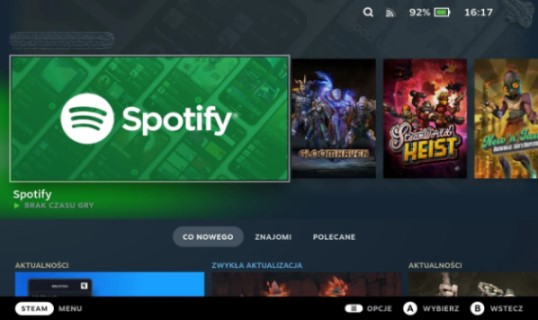
Hoe je naar Spotify kunt luisteren op Steam Deck tijdens het gamen
Nu je Spotify op je Steam Deck hebt geïnstalleerd, gaan we kijken hoe je muziek kunt afspelen tijdens het gamen:
- Start een spel: Begin met het starten van een spel naar keuze op het Steam Deck. Je kunt kiezen uit een uitgebreide verzameling games die beschikbaar zijn op het Steam-platform.
- Open Spotify op Steam DeckDruk tijdens het spelen van de game op de Steam-knop in het midden van je Steam-deck om de Steam-overlay te openen. Ga vervolgens naar de appbibliotheek en start de app Spotify.
- Muziek afspelen bedienenMet de Spotify geopend, kunt u de muziekweergave bedienen met de ingebouwde bedieningselementen van de Steam Deck. Met deze bedieningselementen kunt u muziek afspelen, pauzeren, nummers overslaan, het volume aanpassen en afspeellijsten maken zonder uw game-ervaring te onderbreken.
- Instellingen van de Spotify aanpassenDe Spotify op het Steam Deck biedt een scala aan aanpassingsmogelijkheden. Je kunt de audiokwaliteit aanpassen, crossfade tussen nummers inschakelen en gepersonaliseerde afspeellijsten verkennen die bij je gamestemming passen.
Door Spotify naadloos te integreren in je gamesessies op de Steam Deck, kun je een gepersonaliseerde soundtrack creëren die perfect bij je gameplay past. Of je nu de voorkeur geeft aan energieke beats om je gamereflexen te verbeteren of aan rustgevende melodieën om helemaal op te gaan in een ontspannen game-ervaring, Spotify op de Steam Deck opent een compleet nieuwe wereld aan entertainmentmogelijkheden.
Deel 2. Speel Spotify Music op Steam Deck via Bluetooth
Naast het installeren van de Spotify-app zijn er verschillende manieren om de Spotify Steam Deck via Bluetooth op je telefoon te gebruiken. Zorg er eerst voor dat je Bluetooth-apparaat in de koppelingsmodus staat. Hieronder vind je de specifieke stappen.
Stap 1. Ga in het Steam-menu naar "Steam" > "Instellingen" > "Bluetooth" en zoek je apparaat in de lijst.
Stap 2. Selecteer uw apparaat via het touchscreen of druk op de menuknop.
Stap 3. Zodra de koppelingsoptie verschijnt, selecteer je het Spotify-nummer dat je op je apparaat wilt afspelen.
Deel 3. Stream Spotify Music op Steam Deck met de ingebouwde browser.
Hoewel het installeren van de Spotify-app op de Steam Deck zorgt voor een naadloze muziekervaring, is er ook een andere manier om naar Spotify te luisteren via de ingebouwde browser van het apparaat. In dit gedeelte leggen we uit hoe je toegang krijgt tot Spotify via de browser van de Steam Deck, zodat je tijdens het gamen van je favoriete muziek kunt genieten.
Zo kun je via de ingebouwde browser naar Spotify luisteren op de Steam Deck:
- Start de Steam Deck-browser: Begin door naar de app-bibliotheek op je Steam Deck te navigeren en de ingebouwde browser te starten. U krijgt toegang tot de browser door het juiste pictogram te selecteren.
- Bezoek de Spotify-websiteZodra de browser is geopend, voer je het volgende in: "www.spotify.com" Typ dit in de adresbalk en druk op Enter. Je komt dan op de officiële website van de Spotify terecht.
- Log in of maak een account aanAls je al een Spotify-account hebt, log dan in met je inloggegevens. Als je nieuw bent bij Spotify, kun je een nieuw account aanmaken door de instructies op het scherm te volgen. Door in te loggen of een account aan te maken, krijg je toegang tot je persoonlijke afspeellijsten en muziekbibliotheek.
- Verken SpotifyZodra je bent ingelogd, kun je de uitgebreide muziekcatalogus van Spotify verkennen, nieuwe artiesten en genres ontdekken en toegang krijgen tot je opgeslagen afspeellijsten en favoriete nummers.
- Speel muziek af en minimaliseer de browserSelecteer een nummer, album of afspeellijst waarnaar je wilt luisteren en druk op de afspeelknop. Je kunt de weergave bedienen met de knoppen van de Spotify webplayer.
- Minimaliseer de browser en start een game: Om muziek te blijven spelen tijdens het gamen, minimaliseer je de browser door op de Steam-knop op je Steam Deck te drukken. Hierdoor wordt de Steam-overlay weergegeven. Navigeer vanaf daar naar de app-bibliotheek en start de gewenste game.
- Pas het muziekvolume aanTijdens het spelen kun je de ingebouwde bedieningselementen van de Steam Deck gebruiken om het volume van de achtergrondmuziek aan te passen. Zo vind je de perfecte balans tussen het gamegeluid en je Spotify-afspeellijst.
Door gebruik te maken van de ingebouwde browser op de Steam Deck kun je genieten van Spotify zonder dat je een aparte app nodig hebt. Deze methode biedt flexibiliteit en gemak, waardoor je toegang hebt tot de uitgebreide muziekbibliotheek van Spotify terwijl je aan het gamen bent.
Houd er rekening mee dat het gebruik van Spotify via de browser enkele beperkingen kan hebben in vergelijking met de speciale app. Zo kunt u bijvoorbeeld af en toe onderbrekingen ondervinden door problemen met de netwerkverbinding of beperkingen in de browserfunctionaliteit. Het blijft echter een prima optie om van uw favoriete muziek te genieten tijdens het gamen op de Steam Deck.
Deel 4. Hoe kan ik offline genieten van Spotify-nummers op Steam Deck?
Naast het gebruik van de Spotify-app of de ingebouwde browser op de Steam Deck, is er nog een andere manier om je muziekervaring te verbeteren: met TuneSolo Spotify Music Converter . TuneSolo Spotify Music Converter is gespecialiseerde software die is ontworpen om Spotify Music te converteren naar populaire audioformaten zoals MP3,, FLAC,, WAV, en meer. Hiermee kun je nummers van Spotify downloaden om offline te luisteren zonder beperkingen. Je kunt naar de nummers luisteren terwijl je games speelt op PS4 , Steam, Xbox, PS5, enzovoort.
Gratis proberen Gratis proberen
Hier is hoe de tool te gebruiken:
- Installeer het gratis en start de converterBegin met het downloaden en installeren van TuneSolo Spotify Music Converter op uw computer. Start de software na de installatie. Klik "Open The Spotify Web Player".
- Kies de nummers Spotify om te downloaden: Selecteer de nummers of afspeellijsten die u wilt downloaden door ze toe te voegen aan de conversiewachtrij.
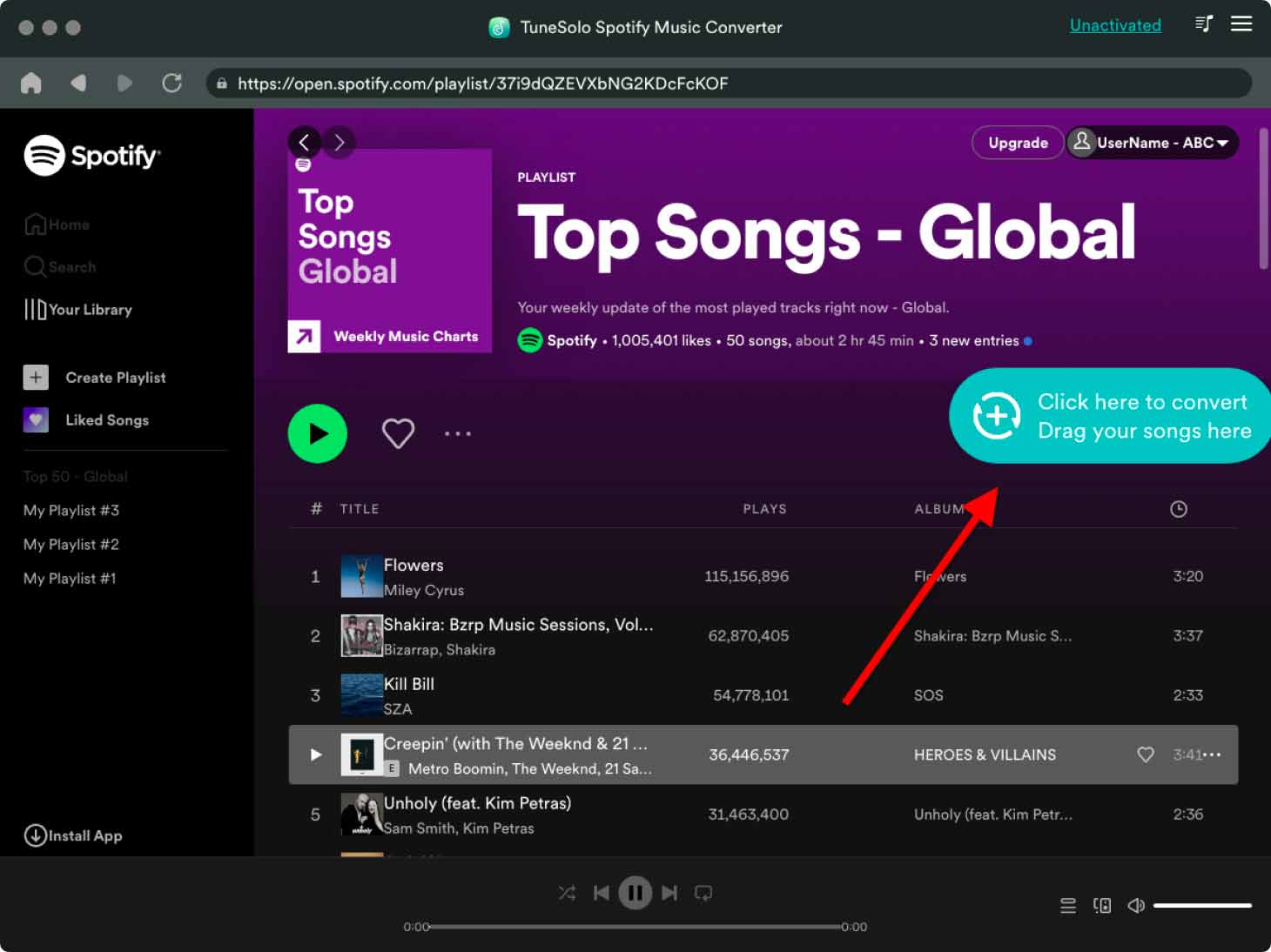
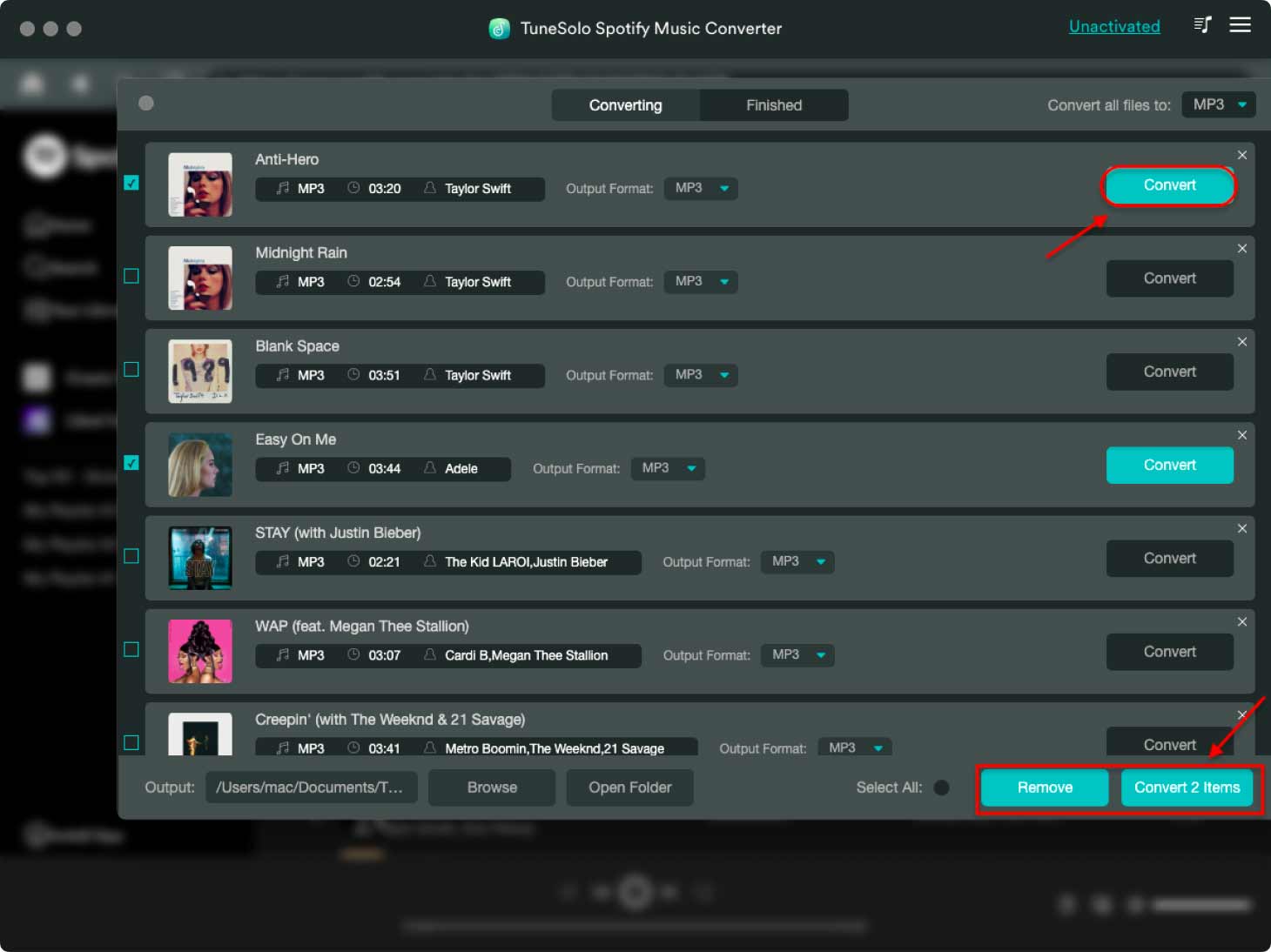
- Pas de uitvoerinstellingen aanDe TuneSolo Spotify Music Converter biedt diverse uitvoerformaten en kwaliteitsinstellingen. U kunt het gewenste formaat kiezen (bijvoorbeeld MP3) en andere instellingen zoals bitrate, samplefrequentie en meer aanpassen aan uw voorkeuren.
- Begin het conversieproces: Klik op de knop "Converteren" om het conversieproces te starten.
Nu je je favoriete nummers hebt gedownload met TuneSolo Spotify Music Converter, gaan we verder met het volgende deel, waarin we zullen bekijken hoe je deze gedownloade nummers naar de Steam Deck kunt overzetten.
Om te kunnen genieten van de nummers die je op je Steam Deck hebt gedownload, moet je ze overzetten naar het apparaat. Hier is een stapsgewijze handleiding om dit te doen:
- Sluit het Steam Deck aan op uw computerGebruik een USB-kabel om uw Steam Deck op uw computer aan te sluiten. Zorg ervoor dat uw Steam Deck is aangesloten op het USB-net. “Mass Storage” modus, waardoor het op uw computer als een extern opslagapparaat verschijnt.
- Zoek de gedownloade nummersGa op uw computer naar de map waar TuneSolo Spotify Music Converter de gedownloade nummers heeft opgeslagen. Dit is meestal een standaardmap die is ingesteld in de software-instellingen of een map die u zelf hebt geselecteerd.
- Kopieer en plak de nummersSelecteer in de map TuneSolo de gedownloade nummers die u naar de Steam Deck wilt overzetten. Klik met de rechtermuisknop en kies 'Kopiëren' of gebruik de sneltoets Ctrl+C. Ga vervolgens naar de map voor externe opslag van de Steam Deck, die op uw computer als een verwisselbaar apparaat zou moeten verschijnen. Klik met de rechtermuisknop en kies 'Plakken' of gebruik de sneltoets Ctrl+V om de nummers naar de Steam Deck over te zetten.
- Werp het stoomdek veilig uit: Nadat de nummers zijn overgezet, moet u ervoor zorgen dat het kopieerproces is voltooid en vervolgens het Steam Deck veilig van uw computer verwijderen. Dit zorgt ervoor dat alle bestanden correct worden opgeslagen en voorkomt gegevensbeschadiging.
- Je hebt toegang tot de Spotify-nummers op het Steam-deck.: Koppel het Steam Deck los van uw computer en zet het aan. Navigeer naar de externe opslag- of muziekmap op het Steam Deck, waar je de gedownloade nummers naartoe hebt overgebracht. U zou nu toegang moeten hebben
Deel 5. Conclusie
Kortom, de combinatie van Spotify en Steam Deck opent een wereld aan mogelijkheden voor een meeslepende, draagbare entertainmentervaring. Of je nu kiest voor de Spotify-app, de ingebouwde browser gebruikt of profiteert van de krachtige TuneSolo Spotify Music Converter, je kunt je muziekbeleving tijdens het gamen op de Steam Deck naar een hoger niveau tillen.
TuneSolo Spotify Music Converter biedt een unieke oplossing waarmee u nummers , afspeellijsten en albums van Spotify kunt downloaden en converteren naar verschillende formaten die compatibel zijn met de Steam Deck.
Met deze krachtige software kunt u offline en zonder beperkingen genieten van uw favoriete Spotify-nummers. Met TuneSolo heeft u volledige controle over uw muziekbibliotheek, waardoor u altijd en overal naar uw favoriete nummers kunt luisteren, zelfs zonder internetverbinding.

