

[OPGELOST] Kun je Spotify spelen op PS4 terwijl je een game speelt?
Ben je het zat om steeds dezelfde in-game muziek te horen tijdens het gamen op je PS4? Zou je liever naar je favoriete afspeellijst luisteren op je Spotify? Kun je Spotify afspelen op je PS4 tijdens het gamen ? Goed nieuws: ja! Hoewel er geen ingebouwde Spotify-app is, zijn er toch manieren om Spotify af te spelen op je PS4 of PS5 tijdens het gamen.
In dit artikel leggen we de verschillende methoden uit waarmee je naar Spotify kunt luisteren op je PS4, of je nu je favoriete RPG speelt of de strijd aangaat in een multiplayer shooter. We geven ook tips om gratis offline toegang te krijgen tot Spotify Music en trucs om het meeste uit je Spotify en je game-ervaring op de PS4 te halen. Dus, laten we beginnen!
Artikel Inhoud Deel 1. Is Spotify gratis op PS4 of PS3?Deel 2. Kun je Spotify afspelen op PS4 terwijl je een spel speelt?Deel 3. Wat te doen als Spotify niet werkt op PS4?
Deel 1. Is Spotify gratis op PS4 of PS3?
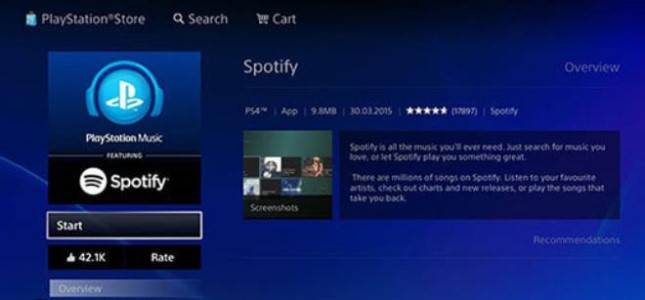
De Spotify-app is gratis beschikbaar in de PlayStation Store voor PS4. Je hebt echter wel een Spotify-account nodig om de app te gebruiken. Er zijn 2-typen Spotify-accounts: gratis en premium.
Met een gratis account kun je de app op je PS4 gebruiken om naar muziek te luisteren, maar je hoort af en toe advertenties en kunt geen specifieke nummers op aanvraag afspelen. In plaats daarvan heb je toegang tot willekeurig samengestelde afspeellijsten op basis van je voorkeuren.
Als je een Spotify Premium-account hebt, kun je de app op je PS4 gebruiken om specifieke nummers af te spelen, nummers over te slaan en naar muziek te luisteren zonder advertenties. Je moet echter wel een abonnement op Spotify Premium afsluiten, dat $9.99 per maand kost.

Wat betreft PS3, er is geen officiële Spotify-app beschikbaar. Je kunt echter nog steeds de Spotify Connect-functie of de PlayStation Music-functie gebruiken om muziek van je Spotify-account te streamen terwijl je games speelt op PS3. Hoewel de Spotify-app in het verleden beschikbaar was voor PS3 , is deze inmiddels stopgezet en niet meer te downloaden in de PlayStation Store.
Als alternatief kunt u nog steeds de Spotify Connect-functie of de PlayStation Music-functie gebruiken om muziek van uw Spotify-account te streamen terwijl u gamet op de PS3, zoals ik eerder al aangaf. Houd er echter rekening mee dat deze opties niet de volledige functionaliteit van de Spotify-app bieden en dat u een Spotify Premium-account nodig hebt om ze te kunnen gebruiken.
Deel 2. Kun je Spotify afspelen op PS4 terwijl je een spel speelt?
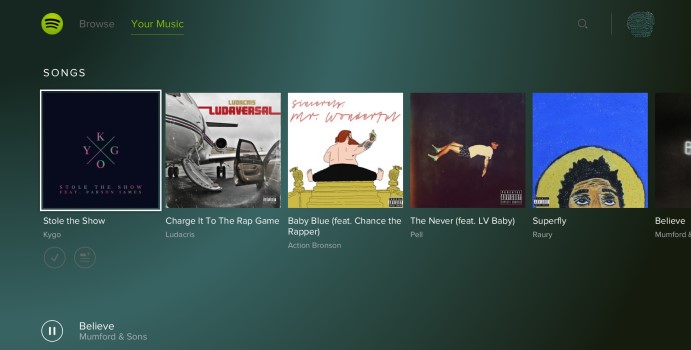
Ja, je kunt Spotify op je PS4 spelen terwijl je een spel speelt. Sterker nog, dit is een van de belangrijkste voordelen van het gebruik van de Spotify-app op de PS4.
Om Spotify op PS4 af te spelen terwijl je een spel speelt , moet je de Spotify-app openen en muziek afspelen. Ga vervolgens terug naar je spel en speel verder. De muziek blijft op de achtergrond spelen terwijl je speelt.
Je kunt de Spotify-app ook gebruiken om aangepaste afspeellijsten te maken die speciaal voor gaming zijn ontworpen. Veel gamers merken dat het luisteren naar muziek tijdens het spelen hen helpt zich te concentreren en hun game-ervaring verbetert.
Het is vermeldenswaard dat je mogelijk het muziekvolume in de game-instellingen moet aanpassen om ervoor te zorgen dat je zowel de game-audio als de muziek kunt horen. Bovendien kun je bij sommige games mogelijk geen muziek op de achtergrond afspelen, dus controleer de game-instellingen om te zien of dit een optie is.
Hieronder volgen de stappen om Spotify op je PS4 te spelen tijdens het spelen van een game:
- Zorg ervoor dat de Spotify-app is geïnstalleerd op je PS4. Als je dat nog niet hebt gedaan, kun je de app gratis downloaden in de PlayStation Store.
- Open de Spotify-app op je PS4 en log in op je Spotify-account. Als je geen Spotify-account hebt, moet je eerst een 1-account aanmaken.
- Selecteer de muziek die je wilt afspelen. U kunt een afspeellijst, een album of afzonderlijke nummers kiezen.
- Zodra de muziek speelt, druk je op de PS-knop op je controller om terug te keren naar het startscherm.
- Open het spel dat je wilt spelen en begin met spelen.
- Terwijl je de game speelt, houd je de PS-knop op je controller ingedrukt om het snelmenu te openen.
- Selecteer in het snelmenu 'Muziek' en vervolgens 'Spotify'.
- Je kunt nu de Spotify-app gebruiken om de muziek te pauzeren, over te slaan of het volume aan te passen terwijl je het spel speelt.
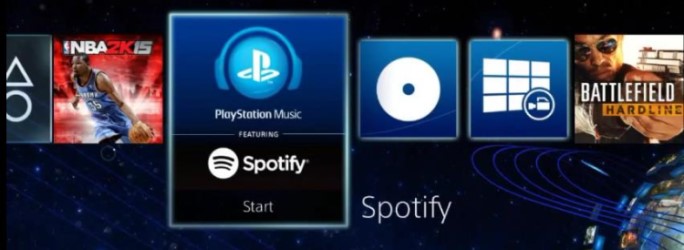
Dat is alles! Met deze stappen zou je Spotify op je PS4 moeten kunnen afspelen terwijl je een spel speelt en van je favoriete muziek kunt genieten tijdens het gamen.
Deel 3. Wat te doen als Spotify niet werkt op PS4?
Veelvoorkomende redenen waarom Spotify niet werkt op PS4
Hieronder vindt u enkele van de meest voorkomende redenen waarom Spotify mogelijk niet werkt op uw PS4 :
- Problemen met de internetverbindingEen van de meest voorkomende redenen waarom Spotify mogelijk niet werkt op uw PS4 is een probleem met uw internetverbinding. Als uw internetverbinding traag of instabiel is, kan dit ervoor zorgen dat de app hapert of helemaal stopt met werken.
- SysteemupdatesSoms kunnen systeemupdates voor de PS4 problemen veroorzaken met de Spotify-app. Als u onlangs uw PS4 hebt bijgewerkt, is het mogelijk dat de update een compatibiliteitsprobleem met de app heeft veroorzaakt.
- Beschadigde gegevens of cacheBeschadigde gegevens of cache in de Spotify-app kunnen er ook voor zorgen dat deze niet meer werkt. Dit kan gebeuren als de app niet correct is geïnstalleerd of bijgewerkt, of als er een probleem was met het installatieproces.
- AbonnementsproblemenAls je een gratis Spotify-account hebt, kun je problemen met de app ondervinden als je je maandelijkse luisterlimiet hebt bereikt of als er problemen zijn met je abonnement. Als je een Premium-account hebt, kunnen problemen met je abonnement ervoor zorgen dat je de app niet kunt gebruiken.
- Problemen met de serverSoms kunnen problemen met de Spotify-server ervoor zorgen dat de app niet meer werkt. Dit kan gebeuren als er problemen zijn met de server zelf of als er netwerkproblemen zijn die voorkomen dat uw PS4 verbinding kan maken met de server.
- Verouderde appAls u een verouderde versie van de Spotify-app hebt, is deze mogelijk niet compatibel met uw PS4 en kan dit problemen veroorzaken bij het gebruik ervan.
Topoplossingen als Spotify niet werkt op PS4 of PS5
Controleer op systeemupdates
Een van de mogelijke redenen waarom Spotify mogelijk niet werkt op uw PS4 is te wijten aan systeemupdates. De PS4 vereist periodieke updates om ervoor te zorgen dat deze soepel werkt en om eventuele problemen of bugs die het systeem kunnen beïnvloeden, te verhelpen.
Als u vermoedt dat uw PS4 niet over de nieuwste systeemupdate beschikt, kunt u handmatig controleren op updates om te zien of dit het probleem is. Hieronder vindt u de stappen om te controleren op systeemupdates voor uw PS4 :
- Schakel uw PS4 in en log in op uw account.
- Navigeer naar het menu "Instellingen" op het startscherm.
- Selecteren “System Software Update” in het menu.
- Uw PS4 controleert automatisch op beschikbare updates. Als er een update beschikbaar is, wordt u gevraagd deze te downloaden en te installeren.
- Volg de instructies op het scherm om de update te downloaden en te installeren.
Nadat de update is voltooid, start u uw PS4 opnieuw op en probeert u Spotify opnieuw te gebruiken. Als systeemupdates het probleem waren, zou het bijwerken van uw PS4 het probleem moeten hebben opgelost en zou u de app zonder problemen moeten kunnen gebruiken.
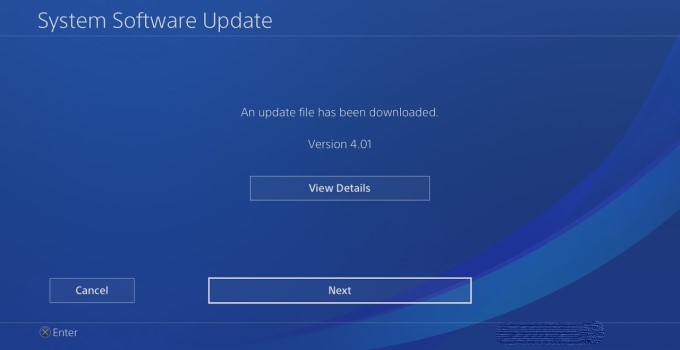
Het is goed om te weten dat als automatische updates zijn ingeschakeld, uw PS4 automatisch zou moeten worden bijgewerkt wanneer er een nieuwe systeemupdate beschikbaar is. Het is echter altijd verstandig om periodiek handmatig te controleren op updates om er zeker van te zijn dat u de nieuwste versie van de systeemsoftware gebruikt.
Wis de cache en cookies van de Spotify-app.
Een andere mogelijke oplossing als Spotify niet werkt op uw PS4, is het wissen van de cache en cookies van de Spotify-app. Dit kan helpen bij het oplossen van problemen met beschadigde gegevens of cache die ervoor kunnen zorgen dat de app niet goed werkt.
Hieronder volgen de stappen om de cache en cookies van de Spotify-app op uw PS4 te wissen:
- Schakel je PS4 in en log in op je account. Ga naar het menu "Instellingen" op het startscherm.
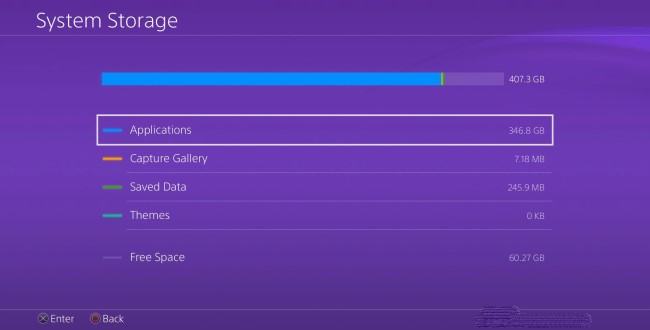
- Selecteer "Opslag" in het menu. Selecteer "Systeemopslag" in de lijst met beschikbare opslagopties.
- Scroll naar beneden en selecteer 'Applicaties' in de lijst met opties. Zoek en selecteer de app Spotify in de lijst met applicaties.
- Selecteer 'Verwijderen' om de app van je PS4 te verwijderen. Nadat de app is verwijderd, ga je naar de PlayStation Store en download je de nieuwste versie van de Spotify-app.
- Nadat de app is geïnstalleerd, start u deze en logt u in op uw account. Nadat je bent ingelogd, houd je de PlayStation-knop op je controller ingedrukt om het snelmenu te openen.
- Selecteer 'Toepassing sluiten' om de Spotify-app te sluiten. Ga terug naar het menu 'Instellingen' en selecteer opnieuw 'Opslag'.
- Selecteer 'Systeemopslag' en vervolgens 'Applicaties'. Zoek en selecteer de app Spotify in de lijst met applicaties.
- Selecteer 'Opties' en vervolgens 'Verwijderen'. Nadat de app is verwijderd, start u uw PS4 opnieuw op.
- Zodra je PS4 opnieuw is opgestart, ga je terug naar de PlayStation Store en download je de Spotify-app opnieuw.
Door de cache en cookies van de Spotify-app te wissen, kunt u eventuele beschadigde gegevens verwijderen die problemen met de app kunnen veroorzaken en een schone installatie uitvoeren. Dit lost vaak problemen met de app op, waardoor u Spotify probleemloos op uw PS4 kunt gebruiken.
Gebruik TuneSolo Spotify Music Converter voor offline muziek luisteren.
Met behulp van het softwareprogramma TuneSolo Spotify Music Converter kunt u Spotify Music downloaden en converteren naar MP3,, FLAC, en andere formaten. Uw favoriete nummers, albums en afspeellijsten in Spotify-formaat kunnen worden gedownload en overgezet naar uw PS4, zodat u ernaar kunt luisteren tijdens het spelen van videogames.
Gratis proberen Gratis proberen
Om Spotify Music te downloaden en over te zetten naar uw PS4, volgt u deze instructies met behulp van TuneSolo Spotify Music Converter:
- Download en installeer de converter op uw computer.
- Start het programma en klik op "Open Spotify Web Player".
- Blader en selecteer de nummers, albums of afspeellijsten die u wilt downloaden.

- Kies het uitvoerformaat en de kwaliteit voor de gedownloade nummers.
- Klik op de knop "Converteren" om het conversieproces te starten.
Met TuneSolo Spotify Music Converter kun je je favoriete nummers van Spotify downloaden en overzetten naar je PS4 of zelfs PS3 en PS5, zodat je ervan kunt genieten tijdens het spelen van games. Het is een eenvoudig proces dat in slechts een paar stappen kan worden voltooid.

Wanneer het conversieproces is voltooid, brengt u de gedownloade nummers over naar een USB-station of externe harde schijf.
- Sluit de USB-stick of externe harde schijf aan op uw PS4.
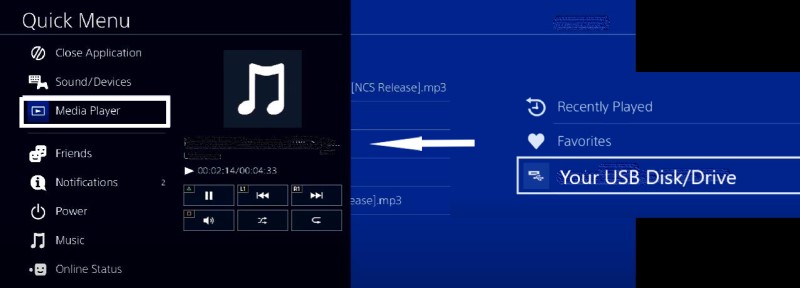
- Navigeer naar the "Media Player" app op uw PS4.
- Selecteer de USB-stick of externe harde schijf als bron voor je muziek.
- Blader door de gedownloade nummers en speel ze af op je PS4 terwijl je games speelt.
Conclusie
Kortom, Spotify is niet alleen beschikbaar op de PS4, maar kan ook tijdens het gamen worden afgespeeld. Mocht je echter problemen ondervinden met Spotify op je PS4, dan zijn er verschillende oplossingen die je kunt proberen.
Dit omvat het controleren op systeemupdates, het wissen van de cache en cookies van de Spotify-app en het gebruiken van TuneSolo Spotify Music Converter om Spotify Music te downloaden en over te zetten naar je PS4. Door deze stappen te volgen, kun je genieten van je favoriete Spotify-nummers tijdens het gamen op je PS4.

