

Top 6 Spotify Playlists Downloaders [2026 Complete Guide]
Iedereen krijgt de mogelijkheid om toegang te krijgen tot de uitgebreide muziekcollectie van Spotify via het gratis abonnement. Als je je luisterervaring wilt verbeteren met Spotify, kun je het Premium-abonnement afsluiten. Met een Premium-abonnement kunnen gebruikers nummers downloaden en streamen zonder internetverbinding, iets wat gratis gebruikers van de app niet kunnen. Daarom is het gebruik van een playlist-downloader voor Spotify noodzakelijk.
In dit bericht bespreek ik de beste afspeellijstdownloaders voor Spotify die je kunt gebruiken om je favoriete nummers van Spotify te downloaden.
Artikel Inhoud Deel 1. Hoe download ik Spotify-afspeellijsten met Premium?Deel 2. Topkeuze Spotify Playlist Downloader-TuneSoloDeel 3. Beste online gratis Spotify afspeellijstdownloadersDeel 4. Veelgestelde vragen over het downloaden van de Spotify-afspeellijstDeel 5. Conclusie
Deel 1. Hoe download ik Spotify-afspeellijsten met Premium?
Hoe download ik Spotify-afspeellijsten met Premium? Als je momenteel geabonneerd bent op Spotify Premium, hoef je geen Spotify-afspeellijstdownloader te gebruiken om al je favoriete Spotify-nummers te downloaden. Om ze op te slaan, hoef je alleen maar op de downloadknop te klikken en te wachten tot het downloaden is voltooid.
Ik heb hieronder de meer gedetailleerde stappen voor het downloaden van de nummers op uw apparaat.
Op Android- en iOS-apparaten
- Open de Spotify-app op je mobiele telefoon en log in met je actieve Premium-account.
- Kijk vervolgens in de rechterbenedenhoek van de pagina en klik op het tabblad “Your Library”.
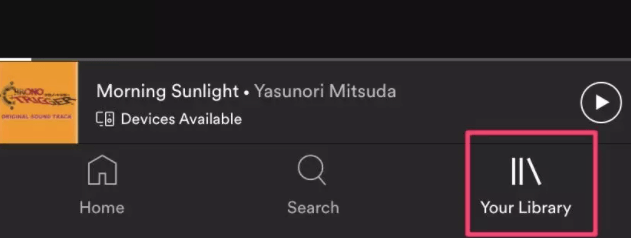
- U ziet dan het tabblad Muziek en Podcasts. Selecteer het tabblad Muziek.
- Onder Muziek vind je de tabbladen Afspeellijsten, Artiesten en Albums. Klik bij 3 op het tabblad Afspeellijsten.
- Je ziet dan alle afspeellijsten die je hebt opgeslagen. Selecteer er een die u wilt downloaden om offline te luisteren.
- Bovenaan de nummers in de afspeellijst staat een downloadknop. U moet de knop omgekeerd omschakelen om het downloadproces te starten. Als de knop al groen is geworden, betekent dit dat het downloaden van tracks is begonnen.
- Nu hoef je alleen nog maar een paar minuten te wachten. Als je al een groene pijl naar beneden ziet onder elk nummer, betekent dit dat ze al zijn gedownload.
Als tip voor u, wanneer u offline gaat, om snel de gedownloade nummers en afspeellijsten te vinden, klikt u op het tabblad Uw bibliotheek en vervolgens op Muziek en vervolgens op Afspeellijsten.
Op Mac en pc-computer
- De eerste stap is het openen van de Spotify-app op uw Mac of pc. Spotify wordt weergegeven door een groen pictogram met daarin de lijnen 3.
- Klik aan de linkerkant van uw scherm, onder Uw bibliotheek, op het tabblad Afspeellijsten en bekijk alle afspeellijsten die u op uw apparaat wilt opslaan.
- Vanaf hier zijn de stappen precies hetzelfde als de hierboven genoemde stappen. Het enige dat u nu hoeft te doen, is op een bepaalde afspeellijst klikken en bovenaan op de knop Downloaden tikken. Nogmaals, als het groen is geworden, staat het downloadproces op het punt te beginnen.
- Zodra je een groene pijl naar beneden ziet staan onder elke track, zijn de tracks al gedownload.
- U kunt nu offline gaan en offline streamen proberen.
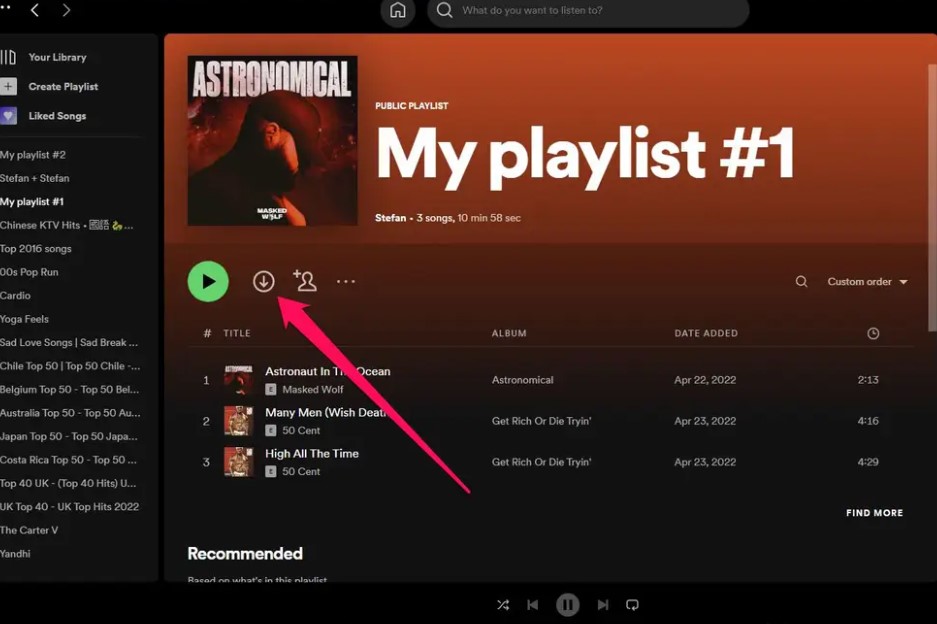
Om snel toegang te krijgen tot je gedownloade afspeellijsten, ga je naar Instellingen en klik je op Geavanceerde instellingen weergeven. Klik vervolgens op Offline opslag van nummers en je ziet al je gedownloade afspeellijsten. Zelfs op je computer heb je geen Spotify afspeellijstdownloader nodig om je Spotify favorieten op te slaan, zolang je maar een Premium-abonnement hebt.
Deel 2. Topkeuze Spotify Playlist Downloader-TuneSolo
Nummers die gedownload zijn met Spotify Premium worden in de cache opgeslagen, waardoor je Spotify-nummers niet op andere apparaten kunt afspelen. Als je Spotify-afspeellijsten op andere apparaten wilt afspelen, heb je mogelijk een professionele downloader nodig. Om je tijd te besparen bij het zoeken naar de perfecte Spotify-afspeellijstdownloader om je favoriete Spotify-nummers op te slaan, kun je deze downloaden.
Ik heb hier het beste hulpmiddel genoemd TuneSolo Spotify Music Converter. Deze tool helpt zijn gebruikers bij het converteren van de nummers naar een van de uitvoerformaten onder MP3, WAV, M4A en FLAC. Zodra de nummers zijn omgezet in een van de genoemde nummers, kunt u ze nu op uw apparaat opslaan. Klik op de onderstaande knop en probeer het nu gratis!
Gratis proberen Gratis proberen
De uitvoerformaten die beschikbaar zijn in TuneSolo zijn allemaal toegankelijk buiten Spotify met elke muziekspeler die u maar kunt vinden. Bovendien hebben deze uitvoerbestanden de beste streamingkwaliteit en kunnen ze zo snel mogelijk worden geproduceerd, aangezien TuneSolo tot wel 5 keer sneller kan werken. Tijdens het conversieproces blijven de kwaliteit van de nummers en de ID3-tags behouden, zodat u zich geen zorgen hoeft te maken over de kwaliteit van de nummers.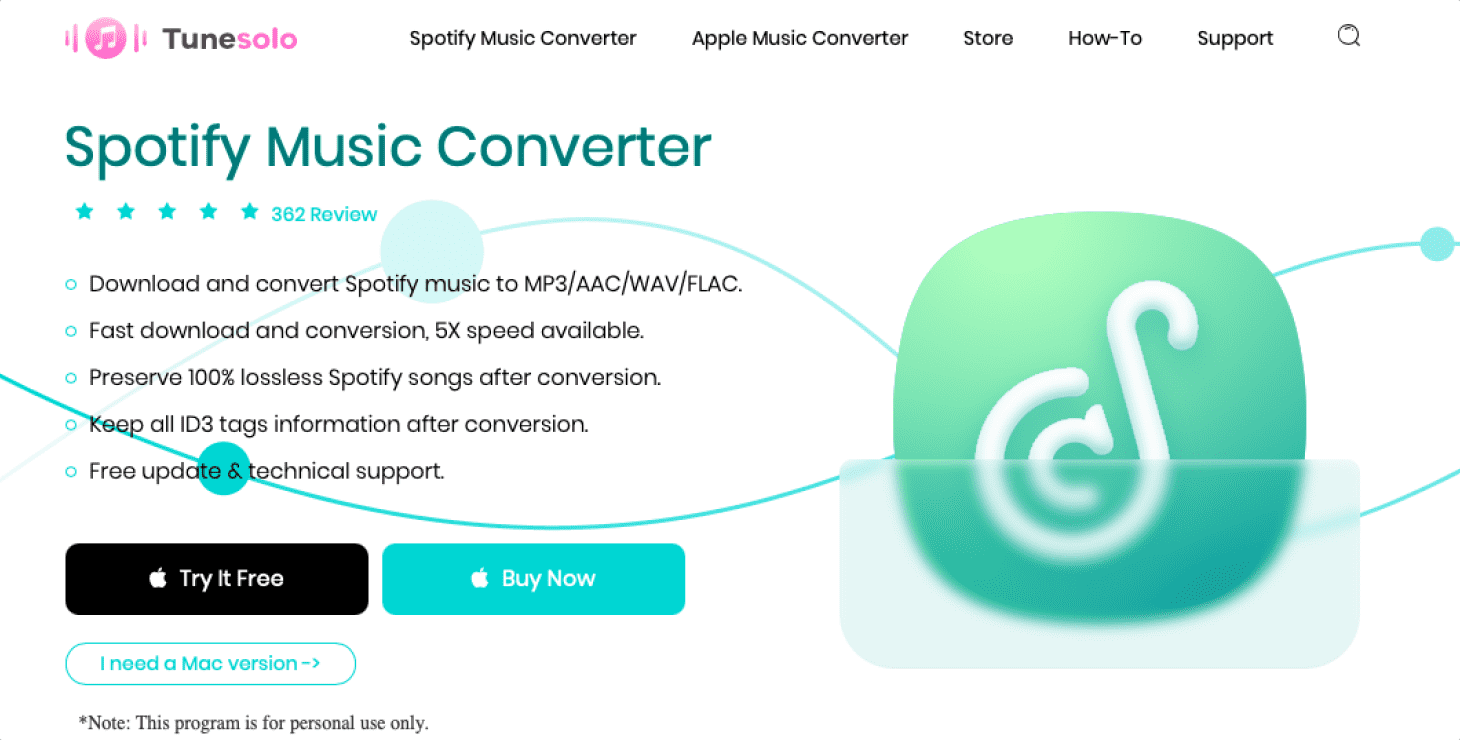
Hoe download je Spotify-afspeellijsten gratis naar MP3?
- De eerste stap is het downloaden en installeren van de TuneSolo-applicatie op uw apparaat. Ga hiervoor naar de officiële website van TuneSolo en download de applicatie daar. Start de geïnstalleerde applicatie direct na het downloaden.
- De volgende stap is het selecteren van de afspeellijst Spotify die u wilt converteren. Selecteer vanuit de muziekbibliotheek die automatisch is geladen door TuneSolo alle nummers die u wilt converteren.
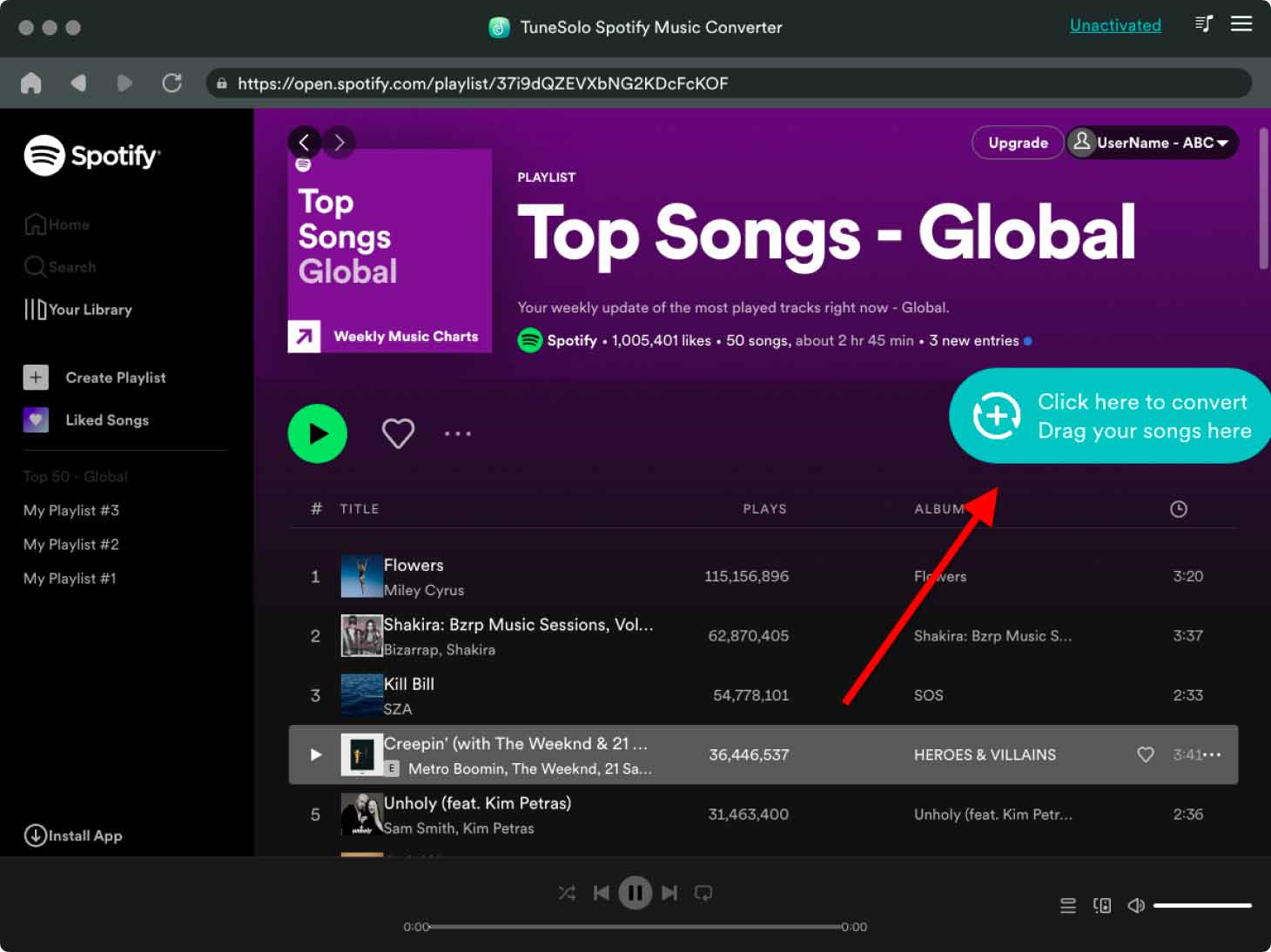
- En kies dan nu het uitvoerformaat dat u het meest wilt hebben. Kies ook een uitvoermap.
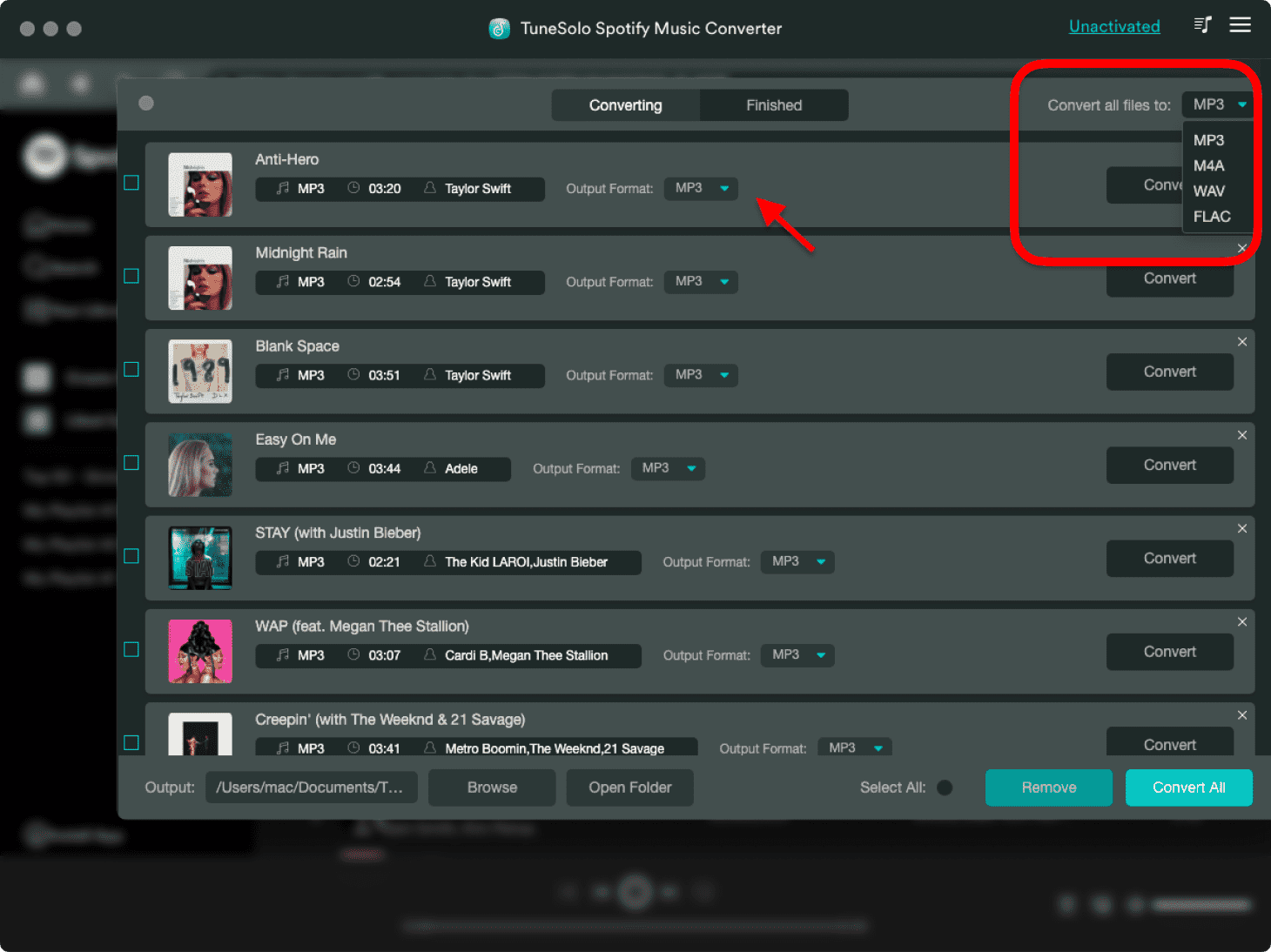
- Als alles klaarstaat, klik dan op de knop 'Alles converteren' om de afspeellijst Spotify als MP3 te downloaden.
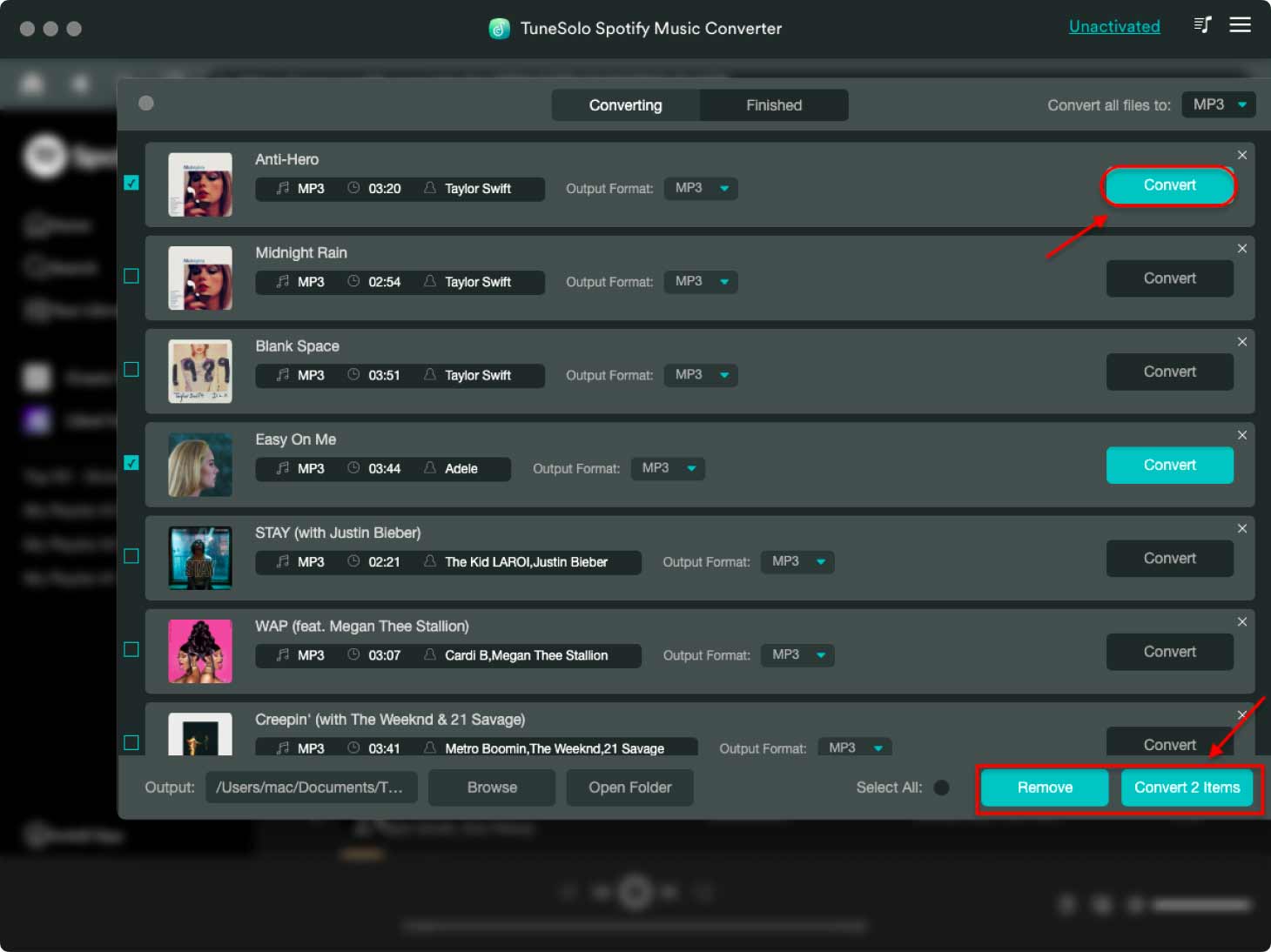
- Wacht een paar minuten totdat het proces is voltooid. Als het al klaar is, kunt u nu de geconverteerde tracks downloaden door op het gedeelte Uitvoerbestand bekijken te klikken.
Deel 3. Beste online gratis Spotify afspeellijstdownloaders
Zoals eerder vermeld, kun je de nummers van Spotify niet downloaden als je de applicatie gratis gebruikt. De oplossing is om een playlist-downloader voor Spotify te zoeken. Deze methode is overigens ook handig voor betalende gebruikers. In plaats van een maandelijks abonnement te betalen voor een Premium-abonnement om nummers te streamen, kun je met een playlist-downloader voor Spotify de nummers permanent op je apparaat opslaan en zo geld besparen.
Om het je gemakkelijk te maken, heb ik hieronder een aantal van de beste online afspeellijstdownloaders voor Spotify verzameld, waarmee je nummers van Spotify kunt downloaden.
ViWizard Music Converter (Mac en Windows)
De eerste afspeellijstdownloader voor Spotify is ViWizard. Deze professionele tool helpt gebruikers, zowel betaalde als gratis gebruikers, bij het downloaden van content zoals albums, nummers, afspeellijsten en podcasts. Deze opgeslagen bestanden kunnen offline worden afgespeeld op elke audiospeler. Met behulp van de eerder genoemde afspeellijstdownloader voor Spotify kunnen de bestanden worden geconverteerd naar formaten zoals MP3, WAV, AAC en FLAC, waardoor je ze op meerdere apparaten kunt afspelen.
De geconverteerde nummers hebben gegarandeerd een goede audiokwaliteit, met de mogelijkheid om de audiocodec, samplefrequentie en bitrate aan te passen. ViWizard Spotify playlist downloader kan werken met conversiesnelheden tot 5x, waarbij alle belangrijke details zoals ID3-tags en metadata van de geconverteerde nummers behouden blijven.
VOORDELEN
- Kan de geconverteerde nummers rechtstreeks op uw gebruikte apparaat opslaan.
- Makkelijk te gebruiken.
- Meerdere formaten beschikbaar voor conversie.
- Behoudt belangrijke details.
- U heeft geen extra software of hardware nodig om het te gebruiken.
NADELEN
- Biedt alleen Engelse gebruikersinterface.
KeepVid-muziek (Windows en Mac)
De volgende afspeellijstdownloader, Spotify, is ook beschikbaar voor zowel Windows- als Mac-computers en is populair onder de naam iMusic. Het goede aan iMusic is dat het niet alleen afspeellijsten van Spotify kan downloaden, maar ook content van Pandora, Tidal, Deezer, Google Play Music en nog veel meer.
Net als de eerder besproken Spotify playlist downloader, kan deze app je ook geconverteerde nummers met de beste streamingkwaliteit leveren. Nadat ze zijn gedownload, kun je ze beheren en delen met je vrienden en familie. iMusic Spotify playlist downloader is niet alleen een downloader, maar ook een recorder waarmee je elk nummer dat op de achtergrond wordt afgespeeld kunt opnemen.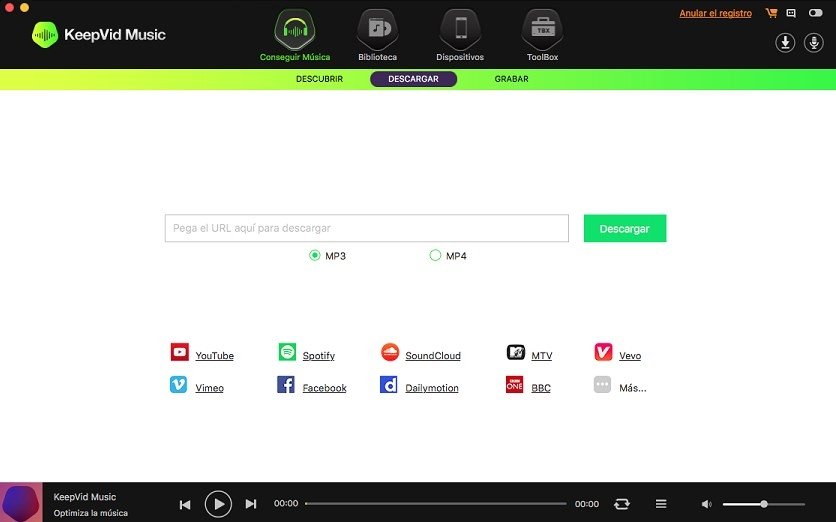
VOORDELEN
- Downloader en recorder tegelijkertijd.
- Ondersteunt downloaden van 3000 plus streamingdiensten online.
- In staat om muziekbestanden zonder problemen naar iOS-apparaten te verplaatsen of over te zetten.
NADELEN
- Het ondersteunt alleen het MP3-uitvoerformaat.
Spotiload (Spotify VK Downloader)
Spotiload, voorheen bekend als Spotify VK downloader, is ook een online afspeellijstdownloader die je kunt gebruiken op zowel Windows- als Mac-computers. Spotiload downloadt Spotify Music-bestanden via de vk.com-website. De nummers worden automatisch gedownload als MP3-muziekbestanden.
Om de genoemde Spotify playlist downloader te gebruiken, heb je een account nodig op de vk.com website. Als je die al hebt, hoef je alleen maar alle Spotify nummers die je leuk vindt te selecteren in de toolbox van Spotiload en vervolgens op de downloadknop te tikken om te beginnen met downloaden. Het gebruik van deze Spotify playlist downloader is veel eenvoudiger dan bij andere Spotify playlist downloaders.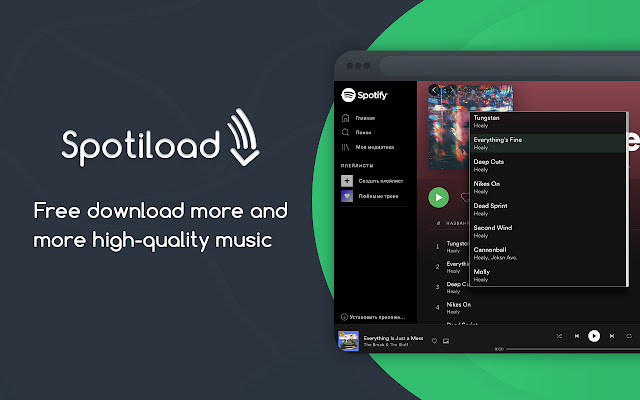
VOORDELEN
- Gemak bij het installeren van de app.
- Freeware
NADELEN
- De website vk.com is alleen legaal in bepaalde regio's.
- De enige functionaliteit die is toegestaan in vk.com is downloaden, en verder niets.
- De geluidskwaliteit van het gedownloade nummer kan verschillen van het origineel.
- Bij het downloaden van de tracks kunnen er problemen ontstaan met betrekking tot de stabiliteit.
MP3FY Online Spotify Downloader (Windows en Mac)
Net als de hierboven besproken Spotify-afspeellijstdownloaders, ondersteunt MP3FY ook het downloaden van nummers van 1000 en andere streamingwebsites. Het kan Spotify-nummers converteren en downloaden naar MP3-formaat. Hetzelfde geldt voor video's.
VOORDELEN
- Freeware
- Zeer handig in gebruik en eenvoudig te installeren
- Kan zowel tracks als video's downloaden.
NADELEN
- Van de naam zelf is alleen het MP3-formaat beschikbaar.
- De streamingkwaliteit van de geconverteerde nummers kan verliesgevend zijn.
- Verwacht het uiterlijk van advertenties tussen het proces.
TunesKit Audio Capture (Windows en Mac)
Net als de andere hierboven genoemde Spotify playlist downloaders, kan TunesKit Audio Capture niet alleen nummers downloaden, maar ze ook opnemen. Alle gedownloade en opgenomen nummers hebben een goede audiokwaliteit. Een ander voordeel van deze Spotify playlist downloader is dat je er niets voor hoeft te betalen. TunesKit ondersteunt de volgende formaten: MP3, AAC, M4A, M4B en WAV. Alle gedownloade nummers kunnen offline worden gestreamd.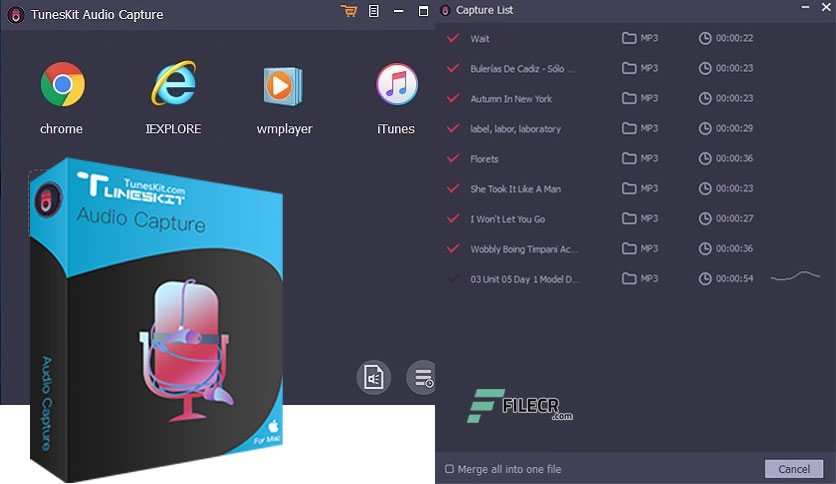
VOORDELEN
- Behoudt ID3-tags en metadata-info.
- Heeft meerdere formaten te bieden.
- Kan liedjes en andere soorten audio opnemen, zowel van een Mac als van een Windows-computer.
NADELEN
- Kan u geen honderd procent verliesvrije kwaliteit van geconverteerde en opgenomen nummers garanderen.
SpotiFlyer(Windows/Mac/Android)
SpotiFlyer is een nieuwe tool om muziek te downloaden van Spotify. Je kunt de app gratis downloaden op je Android-apparaat of computer. Je kunt de app ook gebruiken om muziek te downloaden van andere streamingplatforms zoals YouTube of SoundCloud. De app is snel en levert de beste audiokwaliteit. Er zijn geen advertenties in de app, dus je kunt hem ongestoord gebruiken. Dit is een eenvoudig programma waarmee je links van Spotify Music kunt kopiëren en plakken. Klik op de knop "Download All" om het programma te starten.
VOORDELEN
- Kan eenvoudig op Android-telefoons worden gebruikt.
NADELEN
- Downloads slagen vaak niet, met een laag slagingspercentage.
- De computerversie is vaak instabiel.
Deel 4. Veelgestelde vragen over het downloaden van de Spotify-afspeellijst
Vraag 1: Kan ik een Spotify-afspeellijst downloaden?
A1: Over het algemeen kunt u geen Spotify-afspeellijsten downloaden in Spotify als u geen abonnement hebt op Spotify Premium. Maar als u een abonnement hebt op Spotify Premium, kunt u Spotify-nummers, -afspeellijsten en -albums downloaden voor offline luisteren door de DRM-versleuteling te verwijderen.
Vraag 2: Waarom blijven mijn Spotify-nummers niet gedownload?
A2: Er zijn inderdaad twee antwoorden op die vraag. Het eerste antwoord heeft betrekking op je premium-abonnement. De nummers en afspeellijsten die je hebt gedownload, zijn cachebestanden. Zodra je premium-abonnement is afgelopen of is verlopen, verdwijnen de nummers automatisch en kun je ze niet meer offline streamen. Je kunt ze pas weer beluisteren als je weer internet hebt.
Een andere mogelijke oorzaak is dat de cachebestanden van uw apparaat mogelijk dubbele kopieën bevatten. Om dit probleem op te lossen, moet u alle apparaten die u voor offline gebruik hebt ingesteld verwijderen en vervolgens de Spotify-app opnieuw installeren. Dit zou het probleem zeker moeten verhelpen.
Vraag 3: Kan ik de afspeellijst Spotify overzetten naar Apple Music?
A3: Het zal niet makkelijk zijn, maar ja, je kunt de afspeellijst van de Spotify overzetten naar de Apple Music. De reden waarom het niet makkelijk is, is dat de interfaces van de 2 op een aantal punten verschillen. Zo gedragen podcasts zich bijvoorbeeld anders in de Apple Music-app dan in de Spotify-app.
Bovendien verschillen de bestandsformaten van de nummers op de verschillende platforms, dus je moet ze eerst converteren en downloaden voordat je de overstap kunt maken. Hiervoor heb je een app nodig die afspeellijsten van de Spotify kan downloaden en de afspeellijsten van de 2-platforms probleemloos kan synchroniseren. De TuneSolo Spotify Music Converter is hiervoor absoluut de beste tool.
Deel 5. Conclusie
De bovenstaande discussie is relevant als u geen abonnement op Spotify Premium wilt, maar wel Spotify-afspeellijsten wilt downloaden. Er zijn veel Spotify-afspeellijstdownloaders beschikbaar die u zowel online als offline kunt gebruiken. De hierboven besproken Spotify-afspeellijstdownloaders zijn allemaal de moeite waard, maar elke Spotify-afspeellijstdownloader heeft voor- en nadelen. Hieronder vindt u een vergelijking van de voor- en nadelen van elke Spotify-afspeellijstdownloader.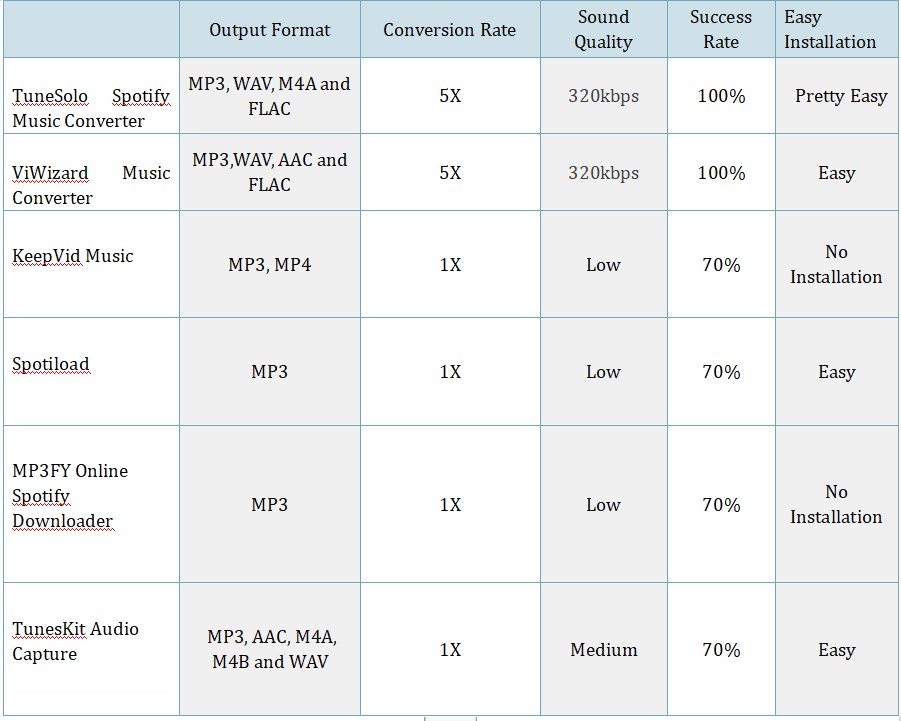
Ter vergelijking: de beste tool die je kunt gebruiken om Spotify-afspeellijsten te downloaden, is TuneSolo Spotify Music Converter. Deze tool levert gegarandeerd de beste resultaten op je apparaat. Klik op de knop hieronder om het nu gratis te proberen!

