

[Opgelost] Het probleem dat het radiostation Spotify niet kan worden gestart
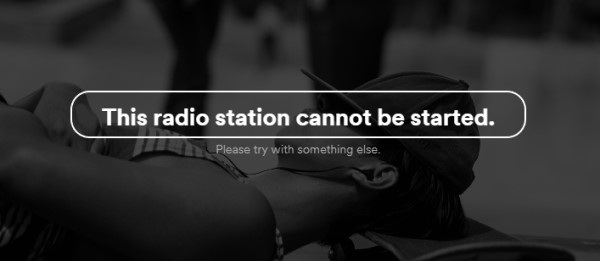
Wat gebeurt er als je een bericht ziet als " Sorry, dit radiostation kan niet worden gestart "?
Het uitproberen van radiostations op de Spotify is best effectief, vooral als je meer nummers wilt leren kennen die je nog niet hebt gestreamd met de Spotify of andere muziekapps. Op de Spotify kun je zelfs je eigen radiostation aanmaken en afspelen wanneer je maar wilt. Maar dit werkt niet altijd even soepel. Soms kom je fouten tegen, zoals het probleem dat radiostation Spotify niet kan worden gestart.
Waarom werkt de Spotify soms niet zo goed ? Als u de foutmelding "Spotify radiostation kan niet worden gestart" wilt oplossen of voorkomen, delen we in dit artikel belangrijke zaken en methoden om rekening mee te houden.
Artikel Inhoud Deel 1. Hoe los ik het probleem op dat het radiostation Spotify niet kan starten?Deel 2. Wat te doen als je offline wilt luisteren zonder Spotify-fouten?
Deel 1. Hoe los ik het probleem op dat het radiostation Spotify niet kan starten?
Veel gebruikers van de Spotify hebben gevraagd hoe ze het probleem kunnen oplossen dat de radiozender op de Spotify niet start. Om het zoeken te vergemakkelijken, heb ik hieronder een aantal stappen beschreven die je kunt proberen om het probleem op de eenvoudigste manier op te lossen (wis de cache van de Spotify en installeer de app opnieuw ).
- De eerste stap is het openen van uw Spotify-account en het invullen van alle benodigde gegevens om toegang te krijgen tot de applicatie. Dit omvat uw geregistreerde wachtwoord en e-mailadres. Tik daarna op “Remove all devices”.
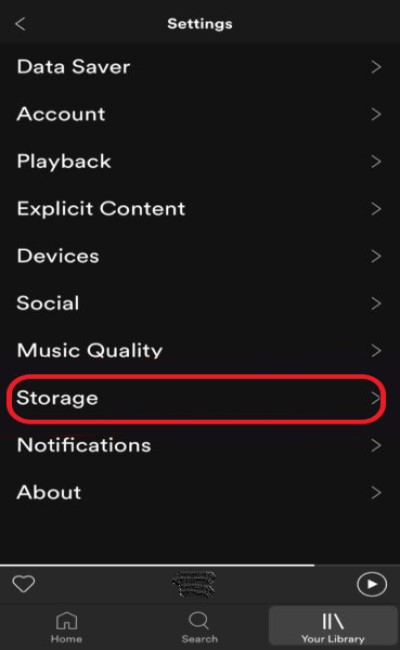
- Ga vervolgens naar de instellingen van uw Spotify-account en zoek naar de optie 'Opslag' om verder te gaan. Wis de cachegegevens en bestanden van Spotify.
- Tik vanaf het startscherm van uw apparaat op de app Instellingen die te zien is in een tandwielachtig pictogram. Tik vanaf daar op de optie Apps.
- Als je dat doet, krijg je een lijst te zien van alle applicaties die op je apparaat zijn geïnstalleerd. Zoek naar de applicatie Spotify en klik erop zodra je deze hebt gevonden.
- Zoek in het toepassingsvenster naar de knop die bedoeld is om de cachegegevens te wissen. Selecteer de knop nadat u deze eindelijk hebt gevonden.
- Als je er al klaar mee bent, kun je nu verder gaan de toepassing verwijderen en opnieuw installeren. Tik hiervoor op de knop "Verwijderen". Ik geloof dat je de aangewezen knop gemakkelijk kunt vinden.
- Probeer daarna uw apparaat uit te schakelen en wacht een paar minuten nadat uw apparaat eindelijk is uitgeschakeld. Open het opnieuw na de toegewezen tijd om te wachten.
- Tik nu op je Play Store of Google Store Probeer vervolgens de applicatie opnieuw te zoeken. Zoek naar Spotify en download deze. Nadat de download is voltooid, installeer je de applicatie op je apparaat.
- Open Spotify en vul de benodigde gegevens in, met name uw e-mailadres en wachtwoord.
- Sla vervolgens de eerder opgeslagen inhoud opnieuw op en probeer het daarna opnieuw om te zien of het probleem met het radiostation Spotify nog steeds optreedt.
Deel 2. Wat te doen als je offline wilt luisteren zonder Spotify-fouten?
De bovenstaande stappen komen in feite neer op het opnieuw installeren van de Spotify-applicatie. Maar deze methode alleen al kan een grote hulp zijn bij het oplossen van uw probleem dat het radiostation Spotify niet kan worden gestart. Dit is dan ook een van de meest geprobeerde oplossingen als een dergelijk probleem zich voordoet tijdens het gebruik van de applicatie.
Omdat het gebruik van Spotify niet altijd even soepel verloopt, is het beter om problemen te voorkomen, toch? De beste optie is om je favoriete nummers en andere content offline te streamen door ze permanent op je apparaat te downloaden. Houd er rekening mee dat je de bestanden buiten Spotify om gebruikt. Dit maakt het een stuk eenvoudiger en voorkomt problemen, omdat je de applicatie niet meer hoeft te openen.
De bovenstaande oplossing is de meest effectieve, maar de vraag is hoe je dat precies gaat doen. Is het überhaupt mogelijk om de bestanden te downloaden? Over het algemeen is het niet toegestaan om ze te downloaden en is er geen manier om ze permanent op een apparaat op te slaan, tenzij je een professionele tool gebruikt die geschikt is voor het downloaden van Spotify Music-tracks en het verwijderen van de kopieerbeveiliging van DRM.
De perfecte tool voor dit soort toepassingen is TuneSolo Spotify Music Converter . Zoals gezegd, is deze tool zeer geschikt voor het verwijderen van DRM uit Spotify Music-bestanden en het converteren ervan naar een ander uitvoerformaat. De beschikbare formaten in TuneSolo zijn onder andere MP3,, WAV,, M4A, en FLAC.
Gratis proberen Gratis proberen
Het proces duurt slechts even, omdat het tot wel 5 keer sneller kan werken. Na de conversie kunt u de bestanden downloaden naar uw apparaat en ze overzetten van de 1 muziekspeler naar een ander apparaat. U kunt de bestanden ook offline beluisteren wanneer u maar wilt. Bovendien bent u gegarandeerd van een lossless audiokwaliteit, zelfs na de conversie.

Hieronder volgen de stappen die u kunt volgen bij het gebruik van TuneSolo Spotify Music Converter.
- Pak je apparaat, verbind het met internet en open vervolgens je browser om de officiële website van TuneSolo te zoeken. Selecteer daarna Spotify Music Converter en klik op de downloadknop om de applicatie op je apparaat op te slaan. Hierna volgt de installatie en het opstarten van de app.
- Ga nu verder met het uploaden van de geselecteerde nummers naar de muziekconverter. Sleep hiervoor de nummers vanuit de ingebouwde Spotify-webspeler naar de lijst met nummers die u wilt converteren.
- Als u al klaar bent met de nummers, kiest u het uitvoerformaat.
- Klik na alle voorgaande stappen op de knop "Alles converteren" om het downloaden te starten
- Om alle succesvol geconverteerde bestanden te bekijken, tikt u nu op de “View Output File” sectie en download ze vervolgens.

Het gebruik van TuneSolo Spotify Music Converter is ook nuttig om problemen zoals " Spotify radiostation kan niet worden gestart " te voorkomen. Als u het maximale uit Spotify wilt halen, probeer dan TuneSolo. Dat zal zeker van pas komen.

