

Waarom geeft Spotify aan dat het offline is? Hoe los ik dit op? [Bijgewerkt in 2025]
Spotify is een van de toonaangevende online muziekstreamingdiensten. Met een enorme bibliotheek is Spotify uitgegroeid tot de favoriete muziekstreamingdienst voor muziekliefhebbers. Er zijn echter situaties waarin Spotify zonder duidelijke reden aangeeft dat de dienst offline is. Zo'n foutmelding kan voor sommigen een teleurstelling zijn en ertoe leiden dat ze de applicatie verlaten.
Als de Spotify aangeeft dat hij offline is, is dit probleem meestal op te lossen. Sommige gebruikers meldden dat ze verbonden waren met een betrouwbare internetverbinding of wifi toen dit probleem zich voordeed. Er zijn verschillende redenen waarom dit kan gebeuren. Tegelijkertijd zijn er verschillende oplossingen en methoden om deze situatie te verhelpen.
Artikel Inhoud Deel 1. Waarom geeft mijn Spotify aan dat ik offline ben?Deel 2. Hoe los ik de foutmelding "Spotify zegt offline" op?Deel 3. Kan ik offline naar Spotify luisteren zonder Premium?Deel 4. Om het allemaal samen te vatten
Deel 1. Waarom geeft mijn Spotify aan dat ik offline ben?
Over het algemeen kunnen gebruikers en abonnees van Spotify hun favoriete muziek via het platform afspelen zodra er een wifi- of bekabelde internetverbinding beschikbaar is. Er zijn echter specifieke gevallen waarin Spotify aangeeft dat het apparaat offline is, zelfs als de apparaten van de gebruikers wel een internetverbinding hebben.
Er kunnen verschillende redenen zijn die aan deze fout kunnen worden toegeschreven, waaronder:
- Problemen met internet- en WiFi-verbinding
- Firewall-blokkering
- Cachebestanden
- Verouderde Spotify-versie
- Spotify offline modus
Het vaststellen van de oorzaak van deze fout is misschien niet eenvoudig, maar gezien het scala aan beschikbare oplossingen is dit wel mogelijk. U kunt ontmoedigd en verward raken door de stress die dit probleem met zich meebrengt, maar u moet de tijd nemen en de oplossingen begrijpen die in dit artikel worden getoond.
Deel 2. Hoe los ik de foutmelding "Spotify zegt offline" op?
Zoals gezegd zijn er verschillende oplossingen voor het probleem dat de Spotify offline blijft, zelfs als er een internetverbinding is. Volg de onderstaande stappen om het probleem op te lossen en de Spotify weer online te krijgen.
Opnieuw inloggen op Spotify
Als je de melding krijgt dat Spotify offline is, kun je uitloggen en opnieuw inloggen bij de applicatie.
Op bureaublad:
Klik op het pijltje naar beneden in de rechterbovenhoek van het scherm en selecteer "Log Out". Voer vervolgens uw ID en wachtwoord in om opnieuw in te loggen.
Op mobiele apparaten:
Selecteer onderaan het scherm de "Home tab" en raak vervolgens de tandwielknop rechtsboven aan. Kies onderaan dit scherm de knop "Log Out" en ga dan terug.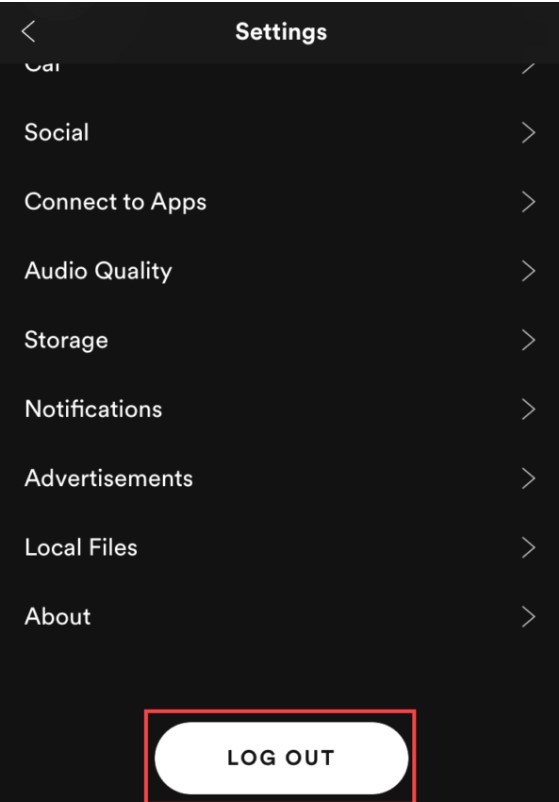
Controleer de internet- en Wi-Fi-verbinding
Als het opnieuw inloggen op Spotify het probleem niet oplost, controleer dan of de netwerkverbinding in orde is. Je hebt namelijk een internetverbinding nodig om naar Spotify-nummers te luisteren of ze te downloaden. Verbreek daarom eerst je netwerkverbinding, probeer na een paar minuten opnieuw verbinding te maken, schakel vervolgens de wifi-router uit om de netwerkverbinding te controleren en schakel hem daarna weer in.
Controleer de firewall op de pc
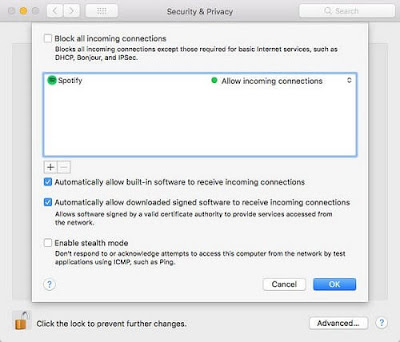
Als het probleem niet verdwijnt nadat u geprobeerd heeft de internetverbinding te controleren, kunt u ervoor kiezen om de firewall op de pc te controleren. Het is mogelijk dat uw computer of apparaat de applicatie als een bedreiging beschouwt. Volg gewoon de volgende stappen:
Op Windows:
Stap 1. U moet op Instellingen wijzigen klikken.
Stap 2. Vink het vakje naast Spotify aan.
Stap 3. Kies OK
Op de Mac:
Stap 1. Zoek de Firewall-optie en open deze.
Stap 2. Klik op het slotpictogram in de linkerbenedenhoek van het scherm. Voer de beheerdersnaam en het wachtwoord in.
Stap 3. Klik op Geavanceerd om het dialoogvenster voor firewallbeveiliging te genereren en klik op het +-pictogram onder Blokkeer alle inkomende verbindingen.
Stap 4. Selecteer Spotify in het dialoogvenster en klik op Toevoegen.
Zorg ervoor dat de offline modus is uitgeschakeld
U kunt onbewust de offline-modus inschakelen. Dit kan de reden zijn waarom Spotify aangeeft dat het apparaat offline is. Volg de onderstaande stappen om ervoor te zorgen dat de offline-modus is uitgeschakeld:
Op iPhone:
Stap 1. Klik op de instellingenknop.
Stap 2. Veeg de schakelaar voor de offlinemodus naar Uit in het instellingenscherm.
Op Android:
Stap 1. Ga naar Meer.
Stap 2. Ga naar Instellingen.
Stap 3. Schakel de offline modus uit in het instellingenscherm.
Cachegegevens wissen
Als het bovenstaande probleem zich blijft voordoen, kunt u het ook proberen De cache van Spotify wissenDit is ook een manier om het probleem met Spotify offline op te lossen. Als je echter de cache van Spotify wist, verlies je al je gedownloade nummers, maar je bibliotheek en afspeellijsten blijven intact. Hieronder volgen de specifieke stappen.
Op iPhone:
Stap 1. Ga naar de “Instellingen” van je telefoon en klik op “Algemeen”
Stap 2. Klik op iPhone-opslag
Stap 3. Zoek naar “Spotify” in het geheugen van je iPhone.
Stap 4. Tik op de offload-app om de cache te wissen
Op Android:
Stap 1. Ga naar de "Instellingen" van uw telefoon en selecteer "Apps"
Stap 2. Klik op de optie Apps en selecteer Spotify
Stap 3. Selecteer "Opslag" en druk op de knop "Clear Cache" om de cache van Spotify te wissen.
Stap 4. Sluit en heropen Spotify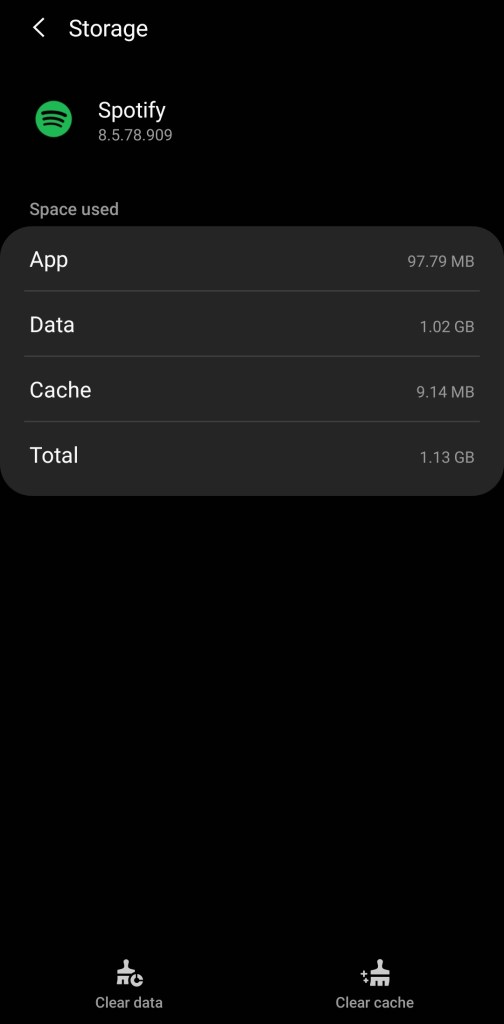
Spotify opnieuw installeren
Als het probleem zich blijft voordoen, kunt u ook proberen Spotify opnieuw te installeren. Door opnieuw te installeren worden de instellingen mogelijk gereset en worden veelvoorkomende problemen in de app opgelost. Volg deze stappen om opnieuw te installeren:
Op de Mac:
Stap 1. Klik op Spotify in de menubalk en kies vervolgens Spotify afsluiten.
Stap 2. Open Finder en klik op Go>Bibliotheek in de menubalk.
Stap 3. Open de cache en verwijder de map com.Spotify.Client. Klik vervolgens op de terugpijl.
Stap 4. Open Application Support en verwijder de map Spotify.
Stap 5. Download en installeer Spotify opnieuw.
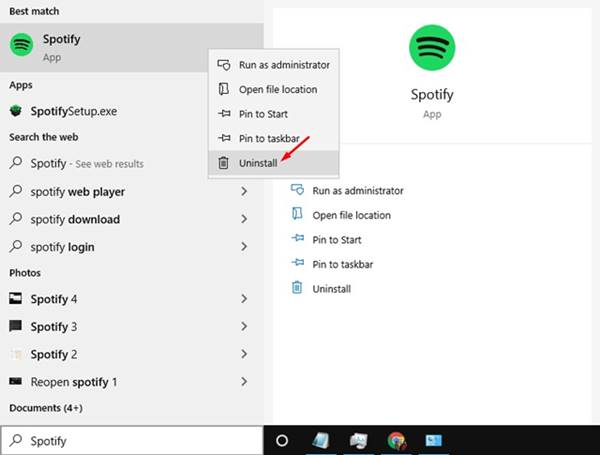
Op Windows:
Stap 1. Sluit Spotify af en ga naar het Configuratiescherm.
Stap 2. Klik op Programma's en functies en kies Spotify.
Stap 3. Klik op Verwijderen.
Stap 4. Download en installeer Spotify opnieuw.
Op iPhone:
Stap 1. Tik en houd het app-pictogram van de Spotify ingedrukt totdat het begint te trillen.
Stap 2. Tik op het x-pictogram aan de bovenkant van het pictogram om de app te verwijderen.
Stap 3. Open de App Store, zoek naar Spotify en installeer de app.
Deel 3. Kan ik offline naar Spotify luisteren zonder Premium?
Als je geen abonnement hebt op Spotify Premium en Spotify Music-bestanden naar andere apparaten wilt downloaden, kan dat lastig zijn. De beveiliging van DRM-bestanden in Spotify-bestanden kan er namelijk voor zorgen dat deze bestanden onbruikbaar zijn op andere platforms en apparaten.
Om de DRM -beveiliging effectief te verwijderen, hebt u een betrouwbare Spotify Music Converter nodig. Spotify Music-converters bieden de decryptie en conversie en resulteren in een bestand in een gangbaar formaat zonder de DRM-beveiliging. Dit geconverteerde bestand kan al op gangbare apparaten en platforms worden gebruikt en u kunt deze bestanden altijd en overal offline beluisteren.
TuneSolo Spotify Music Converter is een van de krachtigste Spotify Music-converters die momenteel online beschikbaar zijn. TuneSolo Spotify Music Converter biedt een snelle conversiesnelheid zonder kwaliteitsverlies dankzij een verliesvrije conversie. Er is een breed scala aan gangbare bestandsformaten beschikbaar, waardoor alle apparaten en platforms worden ondersteund. Een van de beste eigenschappen van TuneSolo is de gratis technische ondersteuning voor het geval u problemen ondervindt tijdens de conversie of het gebruik van de applicatie. Met al deze functies is TuneSolo een betrouwbare keuze voor uw conversiebehoeften. Klik op de onderstaande knop en probeer het nu gratis!
Gratis proberen Gratis proberen
Om offline naar Spotify te kunnen luisteren, kunt u deze vereenvoudigde stappen volgen voor het gebruik van TuneSolo Spotify Music Converter:
Stap 1. Zorg ervoor dat u de applicatie TuneSolo Spotify Music Converter hebt geïnstalleerd. Open vervolgens de applicatie TuneSolo op uw apparaat.
Stap 2. Kopieer en plak de songlink of sleep de bestanden om 1 of meer nummers toe te voegen aan TuneSolo.
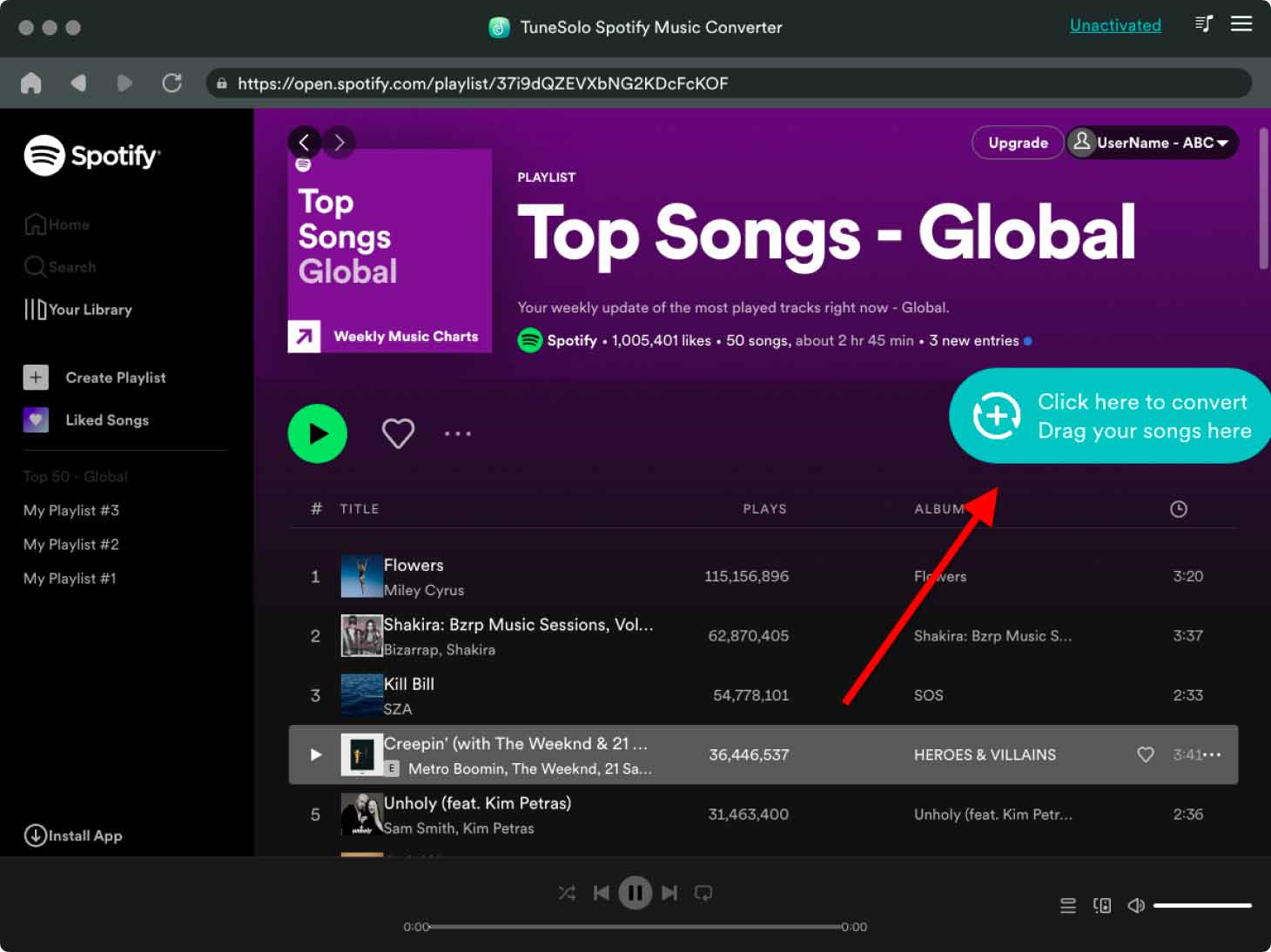
Stap 3. Kies het uitvoerformaat dat compatibel is met uw apparaat en klik op Converteren om het conversieproces te starten.
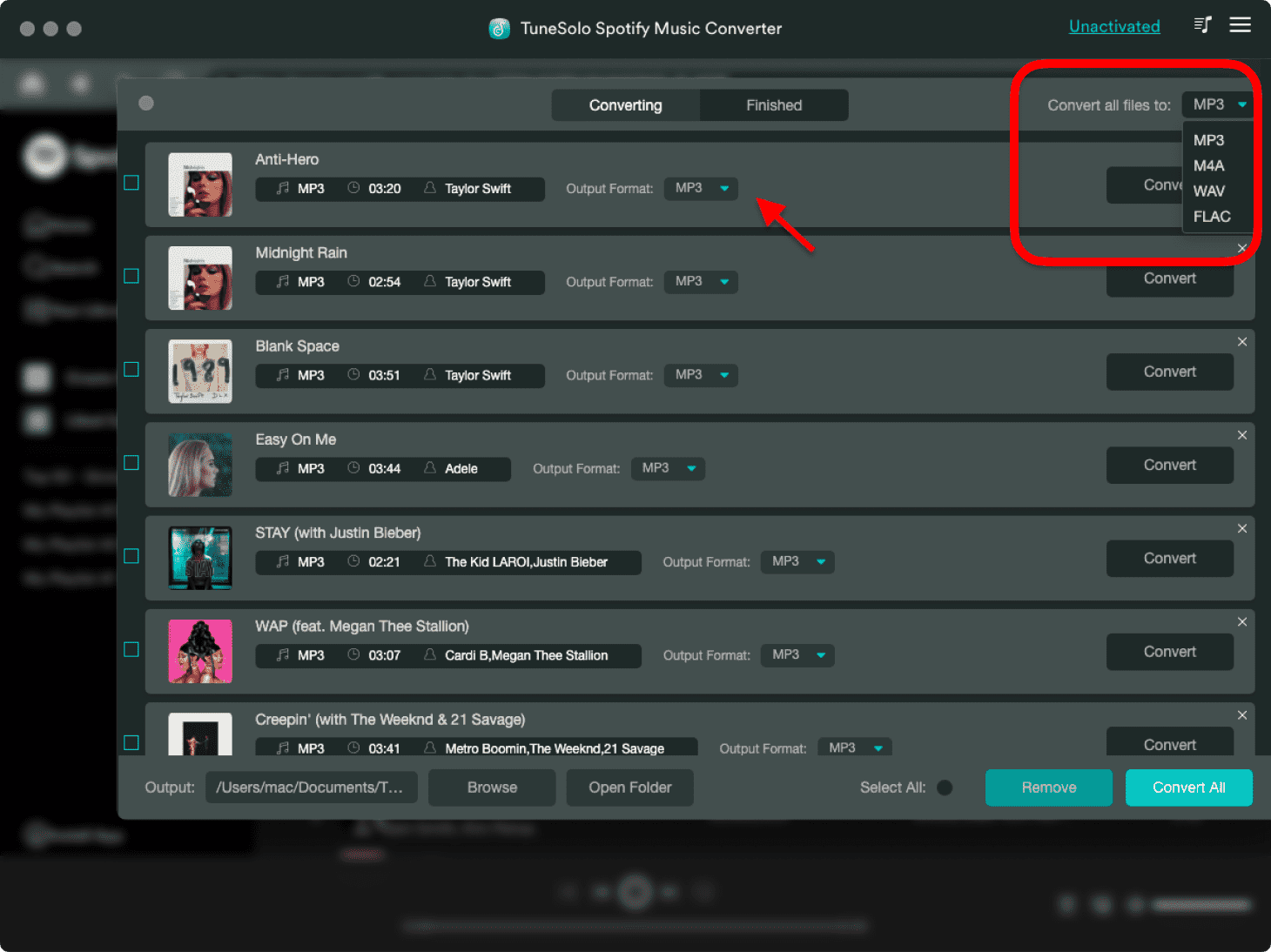
Stap 4. Klik na de conversie op Uitvoerbestand weergeven om uw geconverteerde bestanden op te halen.
Met slechts een paar eenvoudige stappen kunt u mogelijk offline naar Spotify-nummers luisteren zonder premium. Uw gedownloade bestanden behouden bovendien dezelfde kwaliteit als vóór de conversie.
En als je Spotify offline wilt spelen op je pc, Android-telefoon of iPhone, klik dan op de volgende link voor meer informatie over hoe je Spotify offline kunt spelen.
Deel 4. Om het allemaal samen te vatten
De foutmelding "Spotify offline" is een vervelende ervaring. Er zijn verschillende redenen waarom dit kan gebeuren. Mogelijk is de offline-modus ingeschakeld in de Spotify, een firewall, problemen met de netwerkverbinding en fouten in de Spotify-applicatie. Gelukkig zijn er verschillende oplossingen voor dit probleem. Deze oplossingen zijn eenvoudig uit te voeren.
Als je Spotify offline wilt beluisteren zonder premium , moet je gebruikmaken van de diensten van een betrouwbare Spotify Music Converter. TuneSolo Spotify Music Converter biedt de beste decryptie en conversie van je Spotify Music-bestanden. De mogelijkheid van TuneSolo om sneller te converteren, de verliesvrije conversie en de gebruiksvriendelijke interface van TuneSolo zorgen voor een prettige conversie-ervaring.

