

[Opgelost] Spotify Opent niet op Mac? 7 manieren om het te verhelpen!
Spotify is zeer betrouwbaar als het gaat om het leveren van de beste muziek. Met zijn enorme muziekcollectie zijn de meeste nummers die je zoekt gemakkelijk te vinden op Spotify. Het luisteren naar muziek verloopt echter niet altijd even soepel en plezierig. Er zijn situaties waarin we problemen ondervinden bij het gebruik van Spotify, en een van de meest voorkomende is dat Spotify niet opent op een Mac . Dit is een grote ergernis voor alle Mac-gebruikers en ongetwijfeld ook voor gebruikers van andere apparaten.
Om u te helpen bij het vinden van de meest effectieve methoden om uw probleem met Spotify op te lossen , heb ik de beste manieren verzameld. U kunt deze procedures proberen voordat u een melding indient bij Spotify.
Artikel Inhoud Deel 1. Hoe los ik het probleem op dat de Spotify niet opent of reageert op een Mac?Deel 2. Luister naar Spotify Music op Mac zonder wifi en premium abonnement.Deel 3. Conclusie
Deel 1. Hoe los ik het probleem op dat de Spotify niet opent of reageert op een Mac?
Problemen met Spotify, zoals Spotify dat niet op een Mac opent, worden meestal veroorzaakt door een trage internetverbinding. Als u echter hebt gecontroleerd of er geen problemen zijn met uw verbinding, kan de oorzaak anders zijn. Omdat u geen idee hebt wat de meest waarschijnlijke oorzaak van het probleem is, kunnen de onderstaande stappen voor probleemoplossing u mogelijk helpen bij problemen met Spotify.
Sluit de Spotify-applicatie geforceerd af en start deze vervolgens opnieuw.
De meeste problemen die zich voordoen in de Spotify-app worden in eerste instantie opgelost door de applicatie opnieuw op te starten. Dat wil echter niet zeggen dat het altijd werkt. Maar het kan natuurlijk geen kwaad om het te proberen. Laten we eens kijken hoe het werkt.
- Open de Spotify-app op je Mac.
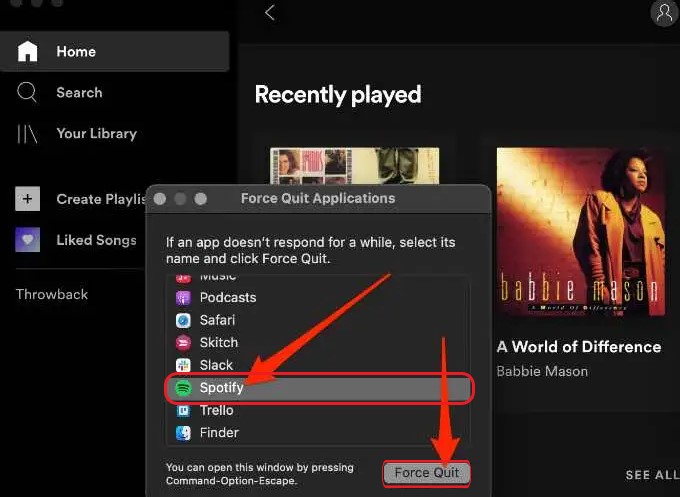
- Klik daarna op het Apple-pictogram in de menubalk bovenaan het venster. Kies Forceer stop in het weergegeven Apple-menu.
- De volgende stap is om op de applicatie Spotify te klikken. Zoals u ziet, bevindt zich rechtsonder in het venster een knop 'Geforceerd afsluiten'. Tik hierop en start de applicatie na een paar minuten opnieuw.
Start uw Mac-computer opnieuw op
Als het probleem met Spotify op uw Mac nog niet is opgelost door de applicatie opnieuw op te starten, kunt u proberen uw Mac zelf opnieuw op te starten. Open daarna de Spotify-app opnieuw.
- Klik in uw startscherm op het Apple-pictogram om het Apple-menu weer te geven.
- Selecteer de optie Opnieuw opstarten uit de weergegeven opties.
- Meteen daarna verschijnt er een nieuw venster waarin u wordt gevraagd of u zeker weet dat u uw computer opnieuw wilt opstarten. Klik op de knop Opnieuw opstarten om door te gaan.
Installeer de Spotify-app opnieuw op uw Mac.
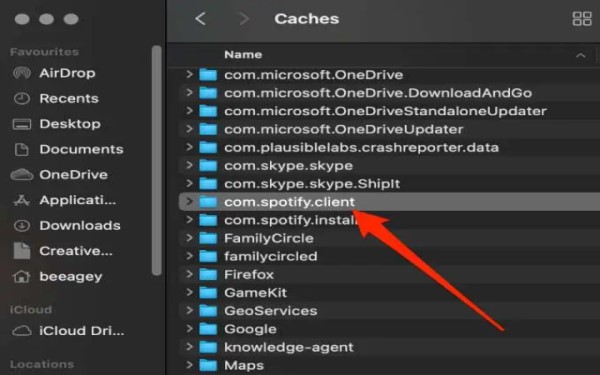
Ook Verwijder Spotify van je Mac. en installeer het vervolgens opnieuw om het probleem op te lossen. Verwijder de "com.spotify.Client" verwijder het bestand in de map "Cache" en verwijder de map "Spotify" in de "Application Support" map. Nu kunt u de Spotify desktop-app verwijderen door het pictogram naar de prullenbak te slepen. Download en installeer vervolgens de Spotify-app en controleer of u deze op uw Mac kunt openen.
Bekijk uw Mac-systeemupdates
Een andere procedure die je zeker moet proberen, is het controleren van de systeemupdates van je Mac. Het besturingssysteem van je apparaat moet de meest recente versie (1) zijn om problemen met app-ondersteuning te voorkomen. Als je Mac-systeem te verouderd is, kan dit de reden zijn waarom Spotify niet op je Mac opent, vooral als je je Mac al een tijdje niet meer hebt gebruikt.
- Klik in de menubalk bovenaan op het Apple-menu. Kies Over deze Mac uit de opties.
- Meteen nadat u erop hebt geklikt, krijgt u een nieuw venster te zien waarin een knop voor Software-update kan worden gevonden. Klik hierna op deze knop.
- Het systeem zal dan automatisch beoordelen of er enkele updates zijn die u hebt gemist tijdens het gebruik van uw Mac-computer. Klik daarna op Nu bijwerken om door te gaan met het downloaden en installeren van nieuwe updates. Als u hiertoe verplicht bent, moet u ook uw beheerdersgebruikersnaam en -wachtwoord opgeven.
- Probeer nu, zodra je klaar bent, je Mac opnieuw op te starten en open vervolgens de Spotify-app.
Update uw geïnstalleerde Spotify-app
Stel dat u opzettelijk systeemupdates voor uw Mac overslaat, dan kan dit gevolgen hebben voor de applicatie op uw apparaat. Als uw Spotify niet opent op uw Mac, controleer dan of u ook updates voor de applicatie hebt gemist. Zo ja, update dan de Spotify-app en installeer deze vervolgens opnieuw. Start de applicatie daarna opnieuw.
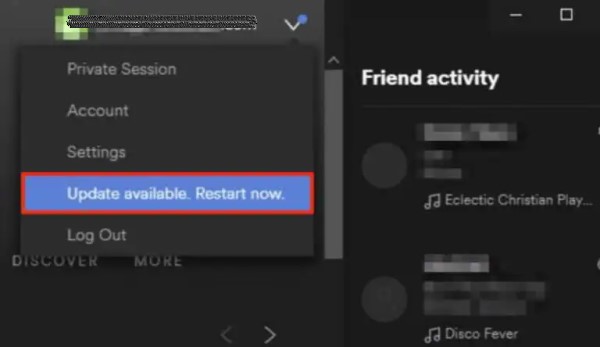
- Controleer bij de instellingen van de Spotify of er een blauwe knop in het vervolgkeuzemenu staat. Als daar 1 staat, betekent dit dat er een update voor u beschikbaar is.
- Klik onder de opties op Update beschikbaar, gevolgd door de knop Nu opnieuw opstarten te selecteren.
Schakel Firewall-instellingen uit
Een mogelijke reden waarom Spotify niet op een Mac opent, is dat de firewall de app blokkeert vanwege beveiligingsproblemen. Als dit het probleem is, kunt u proberen de firewall uit te schakelen en de applicatie vervolgens opnieuw te openen.
- Klik op de tabbladen hierboven op het Apple-pictogram om het Apple-menu te openen.
- Klik in de weergegeven opties op Systeemvoorkeuren.
- Selecteer daarna Beveiliging en privacy.
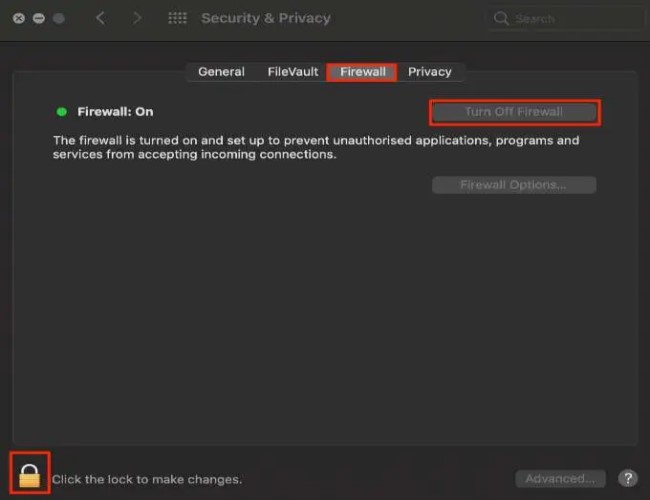
- Het volgende dat u moet doen, is uw wachtwoord opgeven en vervolgens Firewall kiezen.
- Klik in het firewallvenster op de "Turn Off Firewall" knop.
Hoewel deze methode het Spotify-probleem mogelijk kan oplossen, moet u uw firewall om veiligheidsredenen weer inschakelen. Deze keer kunt u echter Spotify als uitzondering selecteren.
Schakel uw geïnstalleerde antivirus uit
De antivirussoftware die je voor je Mac hebt geïnstalleerd, kan er ook voor zorgen dat Spotify niet op je Mac opent. Het kan zijn dat Spotify als schadelijke software wordt beschouwd en je daardoor de app niet kunt openen. Je kunt daarom proberen de antivirussoftware uit te schakelen.
Deel 2. Luister naar Spotify Music op Mac zonder wifi en premium abonnement.
Zoals eerder vermeld, is de meest voorkomende oorzaak van alle problemen met Spotify een slechte internetverbinding. Als u het hierboven beschreven probleem wilt vermijden, namelijk dat Spotify niet op een Mac opent, moet u de nummers van Spotify kunnen streamen zonder de applicatie te hoeven openen . Maar hoe doet u dat?
Om bovenstaande functionaliteit te kunnen gebruiken, moet u de Spotify-nummers als lokale bestanden op uw apparaat downloaden en in een aparte muziekmap opslaan. Op die manier kunt u de nummers streamen door simpelweg de map te openen. U kunt er dan ook altijd naar luisteren, zelfs zonder internetverbinding of wifi.
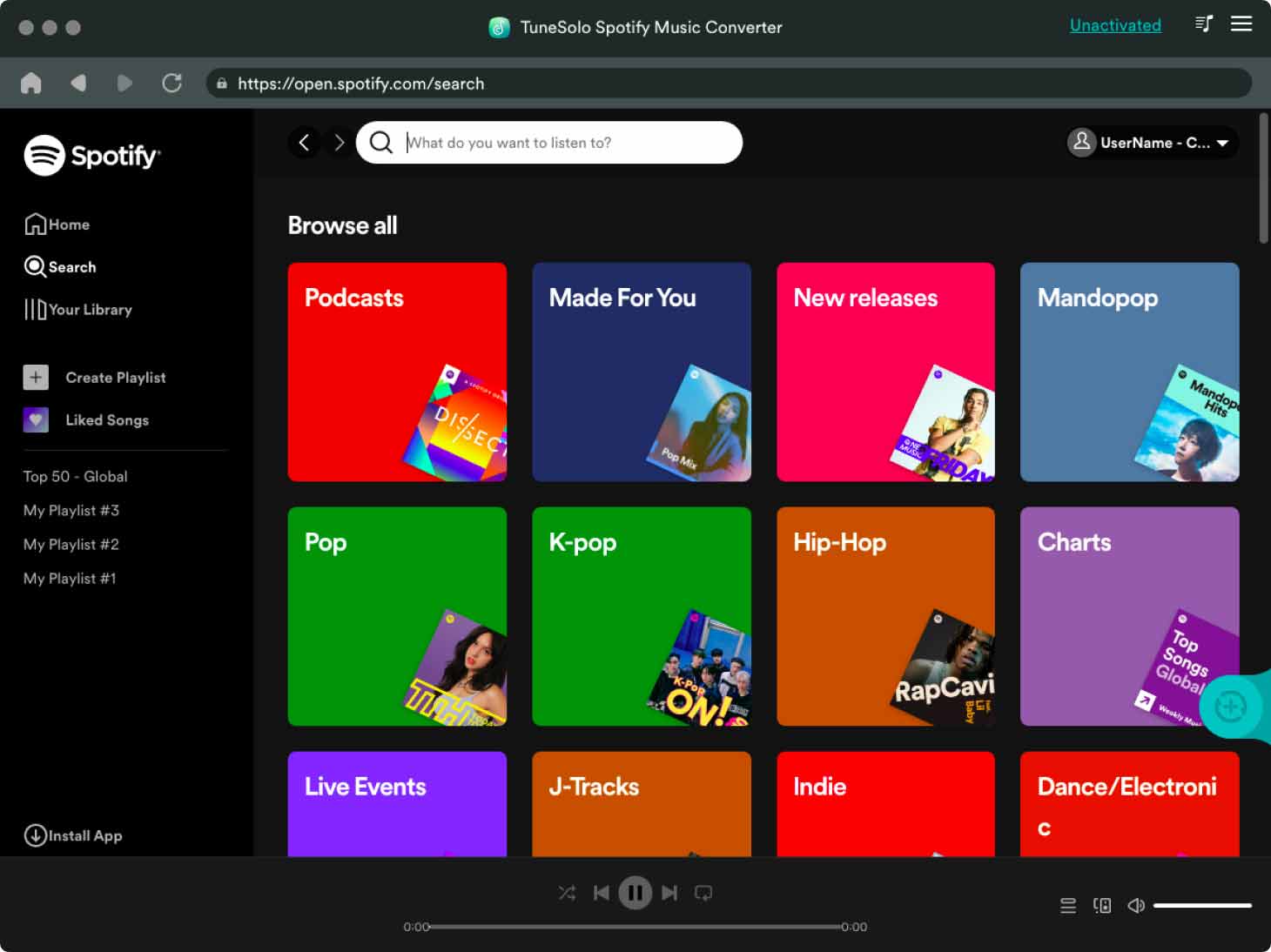
Zodra de nummers als lokale bestanden op uw computer zijn opgeslagen, kunt u ze mogelijk overzetten van de 1-muziekspeler naar een andere. Het probleem is echter dat Spotify-bestanden beveiligd zijn met DRM. Dit maakt het proces ongetwijfeld lastiger dan u had verwacht. Daarom moet u een tool gebruiken die zeer geschikt is voor het verwijderen van DRM-beveiliging om verder te kunnen gaan met de volgende stappen.
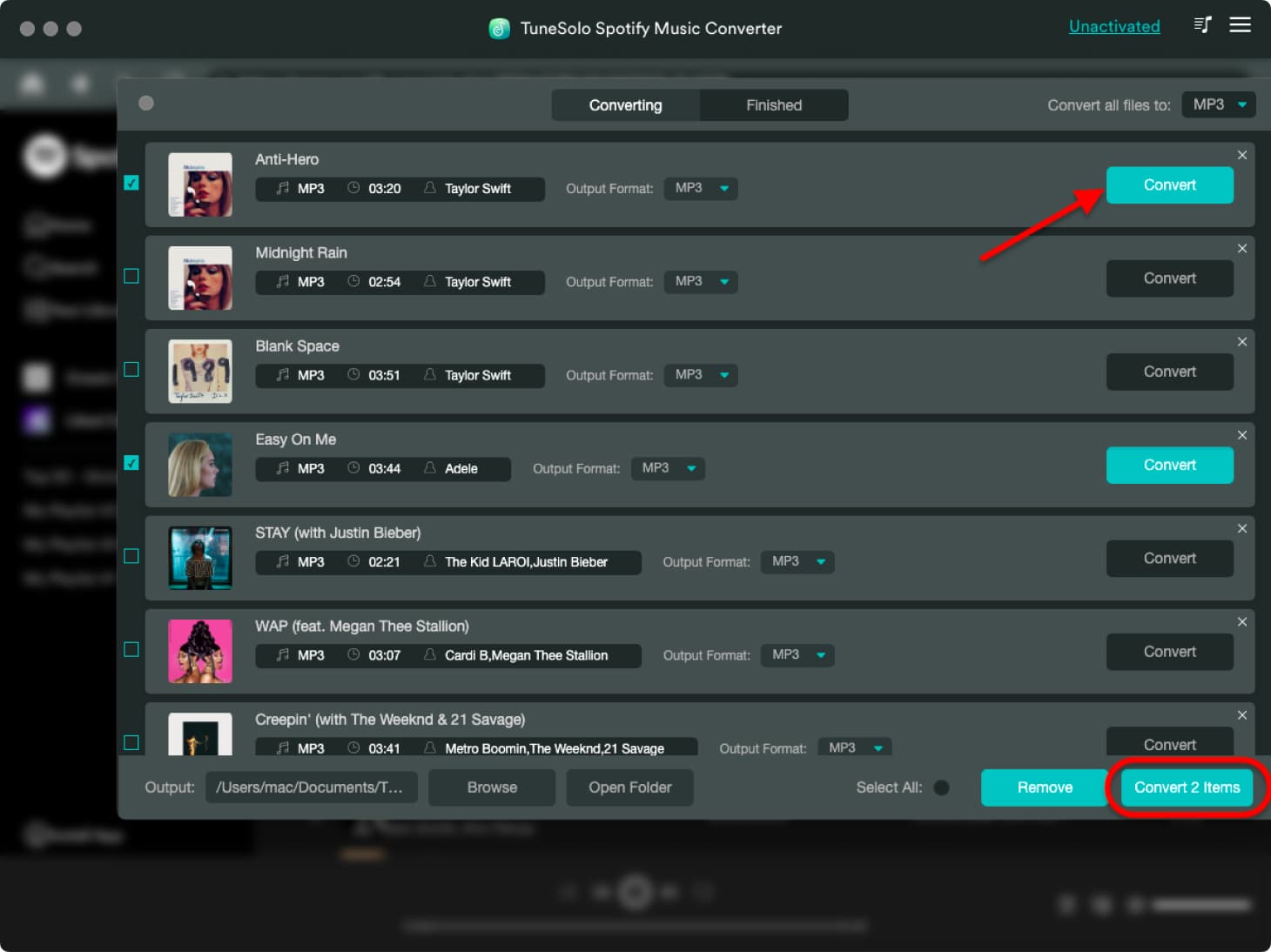
Het apparaat dat perfect geschikt is voor dergelijke processen is de TuneSolo Spotify Music Converter . Alle zojuist genoemde taken kunnen eenvoudig worden uitgevoerd met de TuneSolo. Bovendien kan deze ook bestanden converteren naar compatibele formaten. De beschikbare formaten zijn onder andere de MP3, FLAC,, M4A, en WAV.
Gratis proberen Gratis proberen
Het apparaat kan deze procedures bovendien in slechts enkele minuten uitvoeren, omdat het 5 keer sneller is. Ondanks deze snelheid levert het nog steeds een lossless geluidskwaliteit die exact hetzelfde is als het origineel. Je kunt TuneSolo Spotify Music Converter dus gebruiken om Spotify-nummers offline te streamen, zonder premium-abonnement.
Deel 3. Conclusie
Kortom, het is niet meer dan normaal dat er problemen optreden bij het gebruik van Spotify, waaronder het probleem dat Spotify niet op een Mac opent . Om dit probleem op te lossen, kunt u de eerder besproken methoden proberen.
Aan de andere kant, als je je niet wilt laten afleiden door dergelijke problemen, gebruik dan TuneSolo Spotify Music Converter en download de muziekbestanden naar je apparaat. Daarna kun je ze overal en op elk moment van de dag streamen.

