

Opgelost: Spotify werkt niet op PS4 [Handleiding 2025]
Als je een muziekliefhebber en een gamer bent, gebruik dan Spotify op je PS4 kan een geweldige manier zijn om te combineren 2 van je favoriete hobby's. Soms kun je echter problemen met de app ondervinden, zoals: the Spotify app pauzeert steeds or Spotify on PS4 werkt niet.
In dit artikel zullen we enkele van de meest voorkomende redenen onderzoeken Spotify werkt mogelijk niet op uw apparaat PS4 en u enkele nuttige oplossingen bieden om het probleem op te lossen.
Artikel Inhoud Deel 1. Waarom is Spotify Werkt niet op mijn PS4?Deel 2. Hoe te repareren Spotify on PS4 Werkt het niet?Deel 3. Overdracht Spotify Nummers naar PS4 Voor offline afspelen [Aanbevolen]Deel 4. Conclusie
Deel 1. Waarom is Spotify Werkt niet op mijn PS4?
Er kunnen een paar redenen zijn waarom Spotify on PS4 werkt niet wanneer je probeert instellen Spotify op je PS4. Hier zijn enkele van de gebruikelijke redenen die u kunt tegenkomen:
- Problemen met de internetverbinding: Een van de meest voorkomende redenen waarom Spotify werkt mogelijk niet op jouw PS4 Dit komt door problemen met je internetverbinding. Als je internetverbinding traag of instabiel is, kan dit problemen veroorzaken. Spotify ondeskundig werken en Spotify on PS4 Kan geen verbinding maken met de server.
- App-update vereist: Als u een oudere versie van het Spotify app op uw PS4Het werkt mogelijk niet naar behoren. En soms PS4 kan de niet vinden Spotify sollicitatie. Deze keer moet u controleren of er een nieuwe update beschikbaar is en deze installeren om het probleem op te lossen.
- Accountproblemen: Als er een probleem is met uw Spotify account, dit kan ertoe leiden dat de app niet werkt op uw account. PS4Als uw account bijvoorbeeld is geblokkeerd of als u de apparaatlimiet hebt bereikt, kunt u problemen ondervinden bij het gebruik van de app.
- Consolesoftware-update: Als jouw PS4Als de software van niet up-to-date is, kan dit problemen veroorzaken met apps van derden, zoals Spotify. Zorg ervoor dat je consolesoftware is bijgewerkt naar de nieuwste versie.
- Technische problemen: Er kunnen technische problemen zijn met de Spotify app of uw PS4 zoals Spotify foutcode 4 or 8 die het probleem veroorzaken. In dat geval kunt u contact opnemen met de technische ondersteuning voor hulp.
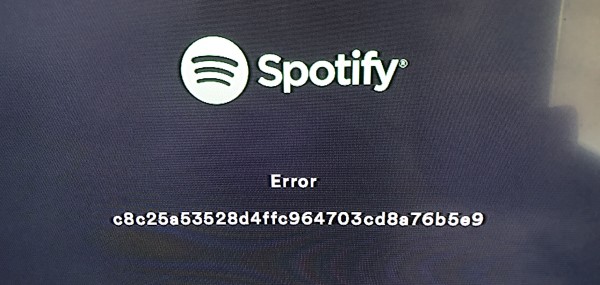
- Beschadigde app-gegevens: Soms worden de gegevens gekoppeld aan de Spotify app op uw PS4 kan beschadigd raken, waardoor de app niet meer goed werkt. Dit kan worden verholpen door het bestand te verwijderen. Spotify on PS4 en het vervolgens opnieuw installeren.
- Firewall- of beveiligingsinstellingen: Als jouw PS4De firewall of beveiligingsinstellingen van blokkeren dit. Spotify van toegang tot internet, kan dit problemen met de app veroorzaken. Mogelijk moet u uw firewall of beveiligingsinstellingen aanpassen om dit toe te staan Spotify goed te laten werken.
- System CacheNa verloop van tijd wordt de systeemcache op uw computer PS4 kan vol raken, wat problemen kan veroorzaken met apps zoals Spotify. Cache wissen op PS4 kan helpen om het probleem op te lossen.
- DNS-instellingenAls de DNS-instellingen op uw apparaat PS4 Als ze niet correct geconfigureerd zijn, kan dit problemen veroorzaken. Spotify laadt niet of werkt niet. PS4Mogelijk moet u uw DNS-instellingen aanpassen om het probleem op te lossen.
- Hardware problemenIn zeldzame gevallen kan er een hardwareprobleem zijn met uw apparaat. PS4 dat veroorzaakt Spotify om niet goed te werken. Als geen van de bovenstaande oplossingen werkt, moet u mogelijk contact opnemen met de technische ondersteuning voor verder onderzoek.
Deel 2. Hoe te repareren Spotify on PS4 Werkt het niet?
U kunt de oplossingen hier uitproberen als de Spotify De app werkt niet op jouw apparaat. PS4 stuurt.
Het resultaat 01. DNS-instellingen wijzigen
Zo pas je de DNS-instellingen aan op je apparaat. PS4 om het probleem mogelijk op te lossen Spotify on PS4 werkt niet:
Stap 1. Vanaf het startscherm van uw PS4Ga naar "Instellingen" in de bovenste menubalk.
Stap 2. Scroll naar beneden naar "Netwerk" en selecteer het.
Stap 3. Kies 'Internetverbinding instellen'.
Stap 4. Selecteer "Wi-Fi" of "LAN-kabel", afhankelijk van uw internetverbinding.
Stap 5. Kies 'Aangepast' als verbindingsmethode.
Stap 6. Volg de aanwijzingen om uw internetverbinding in te stellen zoals u normaal gesproken zou doen, totdat u bij het scherm 'DNS-instellingen' komt.
Stap 7. Kies 'Handmatig' voor de DNS-instellingen.
Stap 8. Voer in het veld "Primaire DNS" het volgende in:8.8.8.8" (Google's openbare DNS-server).
Stap 9. Voer in het veld "Secundaire DNS" het volgende in:8.8.4.4" (Google's back-up DNS-server).
Stap 10. Voltooi het installatieproces en test je internetverbinding om er zeker van te zijn dat alles naar behoren werkt.
Nadat u uw DNS-instellingen heeft aangepast, probeert u het Spotify app op uw PS4 Probeer het nogmaals om te zien of het probleem is opgelost. Zo niet, probeer dan een van de andere oplossingen die verderop in dit artikel worden genoemd.
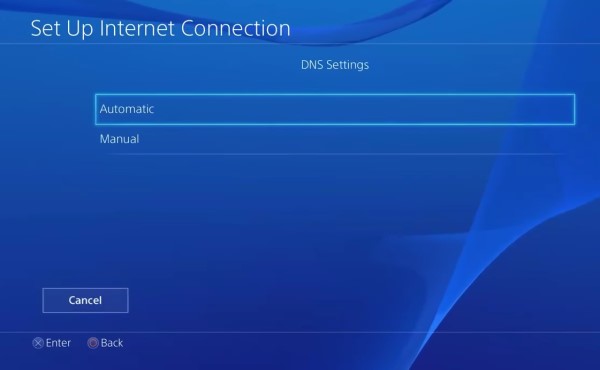
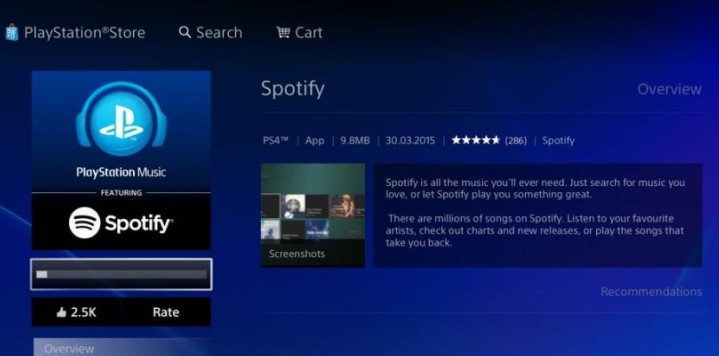
Het resultaat 02. Update de Spotify App aan PS4
Als je automatische updates hebt ingeschakeld voor je PS4 Spotify app moet automatisch worden bijgewerkt wanneer er een nieuwe versie beschikbaar is. Als je er echter last van hebt Spotify Ik kan geen muziek afspelen op de PlayStation. 4, Het is altijd een goed idee om handmatig te controleren op updates om er zeker van te zijn dat je de nieuwste versie hebt geïnstalleerd.
Hier leest u hoe u de Spotify app op uw PS4:
Stap 1. Vanaf het startscherm van uw PS4Ga naar de optie "Bibliotheek".
Stap 2. Selecteer "Applicaties" in het menu Bibliotheek.
Stap 3. Vind de Spotify app in de lijst met applicaties en druk op de knop "Opties" op uw controller.
Stap 4. Selecteer "Controleren op updates" in het menu dat verschijnt.
Stap 5. Als er een update beschikbaar is, selecteer dan 'Update' en wacht tot de update is voltooid en geïnstalleerd.
Stap 6. Wanneer de betreffende update is voltooid, probeer dan het apparaat te openen. Spotify app opnieuw om te zien of het probleem is opgelost.
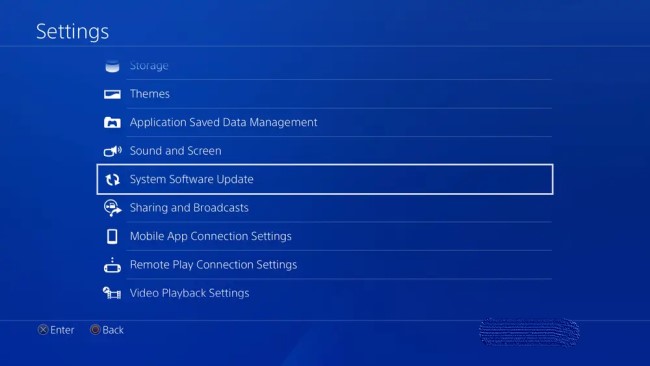
Het resultaat 03. Update de software van uw console naar de nieuwste versie.
Het is belangrijk om uw consolesoftware up-to-date te houden om ervoor te zorgen dat deze soepel werkt en om mogelijke problemen of bugs op te lossen die de prestaties van uw apps kunnen beïnvloeden, waaronder SpotifyAls je automatische updates hebt ingeschakeld voor je PS4Het zou automatisch moeten controleren op updates en deze installeren. Het is echter altijd een goed idee om handmatig te controleren op updates als je problemen ondervindt met de app.
Zo controleer je of er software-updates voor je console beschikbaar zijn. PS4 en installeer ze indien beschikbaar:
Stap 1. Vanaf het startscherm van uw PS4Ga naar "Instellingen" in de bovenste menubalk.
Stap 2. Scrol omlaag naar "Systeemsoftware-update" en selecteer deze.
Stap 3. Kies "Nu bijwerken" om te controleren of er updates beschikbaar zijn.
Stap 4. Als er een update beschikbaar is, volg dan de instructies op het scherm om de update te downloaden en te installeren.
Stap 5. Zodra de update is voltooid, start u uw apparaat opnieuw op. PS4 en probeer de te openen Spotify app opnieuw om te zien of het probleem is opgelost.
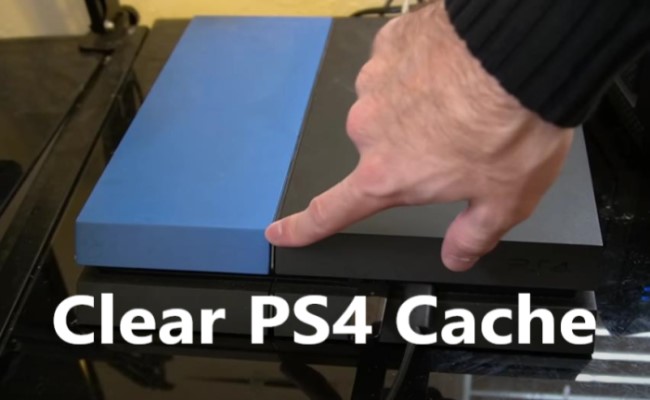
Het resultaat 04. Wissen PS4 System Cache
Wissen van het PS4 systeemcache kan helpen bij het oplossen van problemen met apps zoals Spotify door alle tijdelijke bestanden of gegevens te verwijderen die mogelijk het probleem veroorzaken. Als het probleem niet wordt verholpen door het wissen van de systeemcache, probeer dan een van de andere oplossingen die hier worden genoemd.
Zo wis je de systeemcache op je computer. PS4:
Stap 1. Zet je uit PS4 volledig.
Stap 2. Zodra het apparaat is uitgeschakeld, houdt u de aan/uit-knop aan de voorkant van de console ingedrukt totdat u een geluid hoort. 2 piepjes.
Stap 3. Laat de aan/uit-knop los na de tweede piep om je apparaat op te starten. PS4 in veilige modus.
Stap 4. Sluit je DualShock aan 4 controller naar de PS4 met behulp van een USB-kabel.
Stap 5. Selecteer in het menu van de veilige modus 'Database opnieuw opbouwen' en druk op de X-knop op je controller.
Stap 6. Volg de aanwijzingen op het scherm om te bevestigen dat u de database daadwerkelijk wilt herbouwen.
Stap 7. Wacht tot het proces is voltooid (dit kan even duren).
Stap 8. Zodra het proces is voltooid, start u uw apparaat opnieuw op. PS4 en probeer de te openen Spotify app opnieuw om te zien of het probleem is opgelost.
Het resultaat 05. Controleer PlayStation Network (PSN)-status
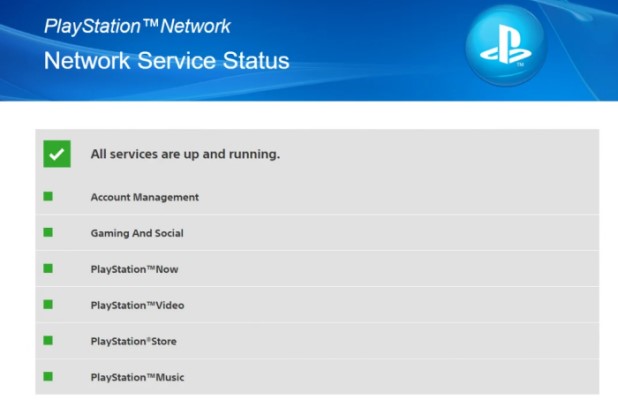
Het is belangrijk om te controleren of het PlayStation Network (PSN) werkt, zodat je toegang hebt tot online functies en content op je apparaat. PS4, Waaronder Spotify app. Ga als volgt te werk om de status van de PSN-service te controleren:
Stap 1. Van jouw PS4 Selecteer op het startscherm het PlayStation Store-pictogram.
Stap 2. Zodra je in de PlayStation Store bent, scroll je naar beneden en selecteer je 'PSN-status'.
Stap 3. Op de PSN-statuspagina zie je de huidige status van elke PSN-service. Zoek naar de services 'Gaming en sociale media' en 'Muziek', dit zijn de services die Spotify vertrouwt op. Als een van deze services is gemarkeerd als 'ervaren problemen', kan dit de reden zijn Spotify werkt niet aan jouw PS4.
Als je merkt dat er problemen zijn met de PSN-services die Spotify vertrouwt, kunt u het beste wachten tot de problemen door Sony zijn opgelost. Je kunt regelmatig op de PSN-statuspagina kijken of het probleem is opgelost.
Deel 3. Overdracht Spotify Nummers naar PS4 Voor offline afspelen [Aanbevolen]
Deze vraag waarom is Spotify geen muziek afspelen PS4 Dit is een probleem waar veel mensen tegenaan zullen lopen, maar ik geloof dat je met de bovenstaande oplossingen succesvol hebt kunnen spelen. Spotify Music on PS4Maar als je dat wilt vermijden... Spotify werkt niet op PS4 of af te spelen Spotify Music on PS4 Zelfs wanneer u offline bent, heeft u mogelijk hulp nodig van TuneSolo.
Gebruikers kunnen downloaden en converteren Spotify Music naar een aantal andere bestandsformaten, waaronder MP3, FLAC, WAV, en M4A met behulp van een hulpmiddel genaamd TuneSolo Spotify Music Converter. De applicatie is best handig voor iedereen die naar zijn favoriet wil luisteren Spotify nummers, afspeellijsten en albums zonder enige beperking of advertenties.
TuneSolo Spotify Music Converter is een uitstekende keuze voor iedereen die wil downloaden en converteren. Spotify Music naar DRM-vrije bestanden. Of je het gebruikt Spotify Premium of gratis versie, deze software zorgt voor continu, offline luisteren naar je favoriete muziek.
Gratis proberen Gratis proberen
Hoe te downloaden Spotify Gratis liedjes
Stap 1. Haal het gereedschap eruit door het te installeren en te openen.
Stap 2. Selecteer gewoon de albums, afspeellijsten of nummers die u wilt downloaden.
Stap 3. Klik op "Converteren" om te downloaden en te converteren Spotify inhoud na het kiezen van het uitvoerformaat.
Stap 4. Zodra de applicatie uw gegevens heeft gedownload Spotify inhoud en geconverteerd naar het juiste formaat, kunt u de bestanden naar elk apparaat of platform verplaatsen voor offline afspelen.
Overdracht gedownload Spotify Nummers naar PS4
Stap 1. Sluit een USB-stick aan op uw computer.
Stap 2. Maak een nieuwe map aan op de USB-stick en noem deze "Muziek" (zonder aanhalingstekens).
Stap 3. Kopieer de nummers die je wilt overzetten van je computer naar de map "Muziek" op de USB-stick.
Stap 4. Verwijder de USB-stick veilig uit uw computer.
Stap 5. Steek de USB-stick in een van de USB-poorten van uw apparaat. PS4.
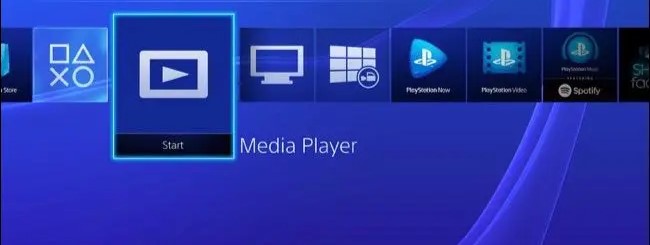
Stap 6. Op je PS4 Ga naar het startscherm, navigeer naar de app "Mediaspeler" en selecteer deze.
Stap 7. Selecteer in de Media Player-app de USB-flashdrive die u hebt geplaatst.
Stap 8. Navigeer naar de map "Muziek" op de USB-stick en selecteer deze.
Stap 9. Selecteer de nummers die je wilt overzetten en druk op de X-knop op je controller om ze af te spelen.
Stap 10. Zodra de nummers spelen, druk je op de Options-knop op je controller en selecteer je 'Kopiëren naar'. PS4."
Stap 11.Volg de aanwijzingen op het scherm om de bestemming op uw apparaat te selecteren. PS4 waar je de nummers wilt kopiëren en de overdracht wilt voltooien.
Deel 4. Conclusie
Concluderend Spotify is een populaire streamingdienst voor muziek die beschikbaar is op diverse apparaten, waaronder de PS4Gebruikers kunnen echter problemen ondervinden met de Spotify app werkt niet op hun apparaat PS4 om een aantal redenen. In dit artikel hebben we enkele veelvoorkomende redenen onderzocht waarom Spotify werkt mogelijk niet op uw apparaat PS4 en bood oplossingen aan om het probleem op te lossen.
Deze oplossingen omvatten het aanpassen van uw DNS-instellingen en het bijwerken van uw PS4 software, het wissen van de systeemcache en het controleren van de status van de PlayStation Network-services. Door deze stappen te volgen, kunt u problemen met de software opsporen en oplossen. Spotify app op uw PS4 en blijf genieten van je favoriete muziek op je console.
Als geen van deze oplossingen werkt om de "Spotify on PS4 werkt niet" probleem, het kan de moeite waard zijn om te controleren TuneSolo Spotify Music ConverterMet deze tool kun je alle nummers downloaden van Spotify zodat je ze kunt overzetten naar je PS4/PS5 voor offline afspelen. Met een beetje moeite en geduld kunt u ervoor zorgen dat Spotify werkt soepel op uw PS4 en geniet van ononderbroken muziekstreaming.

