

Hoe nummers zichtbaar te maken op Spotify [Complete handleiding 2026]
Wil je weten hoe je verborgen nummers op je Spotify kunt weergeven? Lees dan verder, want we geven je hier meer informatie over.
Welkom bij onze handleiding voor het terugvinden van verborgen nummers op je Spotify. Heb je ooit wanhopig gezocht naar een favoriet nummer in je Spotify-bibliotheek, om er vervolgens achter te komen dat het op mysterieuze wijze is verdwenen? Geen nood, wij helpen je graag om die verborgen pareltjes terug te vinden.
Dit artikel biedt u eenvoudige maar effectieve stappen om verborgen nummers op uw Spotify weer toegankelijk te maken, zodat u uw favoriete nummers en afspeellijsten terugkrijgt. Of het nu gaat om een per ongeluk verborgen nummer of een nummer dat in een afspeellijst verborgen zit, we begeleiden u door het proces om deze verborgen nummers te onthullen. Dus laten we aan de slag gaan en het plezier van uw muziekbibliotheek herontdekken door die geliefde nummers op uw Spotify weer te geven.
Artikel Inhoud Deel 1. Hoe verberg en toon ik nummers op de Spotify?Deel 2. Waarom kan ik geen verborgen nummers weergeven op Spotify?Deel 3. Kan ik recent afgespeelde artiesten verbergen op de Spotify?Deel 4. Conclusie
Deel 1. Hoe verberg en toon ik nummers op de Spotify?
Spotify is een populair digitaal muziekstreamingplatform waarmee gebruikers toegang krijgen tot een uitgebreide bibliotheek met nummers, albums, afspeellijsten en podcasts. Met Spotify kun je muziek uit verschillende genres en van diverse artiesten ontdekken en beluisteren, gepersonaliseerde afspeellijsten maken, je favoriete artiesten volgen en muziek delen met vrienden.
Een van de functies van de Spotify is de mogelijkheid om nummers in je bibliotheek te verbergen en weer zichtbaar te maken. Met deze functie kun je je muziekcollectie beheren en je luisterervaring afstemmen op je voorkeuren. Door een nummer te verbergen op de Spotify, kun je het tijdelijk uit je bibliotheek en afspeellijsten verwijderen, waardoor het niet meer toegankelijk is. Dit kan handig zijn als je je bibliotheek wilt opruimen of als je een bepaald nummer niet meer wilt beluisteren.
Aan de andere kant kun je een nummer weer zichtbaar maken door het terug te zetten in je bibliotheek en afspeellijsten, waardoor het weer gemakkelijk toegankelijk is. Deze functie is handig als je verborgen nummers wilt herontdekken of als je per ongeluk een nummer hebt verborgen en het weer wilt terughalen.
Door de functie voor het verbergen en weergeven van nummers op de Spotify te gebruiken, hebt u meer controle over uw muziekcollectie en kunt u uw luisterervaring naar eigen wens aanpassen. Lees hieronder hoe u nummers op de Spotify kunt weergeven:
- Begin met het openen van de Spotify-app op uw apparaat. Ga vervolgens naar uw bibliotheek. U vindt de bibliotheekoptie meestal door te tikken op het tabblad "Your Library" onderaan het scherm.
- Als je eenmaal in je bibliotheek bent, is het tijd om dat specifieke nummer te vinden dat je wilt verbergen. Je hebt een aantal opties om het nummer te vinden: je kunt ernaar zoeken met behulp van de zoekbalk bovenaan het scherm, of je kunt handmatig door je bibliotheek bladeren totdat je het gewenste nummer vindt.
- Zodra je het nummer hebt gevonden, tik je erop om de bijbehorende pagina te openen. Je zou rechtsboven op deze pagina een pictogram moeten zien dat een menu met 3-puntjes voorstelt. Als je op dit pictogram tikt, verschijnt er een menu met verschillende opties.
- Zoek in het menu naar de optie die "Hide song" of "Hide this song" selectie. Zodra je het hebt gevonden, tik je erop. Door deze optie te selecteren, verberg je het nummer in je bibliotheek en alle afspeellijsten waarin het mogelijk is opgenomen.
- Als je ooit een nummer zichtbaar wilt maken, kun je dat eenvoudig doen door terug te gaan naar je bibliotheek. In de bibliotheek vindt u een optie met de naam "Filters" of "Verborgen" (de specifieke bewoording kan variëren, afhankelijk van uw app-versie). Tik op deze optie om toegang te krijgen tot een lijst met alle nummers die je hebt verborgen
- Zoek in de lijst met verborgen nummers het specifieke nummer dat je wilt weergeven. Tik vervolgens op het menu-icoon met de drie puntjes naast de naam van het nummer. In het menu zie je dan de optie 'Weergeven' of 'Verbergen'. "Remove from hidden." Selecteer deze optie en het nummer wordt weer zichtbaar in je bibliotheek en afspeellijsten.
Deel 2. Waarom kan ik geen verborgen nummers weergeven op Spotify?
Als je problemen ondervindt met het weergeven van verborgen nummers op de Spotify, kunnen er verschillende veelvoorkomende oorzaken zijn:
- Verborgen nummers niet correct gefilterd:Soms worden verborgen nummers niet weergegeven in het gedeelte 'Filters' of 'Verborgen' van uw bibliotheek. In dergelijke gevallen kunt u ze niet rechtstreeks zichtbaar maken. Zorg ervoor dat u de juiste filters of verborgen nummerweergave gebruikt om de gewenste nummers te vinden en zichtbaar te maken.
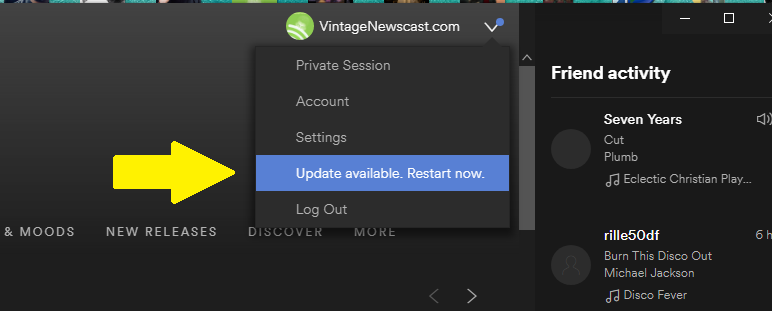
- Verouderde app-versie: Als u een verouderde versie van de Spotify-app gebruikt, beschikt deze mogelijk niet over de benodigde functionaliteit om verborgen nummers weer te geven. Update uw app naar de nieuwste versie die beschikbaar is in de app store van uw apparaat om ervoor te zorgen dat u toegang hebt tot de nieuwste functies en bugfixes.
- Synchronisatieproblemen: In sommige gevallen kunnen synchronisatieproblemen tussen uw apparaten en de Spotify-servers het zichtbaar maken van uw profiel belemmeren. Probeer uit te loggen, de app opnieuw te starten en weer in te loggen om het synchronisatieproces te vernieuwen.
- Tijdelijke serverproblemen: De servers van Spotify kunnen tijdelijk technische problemen ondervinden die de functionaliteit voor het zichtbaar maken van items beïnvloeden. In dergelijke gevallen moet u wachten totdat het probleem aan de kant van Spotify is opgelost.
- Verborgen nummers van andere bronnen: Als u afspeellijsten of nummers van externe bronnen in Spotify hebt geïmporteerd, komen deze nummers mogelijk niet in aanmerking om zichtbaar te worden gemaakt in de Spotify-app. Deze beperking geldt voor bepaalde soorten lokale bestanden of nummers die afkomstig zijn van onofficiële bronnen.
- Accountbeperkingen: Als u een Spotify-account gebruikt dat is gekoppeld aan een familieabonnement of een studentenabonnement, kunnen er beperkingen gelden voor bepaalde accountacties, zoals het verbergen en weer zichtbaar maken van nummers. Raadpleeg de algemene voorwaarden van uw abonnement om er zeker van te zijn dat er geen beperkingen zijn die van invloed zijn op de functie voor het weer zichtbaar maken van nummers.
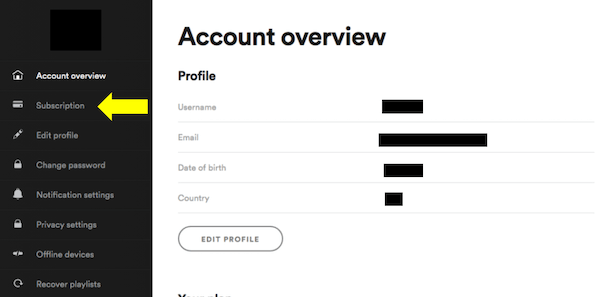
- Regionale beperkingen: De functies en mogelijkheden van Spotify kunnen variëren afhankelijk van uw geografische locatie. Het is mogelijk dat de functie voor het verbergen/weergeven tijdelijk niet beschikbaar of beperkt is in bepaalde regio's. Controleer of er regiospecifieke beperkingen zijn of neem contact op met de ondersteuning van Spotify om te informeren naar de beschikbaarheid van de functie in uw regio.
Als u een van deze problemen bent tegengekomen, raden wij u aan contact op te nemen met de klantenservice van Spotify of de communityforums van Spotify te raadplegen voor verdere hulp.
Deel 3. Kan ik recent afgespeelde artiesten verbergen op de Spotify?
Momenteel beschikt Spotify niet over een specifieke functie waarmee gebruikers recent afgespeelde artiesten direct in de app kunnen verbergen. Er zijn echter een paar alternatieve methoden die een vergelijkbaar resultaat kunnen opleveren.
Ten eerste kun je je recent afgespeelde artiesten wissen door je luistergeschiedenis te verwijderen. Ga hiervoor naar de instellingen van je Spotify en zoek de optie om je luistergeschiedenis te wissen. Houd er rekening mee dat het wissen van je luistergeschiedenis ook alle gepersonaliseerde aanbevelingen op basis van je luistergewoonten verwijdert.
Een andere optie is het aanmaken van een privésessie. Door de privésessiemodus te activeren, slaat de Spotify uw luisteractiviteit tijdens die sessie niet op. Zodra de privésessie is beëindigd, worden uw recent afgespeelde artiesten echter weer weergegeven.
Daarnaast kunt u gebruikmaken van de privé-luistermodus van de Spotify, ook wel bekend als "Hide my activity." Door deze modus in te schakelen, wordt uw Spotify-activiteit, inclusief recent afgespeelde artiesten, niet weergegeven in het "Friend Activity"-gedeelte en niet gedeeld met uw volgers.
Hoewel deze opties recent afgespeelde artiesten niet direct verbergen, bieden ze wel manieren om je luistergeschiedenis te beheren en je privacy te beschermen. Houd er rekening mee dat Spotify de functies continu bijwerkt, dus het is altijd de moeite waard om te controleren of er nieuwe updates of functies zijn waarmee je recent afgespeelde artiesten in de app kunt verbergen.
Bonustip: Hoe kun je gratis genieten van Spotify-nummers?
TuneSolo Spotify Music Converter is krachtige en veelzijdige software waarmee gebruikers eenvoudig muziek van Spotify kunnen converteren en downloaden. Het biedt een handige oplossing voor mensen die offline van hun favoriete Spotify-nummers willen genieten of ze naar andere apparaten willen overzetten.
Met TuneSolo kunt u nummers, afspeellijsten, albums en zelfs podcasts van Spotify converteren naar diverse populaire audioformaten. De software behoudt de oorspronkelijke audiokwaliteit tijdens het conversieproces, zodat u zonder compromissen van uw muziek kunt genieten.
Een van de belangrijkste kenmerken van TuneSolo Spotify Music Converter is de mogelijkheid om de Digital Rights Management-beveiliging (DRM) van DRM te verwijderen van de nummers van Spotify. Door DRM te verwijderen, kunnen gebruikers met TuneSolo hun nummers vrij en zonder beperkingen openen en ervan genieten.
TuneSolo Spotify Music Converter biedt ook een gebruiksvriendelijke interface, waardoor navigeren en bedienen eenvoudig is. Of je nu offline naar Spotify Music wilt luisteren tijdens een training, een autorit of op elk apparaat zonder een Spotify-account, TuneSolo Spotify Music Converter biedt een handige en efficiënte oplossing om altijd en overal van je favoriete nummers te genieten.
Gratis proberen Gratis proberen
Deel 4. Conclusie
Kortom, het is een eenvoudig proces om verborgen nummers op de Spotify weer zichtbaar te maken. Met een paar simpele stappen kunt u uw muziekbibliotheek effectiever beheren. Mocht u problemen ondervinden, controleer dan of uw app up-to-date is, of er synchronisatieproblemen zijn en of u de juiste filters gebruikt. Vergeet niet dat het weer zichtbaar maken van nummers op de Spotify u in staat stelt uw luisterervaring te personaliseren en verborgen pareltjes in uw muziekcollectie te herontdekken.

