

Napraw aplikację Amazon Music, która nie działa na komputerze w 2026 roku [pełny poradnik]
Coraz więcej użytkowników korzysta z platform streamingowych, takich jak Amazon Music do codziennego użytku muzycznego. Jednak wielu użytkowników zgłasza, że Amazon Music aplikacja nie działa poprawnie na komputerze. Może to być niezwykle frustrujące, zwłaszcza gdy próbujesz cieszyć się swoimi listami odtwarzania lub pobierać utwory.
W tym przewodniku przyjrzymy się, dlaczego Amazon Music Aplikacja może nie działać poprawnie na komputerach z systemem Windows i przedstawiamy wiele rozwiązań, aby to naprawić. Przedstawimy również doskonałe obejście problemu – używając TuneSolo Amazon Music Converter—do pobrania i odtworzenia Amazon Music offline, bez konieczności korzystania z aplikacji.
Niezależnie od tego, czy napotykasz problemy z awariami, błędami odtwarzania czy problemami z synchronizacją, ten przewodnik pomoże Ci je rozwiązać. Amazon Music aby znów działało płynnie na Twoim komputerze.
Treść artykułu Dlaczego jest Amazon Music Aplikacja nie działa na komputerze Podstawowe wskazówki dotyczące rozwiązywania problemów Zaawansowane poprawki Najlepszy sposób na pobranie Amazon Music na PC FAQ Wniosek
Dlaczego jest Amazon Music Aplikacja nie działa na komputerze?
Może być kilka powodów, dla których Twój Amazon Music aplikacja nie działa poprawnie w systemie Windows 10 lub Windows 11. Najczęstsze przyczyny to:
- Nieaktualne lub uszkodzone Amazon Music instalacja aplikacji
- Problemy z łącznością internetową
- Zapora sieciowa lub program antywirusowy blokujący aplikację
- Konflikty z aktualizacjami systemu Windows
- Uszkodzenie pamięci podręcznej aplikacji
- Procesy działające w tle zakłócające działanie aplikacji
Podstawowe wskazówki dotyczące rozwiązywania problemów
Zanim zaczniesz szukać rozwiązań technicznych, wypróbuj poniższe proste kroki rozwiązywania problemów:
- Uruchom ponownie komputer i Amazon Music Aplikacja
- Upewnij się, że Twoje połączenie internetowe jest stabilne
- Zaktualizuj Amazon Music aplikację do najnowszej wersji
- Tymczasowo wyłącz oprogramowanie antywirusowe/zaporę sieciową
- Zainstaluj ponownie aplikację ze sklepu Microsoft Store
Zaawansowane poprawki
Jeśli podstawowe wskazówki okażą się nieskuteczne, wypróbuj poniższe rozwiązania:
1. Usuń Amazon Music Cache
Uszkodzone dane w pamięci podręcznej mogą spowodować awarię aplikacji lub jej nieprawidłowe otwarcie.
Aby ręcznie wyczyścić pamięć podręczną:
- Naciśnij przycisk Win + Rtyp
%appdata%i naciśnij Enter - Zlokalizuj Amazon Music falcówka
- Usuń wszystkie pliki związane z pamięcią podręczną
- Uruchom ponownie aplikację
2. Uruchom aplikację w trybie zgodności
- Kliknij prawym przyciskiem myszy Amazon Music skrót
- Wybierz Właściwości > zgodność
- Zaznacz opcję „Uruchom ten program w trybie zgodności z” i wybierz opcję Windows 8 or 10
- Kliknij Aplikuj i uruchom ponownie aplikację
3. Użyj wersji internetowej tymczasowo
Jeśli aplikacja komputerowa nadal nie nadaje się do użytku, uzyskaj dostęp Amazon Music Odtwarzacz internetowy za pośrednictwem przeglądarki, aby przesyłać strumieniowo muzykę bez przerw.
Najlepszy sposób na pobranie Amazon Music na komputerze bez aplikacji
If Amazon Music nie będzie działać na Twoim komputerze, najłatwiejszą alternatywą jest pobieranie Amazon Music piosenki bezpośrednio i odtwarzać je offline. Można to zrobić za pomocą TuneSolo Amazon Music Converter.
Z TuneSolomożesz pobierać utwory, albumy lub listy odtwarzania z Amazon Music in MP3, M4A, WAV, or FLAC format. Oto jak to działa:
Wypróbuj za darmo Wypróbuj za darmo
Krok 1. Premiera TuneSolo Amazon Music Converter I wybierz opcję Amazon Music Platforma.
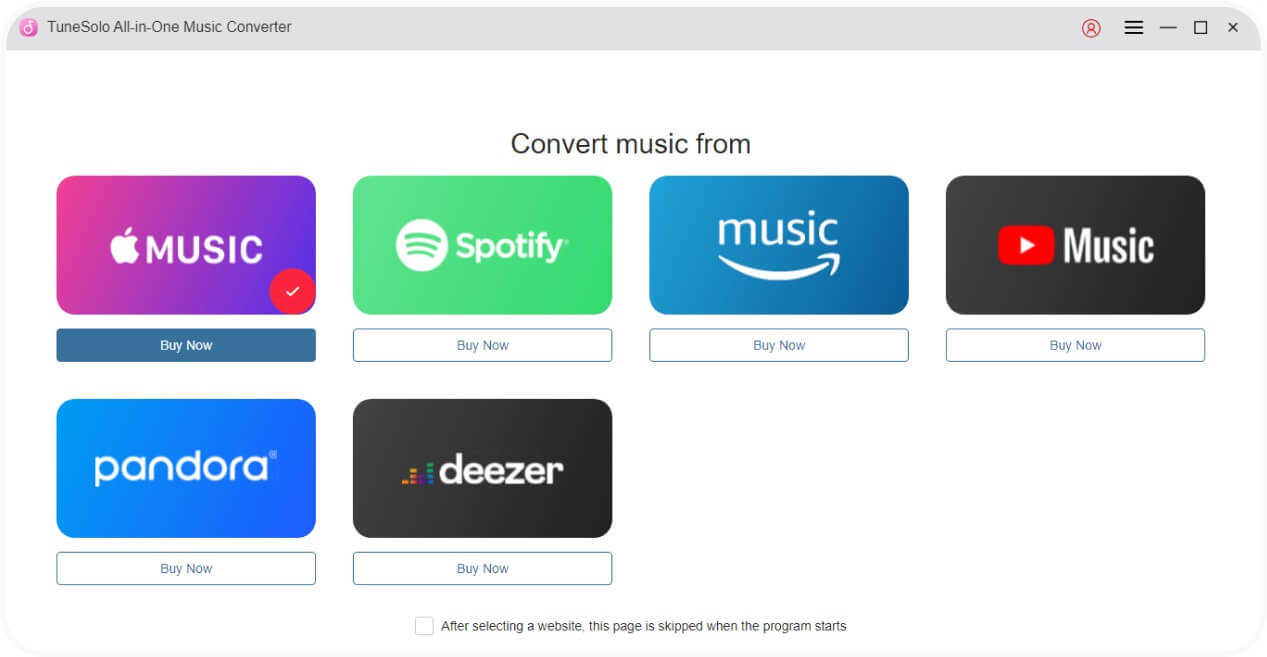
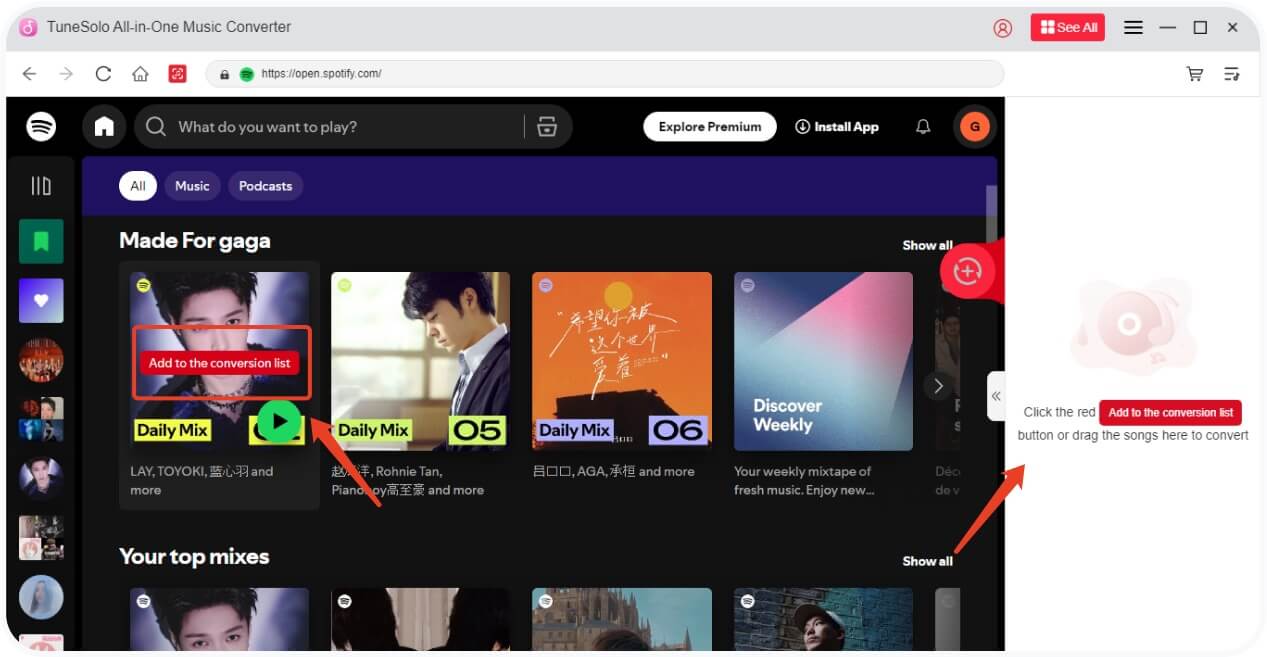
Krok 2. Skopiuj i wklej link do utworu, albumu lub playlisty, którą chcesz pobrać.
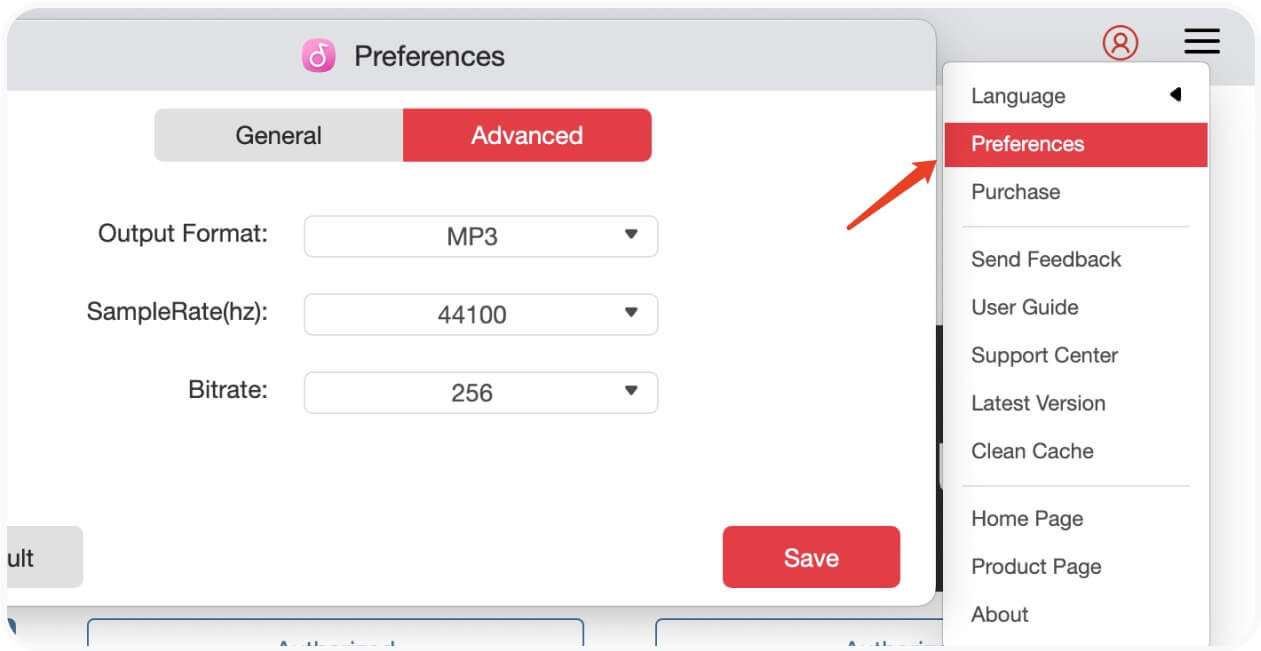
Krok 3. Wybierz format wyjściowy, taki jak MP3, M4A, WAV, or FLAC i dostosuj szybkość transmisji lub częstotliwość próbkowania.
Krok 4. Kliknij „Konwertuj”, aby rozpocząć pobieranie Amazon Music treści.
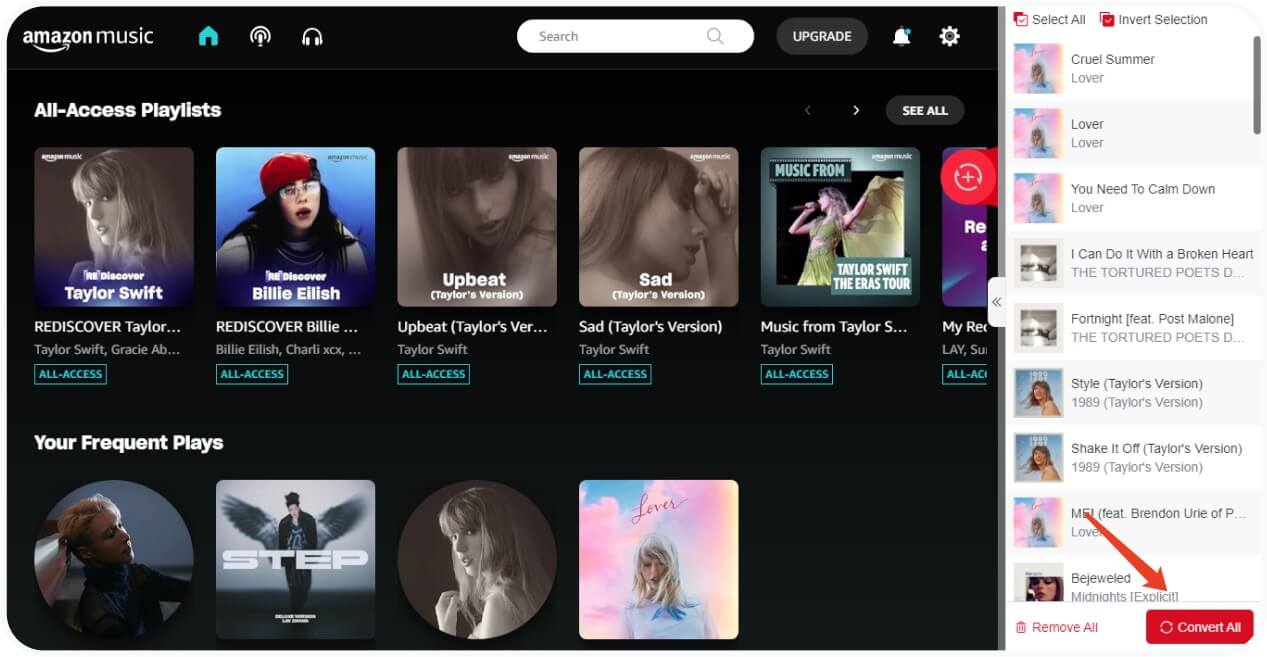
Krok 5. Po zakończeniu konwersji sprawdź pobrane pliki w sekcji „Zakończone”.
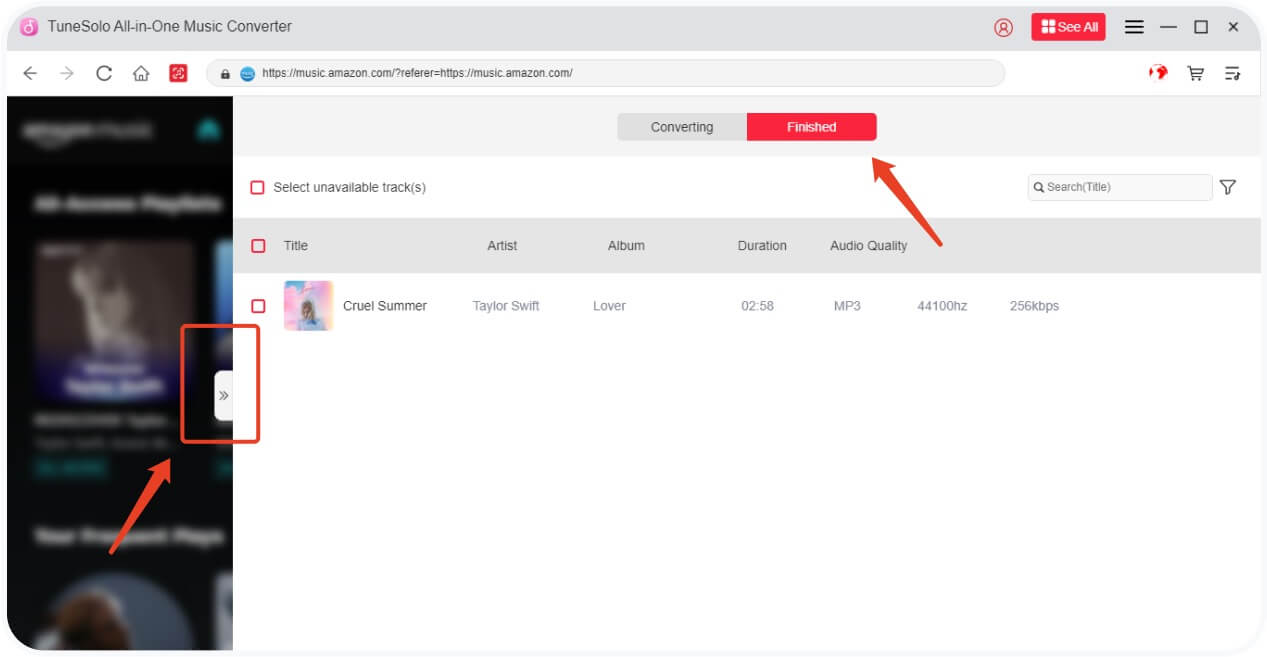
W ten sposób możesz całkowicie uniknąć usterek aplikacji i cieszyć się Amazon Music nieaktywny na dowolnym odtwarzaczu multimedialnym, który preferujesz.
FAQ
Q1: Dlaczego jest Amazon Music w ogóle nie otwiera się na moim komputerze?
A1: Może to być spowodowane uszkodzoną instalacją aplikacji lub konfliktami oprogramowania. Spróbuj ponownie zainstalować aplikację lub przełączyć się na TuneSolo dla dostępu offline.
Q2:Czy mogę przenieść Amazon Music do iTunes?
A2:Tak, po użyciu TuneSolo pobrać Amazon Music utwory, możesz przenieś je do iTunes z łatwością.
Q3:Jakie jest najlepsze rozwiązanie, jeśli aplikacja ciągle się zawiesza?
A3: Próbować TuneSolo Amazon Music Converter. Dzięki temu masz pełną kontrolę nad pobieraniem muzyki bez konieczności korzystania z aplikacji.
Wniosek
Posiadanie Amazon Music Aplikacja, która nie działa na Twoim komputerze w 2025 roku, jest uciążliwa, ale na szczęście istnieją praktyczne rozwiązania. Od prostych poprawek, takich jak czyszczenie pamięci podręcznej, po zaawansowane opcje, takie jak korzystanie z Amazon Music pobierz narzędzia, masz wiele możliwości wznowienia swojej przygody z muzyką.
Jeśli chcesz cieszyć się ulubionymi utworami płynnie i bez aplikacji, rozważ użycie TuneSolo Amazon Music Converter do pobrania i słuchania offline w dowolnym momencie.

