
Jak odtworzyć Amazon Music w Google Home [Kompletny przewodnik]
Chcesz słuchać ulubionych playlist z Amazon Music przez głośnik Google Home? Nie jesteś sam. Chociaż Amazon Music i Google Home są wiodącymi usługami w swoich dziedzinach, nie oferują one bezproblemowej integracji, tak jak Spotify czy YouTube Music. Ale bez obaw — nadal możesz odtwarzać Amazon Music na swoim głośniku Google Home, stosując kilka sprytnych trików.
W tym przewodniku przedstawimy wszystkie skuteczne metody podłączenia Amazon Music do głośnika Google Home lub Nest. Niezależnie od tego, czy korzystasz z Bluetooth, przesyłasz muzykę przez aplikacje, czy pobierasz utwory do odtwarzania offline, pomożemy Ci. Dodatkowo przedstawimy potężne narzędzie, które pomoże Ci trwale zapisać Amazon Music do użytku z dowolnym inteligentnym głośnikiem.
Treść artykułu Czy można odtwarzać Amazon Music w Google Home? Połącz Amazon Music z Google Home przez BluetoothPrzesyłaj sygnał z telefonu Amazon Music do Google HomePobierz Amazon Music, aby odtwarzać w Google HomeDlaczego warto wybrać TuneSolo Amazon Music ConverterWniosek
Czy można grać w Amazon Music na Google Home?
Niestety, Google Home nie oferuje bezpośredniej integracji z Amazon Music. W przeciwieństwie do Spotify lub YouTube Music, Amazon Music nie można połączyć jako usługi domyślnej w aplikacji Google Home.
Istnieje jednak kilka sposobów na korzystanie z playlist Amazon za pomocą Google Home. Należą do nich:
- parowanie Bluetooth
- Korzystanie z funkcji przesyłania strumieniowego z urządzenia mobilnego
- Pobieranie Amazon Music i odtwarzanie go z innej aplikacji lub serwera
Jeśli szukasz trwałego rozwiązania umożliwiającego pobranie Amazon Music do użytku offline, czytaj dalej.
Połącz Amazon Music z Google Home przez Bluetooth
To najprostszy sposób na odtwarzanie muzyki z Amazon Music przez głośnik Google Home. Działa jak głośnik Bluetooth.
Wykonaj kroki syntezy:
- Otwórz aplikację Google Home i wybierz swoje urządzenie.
- Kliknij ikonę koła zębatego (Ustawienia) > Dźwięk > Sparowane urządzenia Bluetooth > Włącz tryb parowania.
- Przejdź do ustawień Bluetooth w telefonie i połącz się z urządzeniem Google Home.
- Otwórz aplikację Amazon Music i zacznij odtwarzać muzykę. Będzie ona teraz odtwarzana przez głośnik Google Home.
Ta metoda jest szybka i bezprzewodowa, ale wymaga ciągłego połączenia z telefonem podczas odtwarzania.
Przesyłaj sygnał z telefonu Amazon Music do Google Home
Innym sposobem jest skorzystanie z wbudowanej funkcji przesyłania. Chociaż model Amazon Music nie obsługuje bezpośrednio Chromecasta, użytkownicy Androida mogą przesyłać cały ekran.
- Otwórz aplikację Google Home.
- Kliknij urządzenie Google Home > Przesyłaj mój ekran.
- Potwierdź odlewanie i otwórz Amazon Music.
- Odtwórz piosenkę — będzie ona przesyłana strumieniowo przez Google Home.
Należy pamiętać, że przesyłanie może mieć wpływ na jakość dźwięku i nie jest przyjazne dla baterii podczas długich sesji.
Aby cieszyć się nieprzerwanym odtwarzaniem, wielu użytkowników woli pobrać utwory Amazon Music i skorzystać z innych aplikacji lub serwerów multimedialnych do ich strumieniowego przesyłania.
Pobierz Amazon Music, aby odtwarzać w Google Home
Aby Twoja biblioteka Amazon Music była naprawdę przenośna, możesz pobrać swoje utwory przy użyciu profesjonalnego narzędzia, takiego jak TuneSolo Amazon Music Converter.
To oprogramowanie umożliwia usunięcie urządzenia DRM z urządzenia Amazon Music i zapisanie utworów w formacie MP3, które następnie można odtwarzać w usłudze Google Home za pośrednictwem dowolnej obsługiwanej aplikacji lub serwera DLNA.
Jak używać TuneSolo Amazon Music Converter
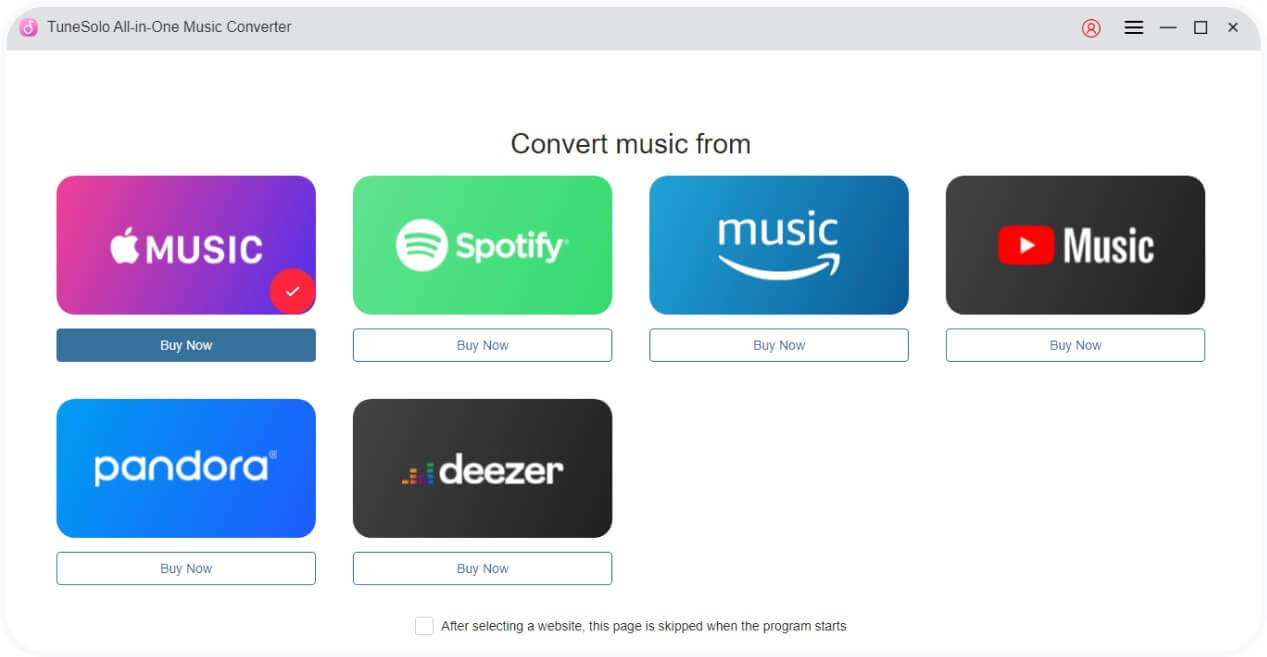
Krok 1. Otwórz TuneSolo Amazon Music Converter i zaloguj się na swoje konto Amazon.
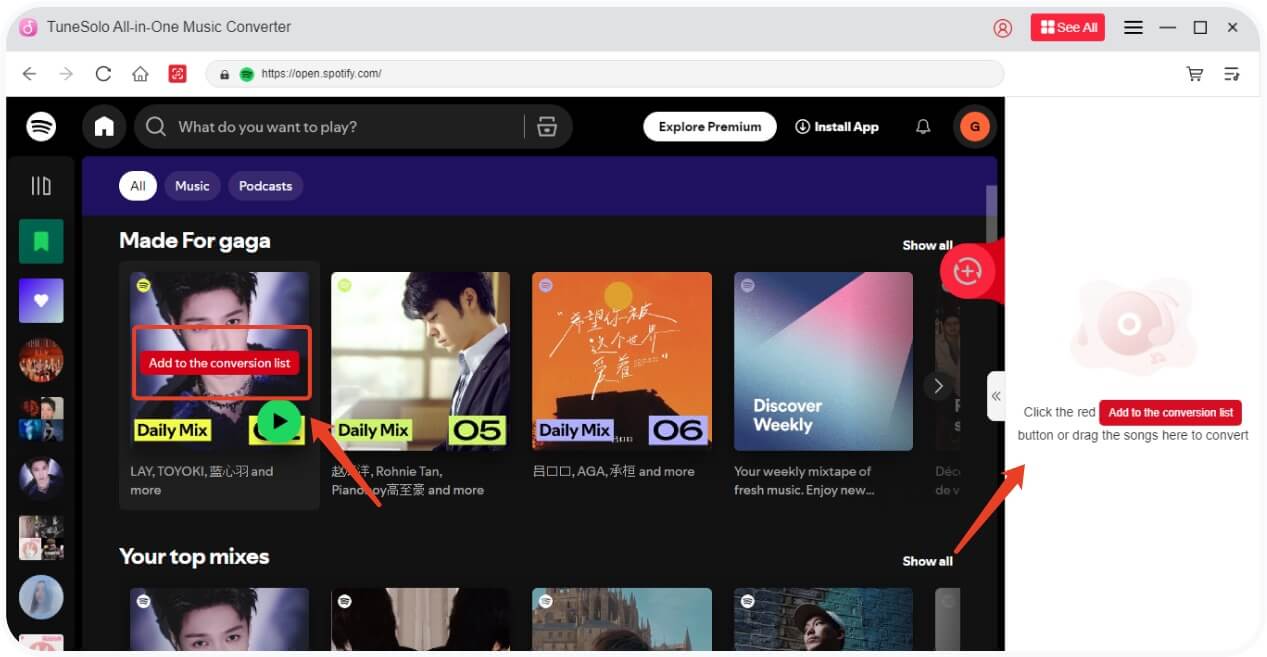
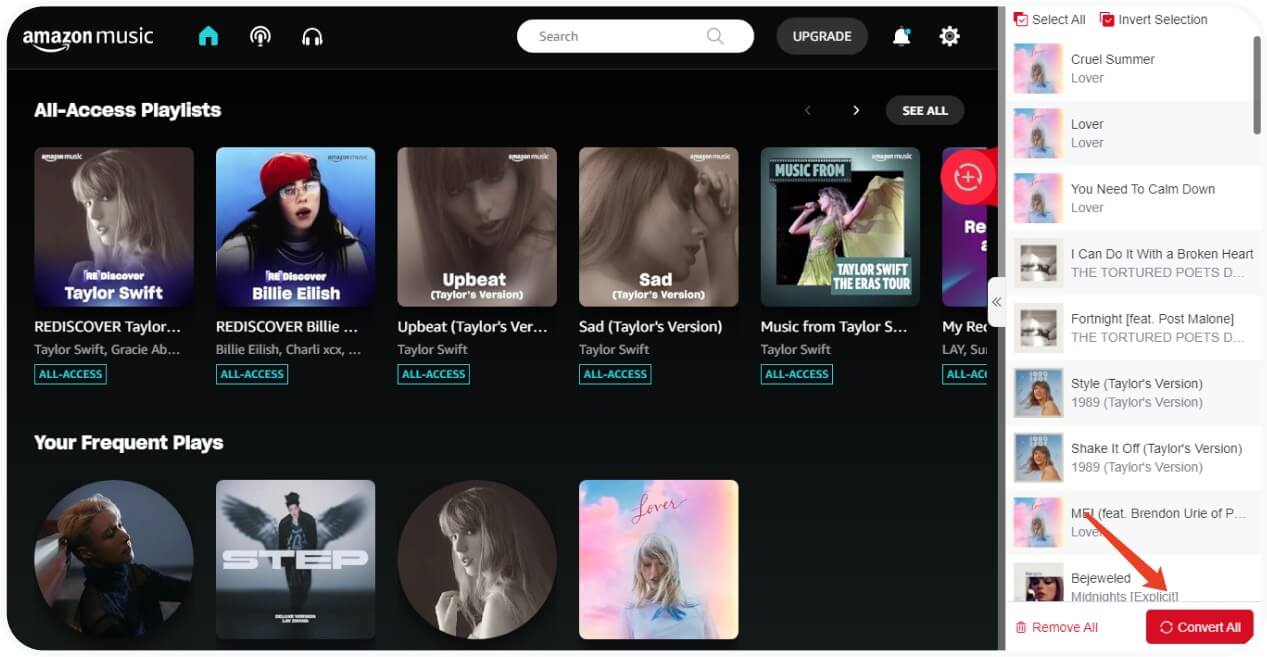
Krok 2. Przeglądaj lub wyszukaj album, playlistę lub utwór, który chcesz pobrać, a następnie kliknij, aby dodać go do listy konwersji.
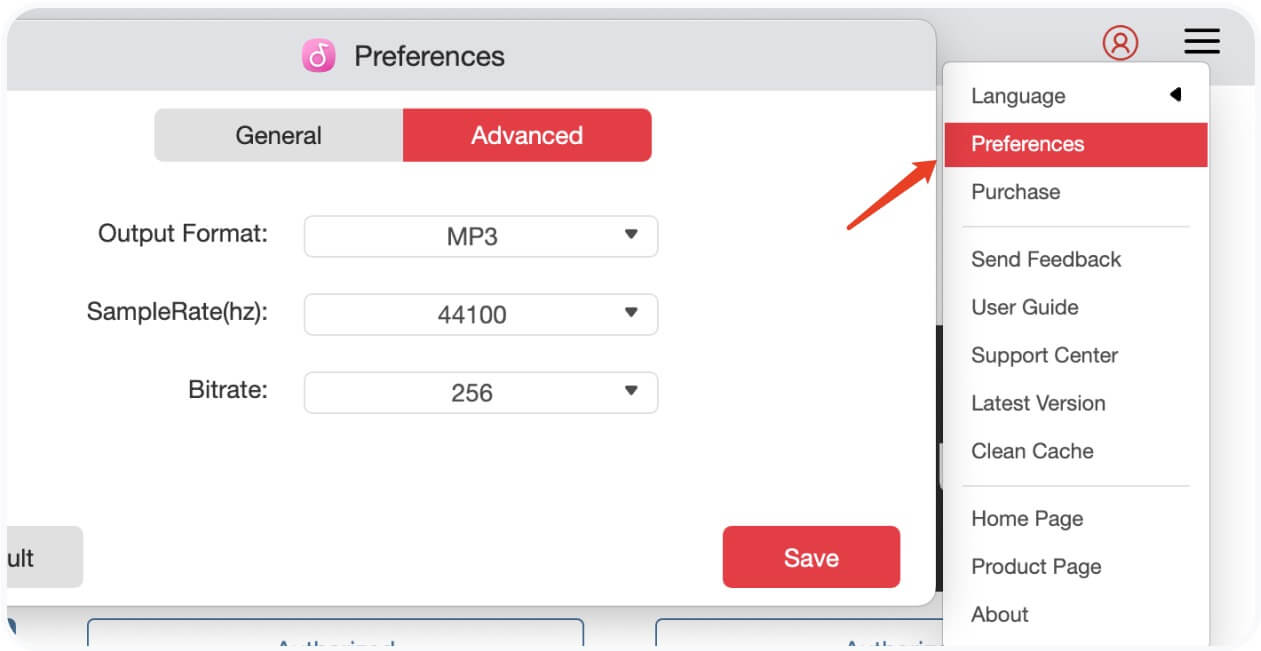
Krok 3. Wybierz preferowany format wyjściowy, taki jak MP3, M4A, WAV lub FLAC. Możesz również dostosować szybkość transmisji i częstotliwość próbkowania.
Krok 4. Kliknij przycisk "Convert All", aby rozpocząć pobieranie wybranych utworów Amazon Music.
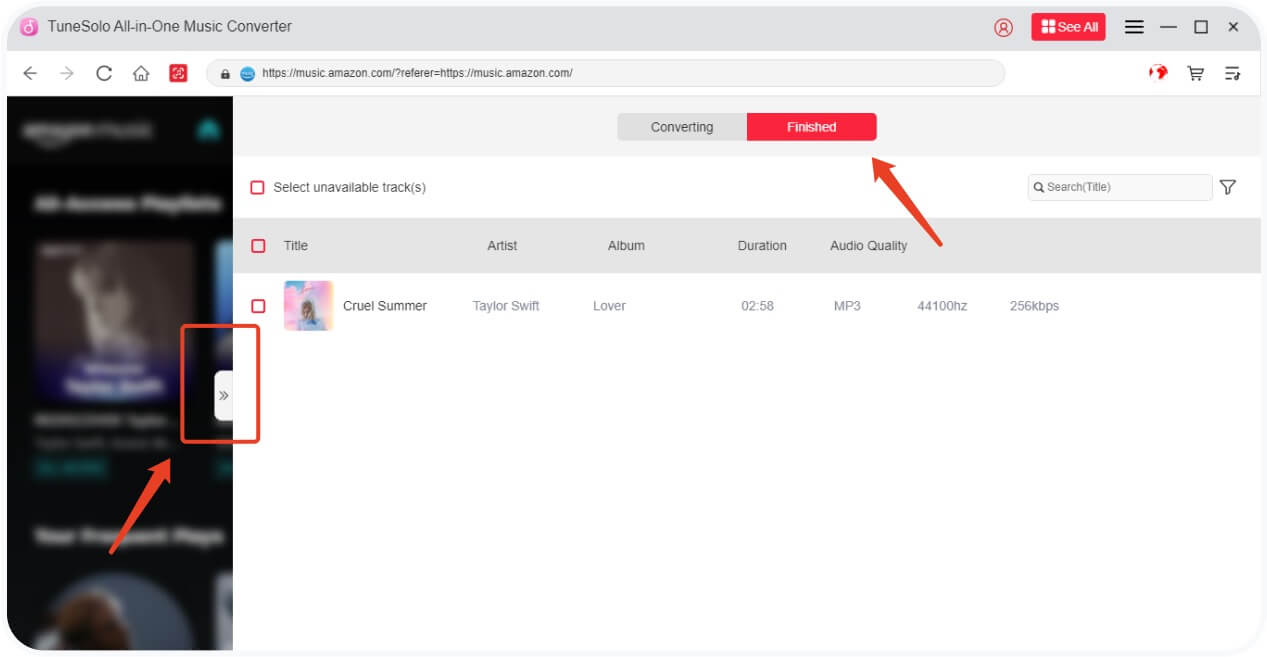
Krok 5. Po zakończeniu przejdź do zakładki „zakończone”, aby zlokalizować przekonwertowane pliki muzyczne.
Wypróbuj za darmo Wypróbuj za darmo
Teraz możesz przesyłać strumieniowo pliki MP3 do Google Home, korzystając z odtwarzacza muzyki lub konfigurując aplikację serwera multimedialnego, np. Plex lub VLC.
Aby uzyskać dodatkową pomoc, zapoznaj się z tym przewodnikiem, w którym wyjaśniamy, jak pobrać listy odtwarzania Amazon do użytku w trybie offline.
Dlaczego warto wybrać TuneSolo Amazon Music Converter
Oto dlaczego TuneSolo jest doskonałym wyborem do zarządzania zawartością urządzenia Amazon Music:
- Obsługuje Amazon Prime i nieograniczoną muzykę
- Zachowuje oryginalną jakość dźwięku i znaczniki ID3
- Wiele formatów wyjściowych zapewniających elastyczne odtwarzanie
- Obsługa szybkiej i wsadowej konwersji
Bardziej zaawansowani użytkownicy mogą za jego pomocą nagrać urządzenie Amazon Music na płytę CD lub przenieść muzykę na urządzenie iTunes.
Wniosek
Chociaż Google Home oficjalnie nie obsługuje modelu Amazon Music, nadal masz praktyczne możliwości słuchania ulubionych utworów. Od Bluetooth, przez streaming, aż po pobieranie utworów do odtwarzania offline – w 2025 roku możliwości są nieograniczone.
Dzięki TuneSolo Amazon Music Converter możesz zachować swoje ulubione utwory na zawsze i odtwarzać je na dowolnym urządzeniu, w tym Google Home.
Potrzebujesz więcej pomysłów? Sprawdź nasze porównanie modeli Amazon Music i Spotify lub zobacz najlepsze modele Amazon Music w 2025 roku.
FAQ
P1: Czy mogę połączyć urządzenie Amazon Music bezpośrednio w aplikacji Google Home?
Nie, od 2025 roku urządzenie Amazon Music nie jest obsługiwane jako domyślna usługa muzyczna w aplikacji Google Home.
P2: Jakiego formatu powinienem użyć, pobierając Amazon Music dla Google Home?
Zaleca się korzystanie z formatu MP3, aby zapewnić najszerszą kompatybilność z aplikacjami i głośnikami.
P3: Czy TuneSolo wymaga subskrypcji Amazon Music?
Tak, musisz zalogować się przy użyciu ważnego konta Amazon Music (Prime lub Unlimited), aby uzyskać dostęp do treści.

