

Jak anulować subskrypcję Amazon Music [Kompletny przewodnik]
Amazon Music oferuje bogaty katalog utworów, ale nie każdy chce płacić za cykliczną subskrypcję. Niezależnie od tego, czy przechodzisz na inną platformę muzyczną, czy po prostu chcesz zaoszczędzić, anulowanie subskrypcji Amazon Music Subskrypcja jest prosta — jeśli wiesz, gdzie szukać. W tym przewodniku przeprowadzimy Cię przez wszystkie metody anulowania. Amazon Music na różnych urządzeniach.
Pokażemy Ci również, jak zachować Amazon Music piosenki na zawsze za pomocą TuneSolo Amazon Music Converter, nawet po anulowaniu.
Treść artykułu Co się dzieje, gdy anulujesz Amazon Music Jak anulować Amazon Music na pulpicie Anuluj Amazon Music na komórce Anuluj za pośrednictwem usług stron trzecich Trzymać Amazon Music Na zawsze z TuneSolo Wniosek
Co się dzieje, gdy anulujesz Amazon Music
Kiedy anulujesz swój Amazon Music Po zakończeniu okresu rozliczeniowego utracisz dostęp do wszystkich pobranych utworów, playlist i korzyści płynących z wysokiej jakości streamingu. Dotyczy to zarówno Amazon Music Unlimited oraz Amazon Prime Music.
Jeśli utworzyłeś rozbudowane playlisty lub biblioteki, rozważ wykonanie ich kopii zapasowej przed anulowaniem. Dowiedz się więcej o ściąganie Amazon Music do Twojego komputera dla utrzymania bezpieczeństwa.
Jak anulować Amazon Music na pulpicie
Jeśli subskrybujesz, wykonaj poniższe kroki Amazon Music poprzez przeglądarkę internetową:
- Iść do Amazon Music Ustawienia.
- Zaloguj się do swojego konta Amazon.
- Przewiń w dół do „Amazon Music Unlimited" Sekcja.
- Kliknij „Anuluj subskrypcję” i postępuj zgodnie z instrukcjami.
Anuluj Amazon Music na komórce
Jeśli subskrypcję dokonano za pośrednictwem urządzenia mobilnego, poniżej przedstawiono sposób jej anulowania:
Dla użytkowników iOS:
- Otwarte Ustawienia i stuknij swój identyfikator Apple ID.
- Wybierz Subskrypcje.
- Stuknij Amazon Music i uderz Anuluj subskrypcje.
Dla użytkowników Androida:
- Otwórz Amazon Music app.
- Kliknij ikonę koła zębatego > Ustawienia > Twoje konto.
- Przejdź do sekcji subskrypcji i anuluj.
Anuluj za pośrednictwem usług stron trzecich
Jeśli subskrypcję kupiłeś za pośrednictwem usług stron trzecich, takich jak Google Play czy iTunes, anulowanie subskrypcji musi zostać przeprowadzone za pośrednictwem tych platform:
- Google Play: Przejdź do Google Play > Płatności i subskrypcje > Subskrypcje > Anuluj.
- iTunes: Zarządzaj swoimi subskrypcjami w ustawieniach Apple ID.
Trzymać Amazon Music Na zawsze z TuneSolo
Jeśli nadal chcesz cieszyć się swoim ulubionym Amazon Music utwory po anulowaniu, TuneSolo Amazon Music Converter jest najlepszym rozwiązaniem.
To narzędzie pomaga w konwersji i pobieraniu Amazon Music do MP3, M4A, or FLAC pliki, które możesz zachować na stałe — nawet po zakończeniu subskrypcji.
Wypróbuj za darmo Wypróbuj za darmo
Aby zachować swoją kolekcję muzyki, wykonaj poniższe czynności:
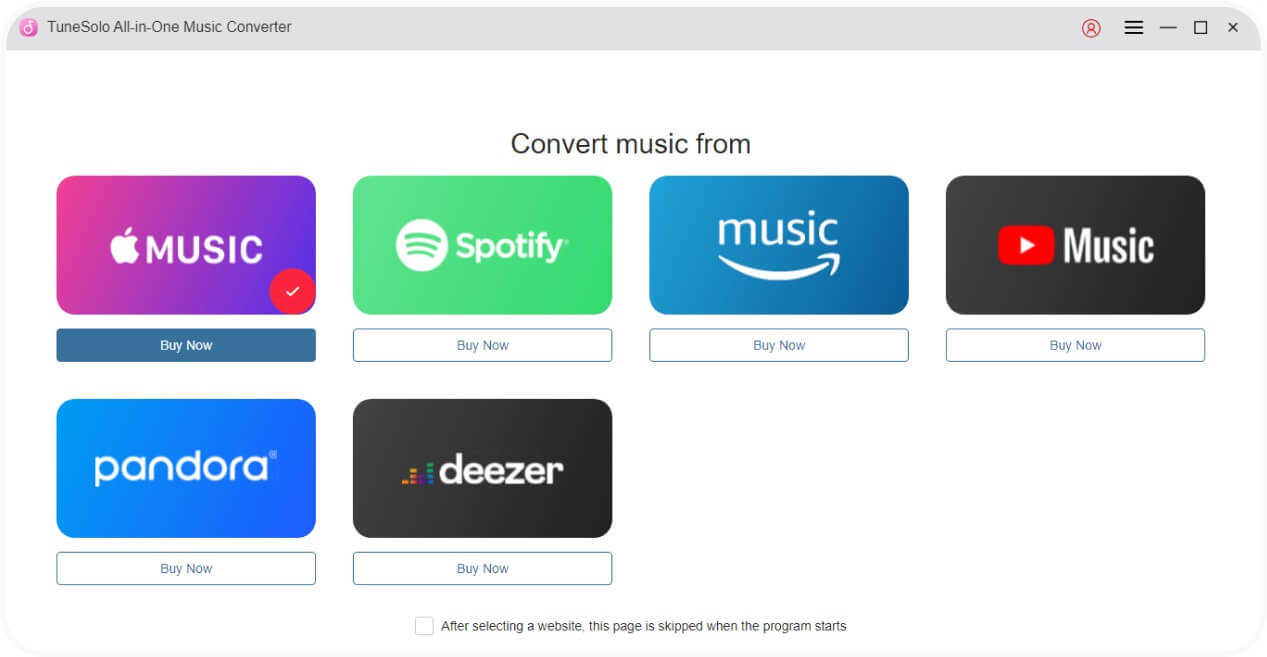
Krok 1. Premiera TuneSolo i wybierz Amazon Music Platforma
Pobierz i otwórz TuneSolo, A następnie wybierz opcję Amazon Music jako Twoje źródło.
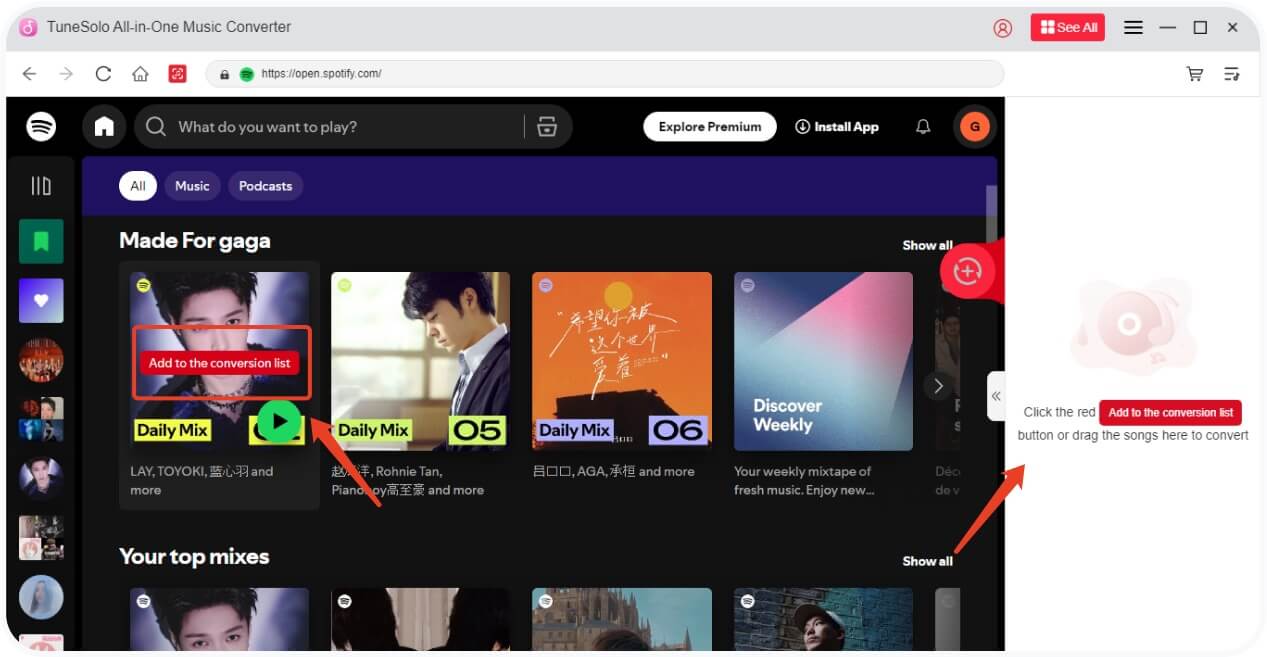
Krok 2. Zaloguj się i wybierz utwory lub playlistę
Zaloguj się na swoje konto Amazon w narzędziu i wybierz utwory, playlisty lub albumy, które chcesz zachować.
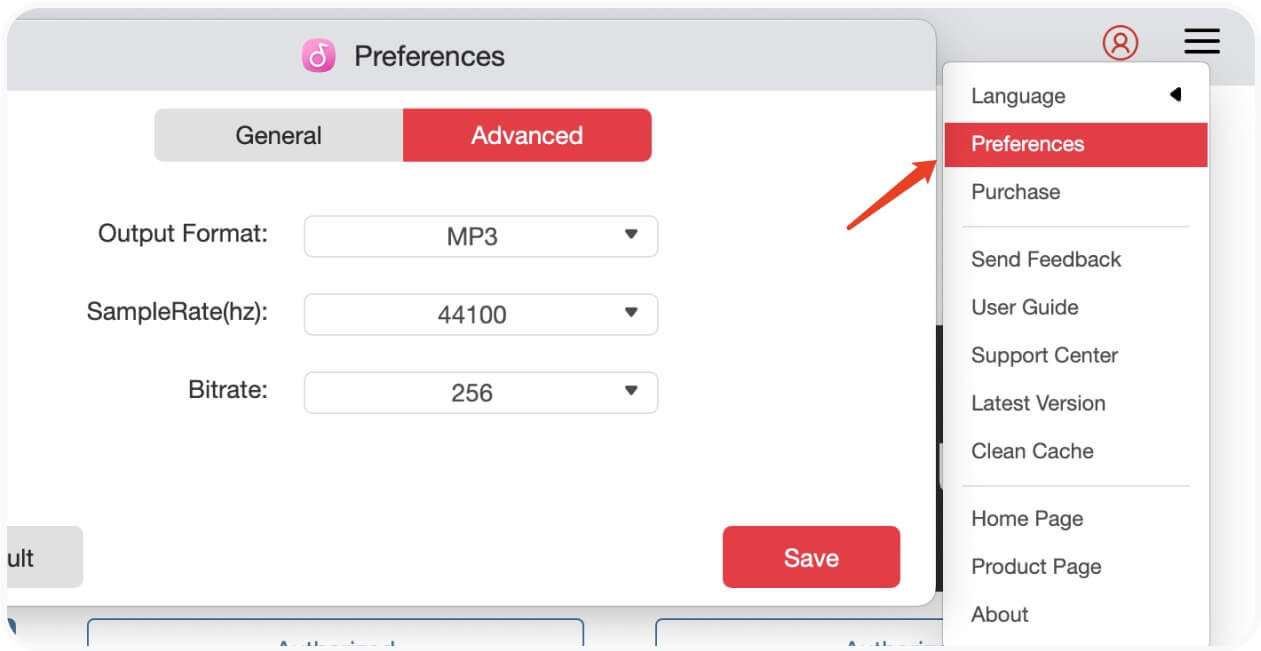
Krok 3. Wybierz format wyjściowy i szybkość transmisji bitów
Wybierz z MP3, M4A, or FLAC formaty. Ustaw preferowaną szybkość transmisji (do 320kbps).
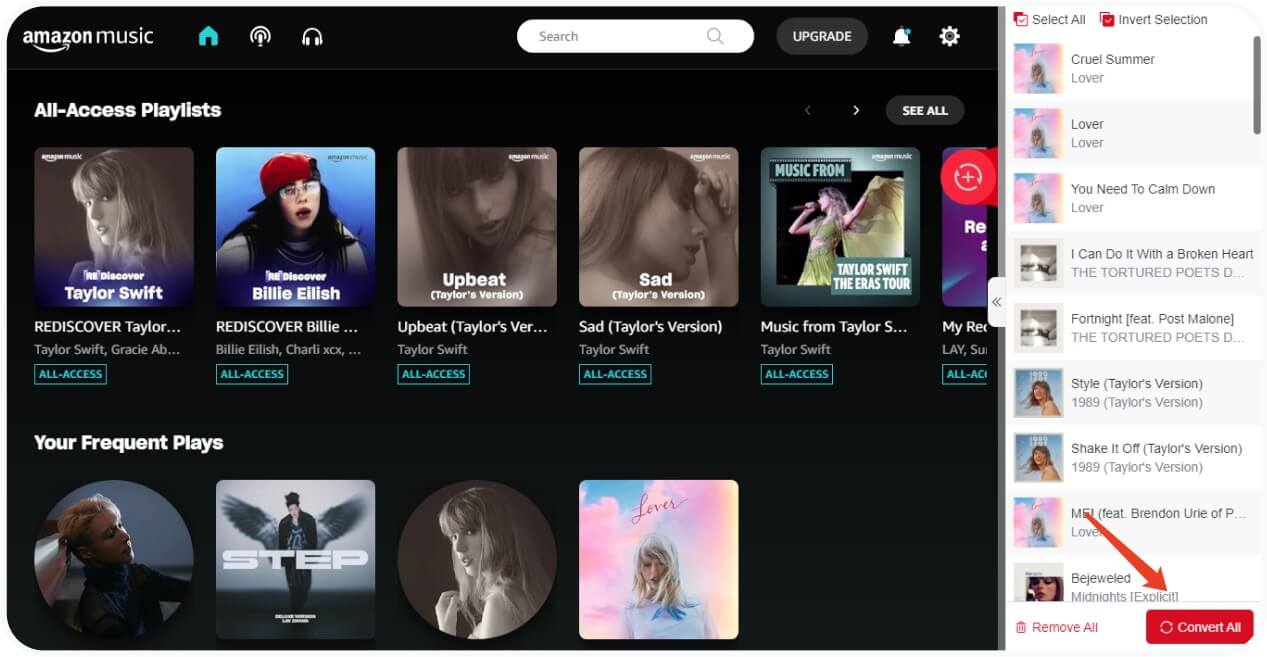
Krok 4. Rozpocznij proces konwersji
Kliknij przycisk „Konwertuj”, aby rozpocząć pobieranie wybranego pliku Amazon Music utworów.
Krok 5. Uzyskaj dostęp do pobranej muzyki
Po zakończeniu pobierania możesz swobodnie przeglądać i zarządzać pobranymi utworami na swoim komputerze.
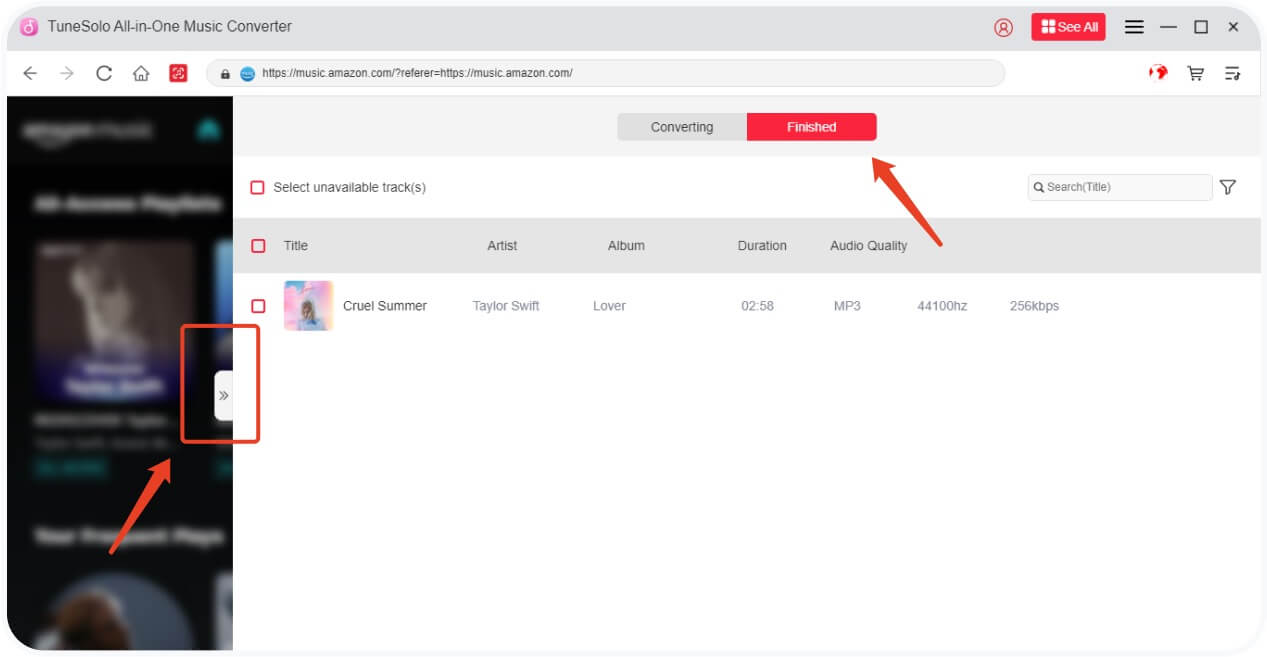
Ta metoda jest szczególnie przydatna, jeśli chcesz palić Amazon Music na CD lub przenieść na inne urządzenia.
Wniosek
Anulowanie Amazon Music jest proste, niezależnie od platformy, z której korzystasz. Jeśli jednak nadal chcesz korzystać ze swojej biblioteki muzycznej po zakończeniu subskrypcji, TuneSolo Amazon Music Converter jest koniecznością.
Dzięki możliwości konwersji ulubionych utworów na pliki trwałe nigdy więcej nie stracisz swojej muzyki. Aby uzyskać więcej wskazówek, sprawdź, jak to zrobić przenieść Amazon Music do iTunes lub poznaj nasze najlepszy przewodnik po recenzjach programów do pobierania.
FAQ
Q1:Czy mogę anulować Amazon Music i otrzymać zwrot pieniędzy?
Amazon zazwyczaj nie oferuje zwrotu pieniędzy w przypadku anulowania subskrypcji, możesz jednak nadal korzystać z usługi do zakończenia cyklu rozliczeniowego.
Q2:Czy moje playlisty zostaną usunięte po anulowaniu?
Tak, nie będą już dostępne, chyba że pobrałeś je za pomocą narzędzia takiego jak TuneSolo.
Q3: Jest TuneSolo legalne w użyciu?
TuneSolo jest przeznaczony wyłącznie do użytku osobistego. Zawsze upewnij się, że przestrzegasz lokalnych przepisów przed użyciem.

