

2 szybkie sposoby na dodanie muzyki z iTunes do iMovie ZA DARMO
Projekty iMovie bywają dość uciążliwe. Czasami pojawiają się problemy, o których istnieniu nie wiedziałeś. Trudno jest utworzyć projekt iMovie bez napotkania przynajmniej problemu 1.
Problemem, z którym boryka się wiele osób, jest brak elementów audio w iMovie. Ale to się wkrótce zmieni, ponieważ dowiemy się, jak dodać muzykę z iTunes do iMovie.
W tym artykule skupimy się na tym, jak podłączyć urządzenie iTunes do aplikacji iMovie i jak nawiązać takie połączenie, aby mieć więcej opcji podczas tworzenia projektu w aplikacji iMovie.
Treść artykułu Część 1. Czy można używać zakupionych piosenek iTunes w iMovie?Część 2. Jak dodać muzykę iTunes do iMovie? Część 3. Podsumowanie
Część 1. Czy można używać zakupionych piosenek iTunes w iMovie?
iMovie stało się jedną z najpopularniejszych platform dla edytorów wideo, ale czy jest coś, czego nam brakuje. Czy w pełni wykorzystujemy to wspaniałe oprogramowanie, a jeśli nie, jak możemy to zrobić? Dziś dowiesz się więcej o iMovie.
Co to jest iMovie?
iMovie to nieliniowy edytor przeznaczony do edycji filmów, muzyki i innych elementów graficznych. To potężne narzędzie, używane nawet do tworzenia hollywoodzkich filmów. Główną zaletą iMovie jest to, że jest darmowy, w przeciwieństwie do zaawansowanych edytorów, takich jak Adobe Premiere, które często kosztują fortunę.
Niestety, wadą aplikacji jest to, że działa ona tylko na urządzeniach Apple. To jednak nie jedyna wada iMovie. Użytkownicy napotykają również inne problemy, a jednym z nich jest brak możliwości dodania utworów iTunes do projektu.
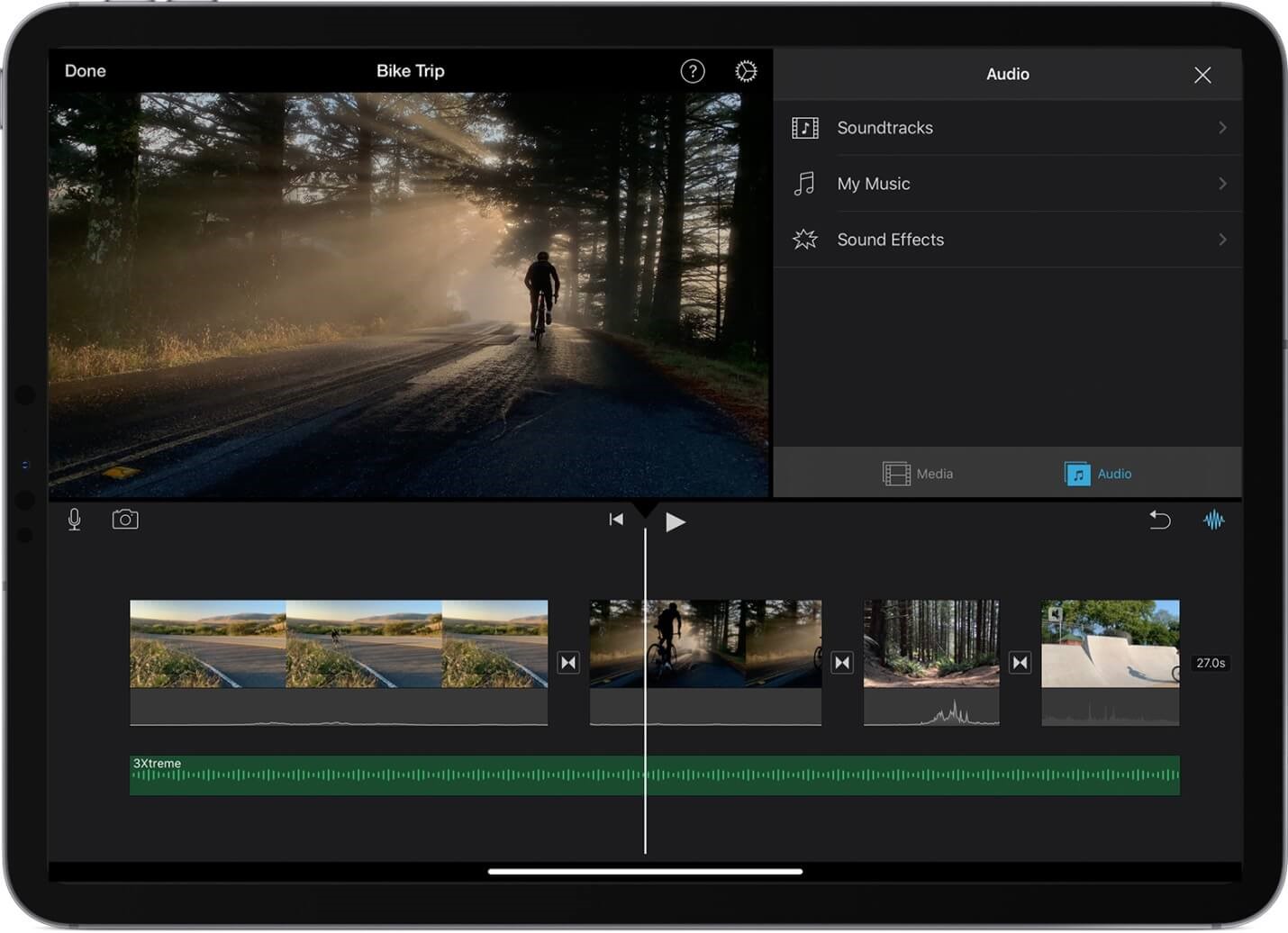
Dlaczego nie można używać utworów iTunes w aplikacji iMovie?
Zwykle możesz dodać utwory iTunes do swoich projektów w iMovie, o ile już je kupiłeś. Jednak w niektórych przypadkach użytkownicy nie mogą dodać utworów iTunes. Dlaczego?
Głównym powodem jest zabezpieczenie DRM . Ponieważ Apple Music ma zabezpieczenie DRM, to normalne, że nie można przesłać pliku Apple Music. Jak więc obejść ten problem?
Część 2. Jak dodać muzykę iTunes do iMovie?
Dla montażystów wideo iMovie to świetny sposób na realizację zadań. Oferuje wiele funkcji ułatwiających edycję wideo. Dodatkowo, można łatwo przesyłać pliki audio i inne elementy, aby dodać je do miksu. Ale czy można dodać własną muzykę do iTunes do iMovie? Na szczęście odpowiedź brzmi: tak. W kolejnych sekcjach dowiemy się, jak dodawać muzykę do iMovie na Macu.
Jak dodać muzykę iTunes do iMovie:
- Konwertuj pliki iTunes M4P do MP3
- Wybierz muzykę iTunes
- Skonfiguruj wyjście
- Pobierz muzykę iTunes
- Dodaj muzykę iTunes do iMovie
- Na komputerze Mac
- Na iPhonie, iPadzie lub iPodzie touch
#1. Konwertuj iTunes Pliki M4P do MP3
TuneSolo Apple Music Converter to aplikacja umożliwiająca konwersję plików z formatu iTunes z formatu 1 do innego. To oprogramowanie pomoże Ci bezproblemowo dodać muzykę z formatu DRM do aplikacji iMovie na iPhonie lub Macu.
Poniżej znajdują się niektóre z jego funkcji, które będą pomocne w realizacji celu:
Główna cecha:
- Usuwanie DRM. Możesz w prosty sposób usuń zabezpieczenie DRM z iTunes Music. W ten sposób możesz łatwo dodać je do dowolnych projektów iMovie.
Wypróbuj za darmo Wypróbuj za darmo
Inne funkcje:
- Słuchanie offline. Po pobraniu utworów możesz uzyskaj dostęp do utworów iTunes/Apple Music bez internetu. Pomoże Ci to edytować projekty iMovie bez konieczności łączenia się z Internetem.
- Szybsza konwersja. Jeśli chcesz szybciej ukończyć swój projekt w iMovie, docenisz szybkość, z jaką TuneSolo konwertuje pliki. Potrafi również pobrać wiele plików jednocześnie.
- Obsługiwane formaty. iMovie obsługuje tylko kilka formatów audio, ale to nie ma znaczenia, ponieważ za pomocą TuneSolo możesz konwertować pliki z dowolnego formatu, w tym MP3, WAV, AAX, M4B, M4V i wielu innych.
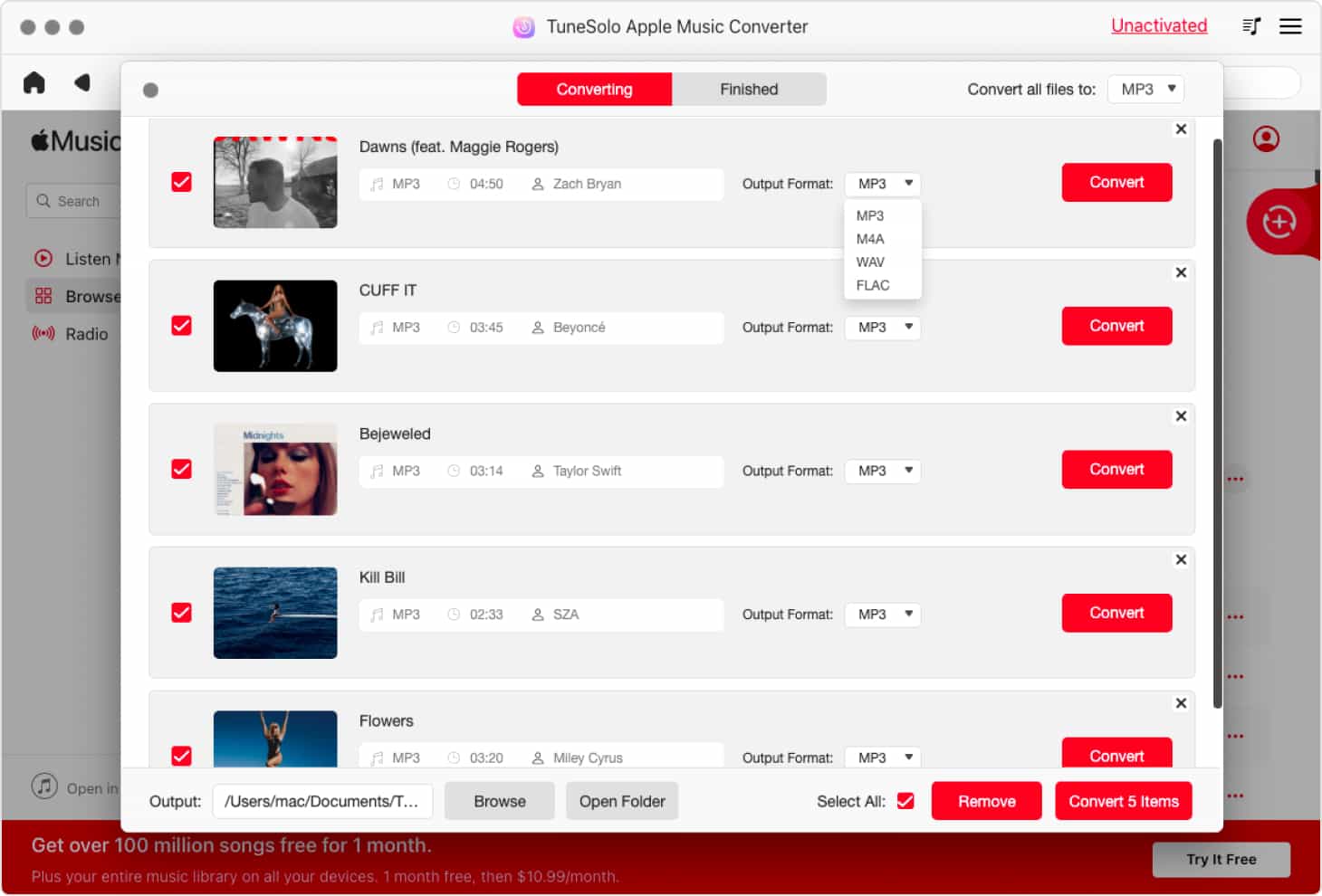
TuneSolo Apple Music Converter to idealny partner dla montażystów wideo, którzy często korzystają z aplikacji iMovie. Bez zbędnych ceregieli, dowiedzmy się, jak korzystać z tego oprogramowania:
Krok 1. Wybierz muzykę iTunes
Przede wszystkim upewnij się, że iTunes jest zainstalowany na Twoim komputerze. Po upewnieniu się, że tak jest, możesz otworzyć konwerter. Na stronie głównej powinna pojawić się lista tytułów. Z listy wybierz utwór iTunes, który chcesz pobrać.

Krok 2. Konfiguruj wyjście
Pod listą zobaczysz sekcję o nazwie Ustawienia wyjściowe. W tej sekcji możesz zmienić kodek, format, jakość i inne rzeczy. To wszystko zależy od twoich preferencji.
Pod listą zobaczysz sekcję o nazwie Ustawienia wyjściowe. Tutaj możesz zmienić ustawienia, takie jak Format, Jakość, Kodek i inne. Po prostu zmień to tak, jak chcesz

Krok 3. Pobierz muzykę iTunes
Po skonfigurowaniu wyjścia kliknij Konwertuj. Spowoduje to rozpoczęcie procesu konwersji i wszystko, co musisz teraz zrobić, to poczekać, aż się zakończy.
Po zmianie ustawień powinno być możliwe ich przekonwertowanie, klikając przycisk Konwertuj. Spowoduje to rozpoczęcie konwersji i zajmie to trochę czasu. Poczekaj, aż się skończy.
Wskazówka: Przed otwarciem Apple Music Converter upewnij się, że urządzenie Apple Music/iTunes jest zamknięte. Podczas konwersji utworu nie wykonuj żadnych operacji na urządzeniu Apple Music/iTunes.

#2. Dodaj muzykę iTunes do iMovie
Udało Ci się pobrać utwór. Teraz wystarczy dodać go do projektu w iMovie, ale jak to zrobić? Właściwie nauczenie się dodawania muzyki do iMovie bez iTunes jest teraz proste. Możesz to zrobić na urządzeniu z systemem iOS lub na komputerze Mac, ale dla wygody zaczniemy od Maca.
za. Na komputerze Mac
Twój Mac ma również aplikację iMovie. Dzięki aplikacji Finder łatwo jest dodawać elementy do osi czasu. Oto kroki, które musisz wykonać:
- Otwórz aplikację Finder na swoim Macu.
- Znajdź plik muzyczny iTunes, który chcesz dodać.
- Otwórz projekt iMovie.
- Przeciągnij i upuść plik muzyczny na linię czasu na samym dole okna iMovie.
- Dostosuj klips, jak chcesz.
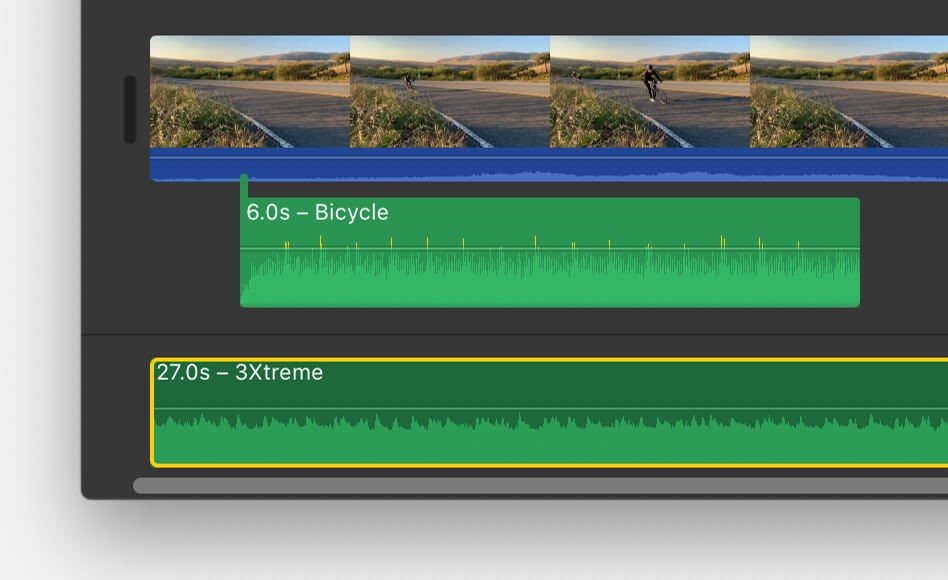
Jak widać, dodanie muzyki iTunes do aplikacji iMovie jest dość proste, jeśli pracujesz na komputerze Mac.
b. Na iPhonie, iPadzie lub iPodzie touch
Oczywiście nie oznacza to, że będzie to niezwykle trudne w przypadku urządzeń z systemem iOS. Jestem wręcz pewien, że oba są łatwe do zrobienia, o ile dokładnie zastosujesz się do instrukcji. Tak czy inaczej, oto kroki, aby dodać muzykę iTunes do iMovie na urządzeniach z systemem iOS:
- Otwórz aplikację iMovie na swoim urządzeniu z systemem iOS.
- Następnie upewnij się, że projekt jest aktualnie otwarty.
- Stuknij ikonę plusa, która powinna być przyciskiem Dodaj multimedia.
- Teraz wybierz Audio i dotknij Moja muzyka.
- Stuknij piosenkę, którą chcesz dodać, i stuknij przycisk plusa obok utworu.
Część 3. Podsumowanie
Teraz powinno być już jasne, że dodanie utworu iTunes do iMovie jest proste . Wystarczy przeciągnąć i upuścić utwór na oś czasu i gotowe.
Jedynym problemem związanym z iMovie jest to, że czasami utwór może być niekompatybilny z projektem. Wtedy napotkasz wiele problemów. Jednak dzięki temu przewodnikowi powinieneś być w stanie uniknąć takich problemów w przyszłości.

