

Jak naprawić błąd Apple Music „Nie można odtworzyć elementu”
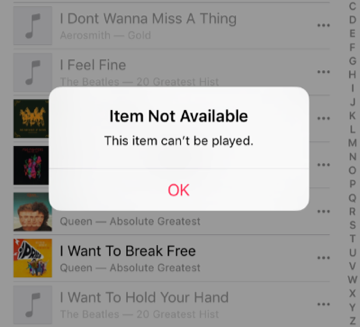
Zawsze będzie miło mieć swoje ulubione utwory zapisane na urządzeniu i odtwarzać je w dowolnym momencie. Jeśli uwielbiasz korzystać z Apple Music, z pewnością cieszy Cię możliwość strumieniowego przesyłania wszystkich ulubionych utworów. Ale co, jeśli nagle pojawi się błąd: „ Nie można odtworzyć tego elementu Apple Music ”? Co byś poczuł?
Ten problem jest zwykle spowodowany wieloma czynnikami, a jeśli chcesz o nich wiedzieć, czytaj dalej, ponieważ zamierzamy ujawnić takie informacje w tym artykule.
Dodatkowo, proponujemy rozwiązania umożliwiające naprawę Apple Music "This Item Cannot be Played" problem i zapewnić Ci przydatne narzędzie, pobierz utwory Apple Music do bezpłatnego słuchania offline, co pozwala uniknąć wielu problemów z Apple Music. Nie martw się już o frustrację, zajmiemy się działaniami, które możesz podjąć, aby rozwiązać ten dylemat już teraz.
Treść artykułu Część 1. Dlaczego wyświetla się Apple Music “This Item Cannot Be Played” Wiadomość?Część 2. Jak naprawić Apple Music "This Item Cannot be Played" KwestiaCzęść 3. Jak udostępnić utwory Apple Music do odtwarzania w trybie offlineCzęść 4. Wniosek
Część 1. Dlaczego wyświetla się Apple Music “This Item Cannot Be Played” Wiadomość?
Wielu użytkowników wykazało zainteresowanie i zadawało pytania na ten temat “Apple Music item cannot be played” Błąd ten występuje na wielu platformach mediów społecznościowych, a nawet w dyskusjach społecznościowych. Aby udzielić Ci jednoznacznej odpowiedzi, zebraliśmy zidentyfikowane przyczyny tego problemu.
Oto powody, dla których “This Item Cannot Be Played” pojawia się błąd w Apple Music.
- Możliwym powodem, dla którego nie można odtworzyć elementu w aplikacji 1, jest to, że nie masz połączenia z iCloud Biblioteka muzyczna. Możesz to sprawdzić, patrząc na ikonę w prawym górnym rogu ekranu głównego urządzenia iTunes. Jeśli widzisz ikonę „Rozłączono”, oznacza to, że nie masz połączenia z biblioteką muzyczną iCloud. Pamiętaj o ponownym nawiązaniu połączenia.
- Czasami utwór, do którego próbujesz uzyskać dostęp, nie jest dostępny w Apple Music lub w regionie, w którym aktualnie się znajdujesz. Nawet jeśli spróbujesz wyszukać te utwory, nadal będą one wyświetlane w kolorze szarym.
- W przypadku utworów dla dorosłych może być włączona opcja „Ograniczenie”.
- Istnieją również przypadki, w których artysta mógł wprowadzić pewne zmiany w albumie i aby rozwiązać ten problem, musisz najpierw usunąć album z biblioteki i spróbować ponownie go zapisać.
- Możesz mieć słabe połączenie internetowe (na wypadek, gdyby utwory nie zostały pobrane do słuchania offline).
- Mogą występować błędy iTunes lub nawet błędy systemowe uniemożliwiające odtwarzanie utworów Apple Music.
- Urządzenie, za pomocą którego próbujesz uzyskać dostęp do utworów Apple Music, jest niestabilne.
- Mogą wystąpić problemy z serwerem iCloud.
Zainstalowany sterownik Apple może zostać nieprawidłowo zaktualizowany.
Jeśli doświadczasz tego stale “Apple Music item cannot be played” błąd lub pewne problemy, takie jak „aplikacja ciągle pomija twoje piosenki„lub „Nie można załadować utworów Apple Music”, przyczyną może być 1 z powyższych. Nie musisz się jednak tym zbytnio martwić, ponieważ istnieje wiele rozwiązań, które możesz wypróbować. Omówimy je w następnej części tego wpisu.
Część 2. Jak naprawić Apple Music "This Item Cannot be Played" Kwestia
Teraz, gdy omówiliśmy powszechną przyczynę tego zjawiska, “Apple Music item cannot be played” problem, zamierzamy przedstawić kilka rozwiązań, które pozwolą go natychmiast rozwiązać.
Jak naprawić Apple Music "This Item Cannot be Played" Wydanie:
- Sprawdź połączenie internetowe urządzenia
- Upewnij się, że masz włączoną bibliotekę muzyczną iCloud
- Spróbuj ponownie uruchomić urządzenie
- Mogą wystąpić problemy z serwowaniem, więc sprawdź to
- Sprawdź, czy masz zaktualizowaną aplikację iOS lub iTunes
- Spróbuj wykonać proces ponownej synchronizacji
- Spróbuj skontaktować się z zespołem wsparcia Apple
Sprawdź połączenie internetowe urządzenia
Jak wspomniano na początku, prawdopodobną przyczyną błędu, który próbujemy rozwiązać w przypadku 1, jest niestabilne połączenie internetowe. Należy sprawdzić, czy używane urządzenie jest prawidłowo podłączone do sieci Wi-Fi lub danych mobilnych. Należy upewnić się, że korzysta się z połączenia 1 jednocześnie.
Upewnij się, że masz włączoną bibliotekę muzyczną iCloud
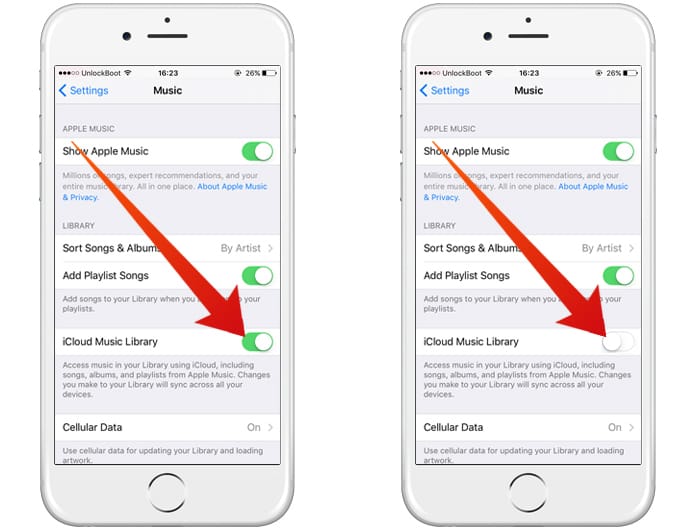
Zdarzają się przypadki, że iPhone lub iPad, którego używasz do odtwarzania utworów z Apple Music, automatycznie wyłącza bibliotekę muzyczną iCloud . W rezultacie nie można pobrać utworów z aplikacji Apple Music. Z tego powodu możesz widzieć listę utworów, ale nie możesz ich pobrać na swoje urządzenie.
Aby sprawdzić, czy biblioteka muzyczna iCloud jest włączona, przejdź do opcji „Ustawienia”, a następnie „Muzyka”. Użytkownicy komputerów Mac mogą to zrobić, wybierając przycisk „Menu”, a następnie przycisk „iTunes” i „Preferencje”. W przypadku komputera z systemem Windows należy wybrać przycisk „Menu”, a następnie opcję „Edycja”, a następnie przycisk „Preferencje”.
Spróbuj ponownie uruchomić urządzenie
Jeśli nie masz pewności, co jest przyczyną tego problemu, “Apple Music item cannot be played” W tym przypadku standardową praktyką jest ponowne uruchomienie urządzenia. Cóż, nie jest to niezawodne rozwiązanie, ale zdarzają się sytuacje, w których działa. Nie ma nic do stracenia, jeśli spróbujesz. W rzeczywistości wystarczy nacisnąć przycisk restartu urządzenia. Jeśli to zadziała, to dobrze. Jeśli nie, być może warto wypróbować inne z listy.
Mogą wystąpić problemy z serwowaniem, więc sprawdź to
Innym rozwiązaniem jest sprawdzenie statusu serwera Apple Music . Zdecydowanie, jeśli coś jest z nim nie tak, jakość dźwięku z Apple Music może być ograniczona. Nie masz z tym nic wspólnego i musisz po prostu poczekać, aż Apple rozwiąże ten problem.
Sprawdź, czy masz zaktualizowaną aplikację iOS lub iTunes
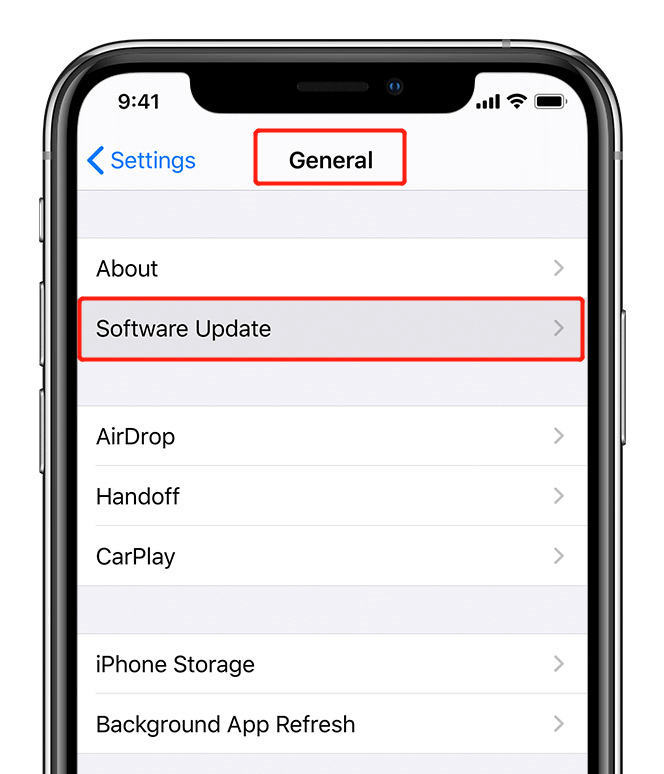
Czasami przyczyną błędu jest system iOS lub iTunes Nie zaktualizowano do najnowszej wersji. Starsza wersja może zawierać błędy utrudniające dostęp do utworów Apple Music, które chcesz odtworzyć. Aby zaktualizować system iOS, przejdź do opcji „Ustawienia”, a następnie do „Ogólne” i “Software Update”.
Jeśli dostępna jest aktualizacja, po prostu ją pobierz. Aby zaktualizować aplikację iTunes do najnowszej wersji, przejdź do „Menu Apple”, a następnie “System Preferences”, i w końcu “Software Update”. Jeśli używasz iTunes na komputerze z systemem Windows, przejdź do przycisku „iTunes”, następnie „Pomoc” i kliknij “Check for Updates” przycisk. Na ekranie zobaczysz instrukcje, więc postępuj zgodnie z nimi.
Spróbuj wykonać proces ponownej synchronizacji
Jeśli masz problem z odtwarzaniem utworów z urządzenia Apple Music zsynchronizowanych z komputerem, spróbuj wyłączyć zarówno urządzenie Apple Music, jak i bibliotekę muzyczną iCloud i sprawdź, czy utwory będą teraz odtwarzane. Niektórzy użytkownicy twierdzą, że to skuteczna metoda, ponieważ u nich zadziałała.
Spróbuj skontaktować się z zespołem wsparcia Apple
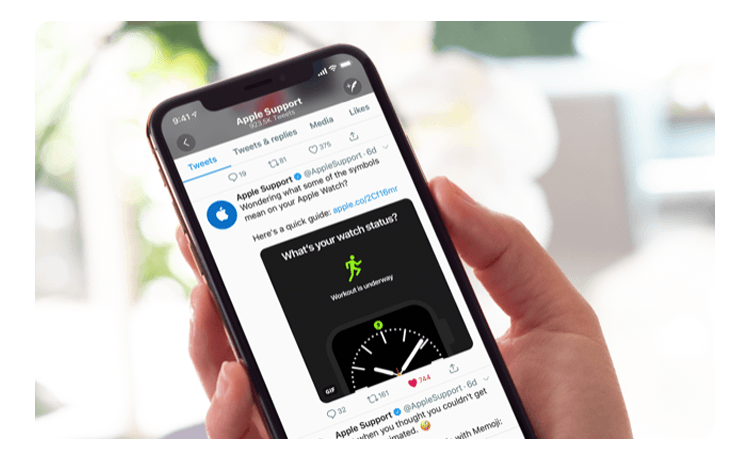
Ostatnią opcją, do której możesz się uciec, jeśli pierwsze nie zadziałają, jest próba skontaktowania się z “Apple Support team”Istnieją zespoły obsługi klienta, które zajmują się problemami klientów o każdej porze dnia i nocy. Możesz również spróbować skontaktować się ze stroną społecznościową lub kontami w mediach społecznościowych, takich jak Twitter, aby zgłosić swoje obawy.
Powyższe rozwiązania są najczęściej stosowane i wypróbowywane przez wielu. Jeśli doświadczasz tego “Apple Music item cannot be played” Jeśli problem występuje i wypróbowałeś już wszystkie te zalecenia, ale nadal nie działają, powinieneś poszukać skutecznego narzędzia, które pozwoli Ci zachować utwory na urządzeniu i odtwarzać je nawet w trybie offline lub bez korzystania z urządzenia z systemem iOS. O tym porozmawiamy dalej.
Część 3. Jak udostępnić utwory Apple Music do odtwarzania w trybie offline
Najlepszym sposobem na zachowanie i pobranie ulubionych utworów z Apple Music jest skorzystanie z narzędzia, które umożliwia usunięcie zabezpieczenia DRM i pobranie dowolnej liczby utworów. W tym przypadku zalecamy użycie TuneSolo Apple Music Converter.
Za pomocą TuneSolo Apple Music Converter możesz łatwo pobrać i zachować wszystkie utwory Apple Music i móc je odtwarzać nawet jeśli nie masz subskrypcji ani połączenia z siecią, co pozwala uniknąć wielu problemów, w tym błędu Apple Music Item Cannot Be Played.
Wypróbuj za darmo Wypróbuj za darmo
Możesz nawet udostępniać pobrane utwory znajomym lub członkom rodziny. Oprócz możliwości pobierania, aplikacja umożliwia również konwersję utworów do dostępnych formatów.

Jak możesz tego użyć?
- Pierwszą rzeczą, której potrzebujesz, jest zainstalowanie tego narzędzia na swoim komputerze osobistym. Wymagania dotyczące instalacji to tylko kilka, więc nie ma się czym martwić.
- Dodaj wszystkie utwory, które chcesz przekonwertować, do wbudowanego odtwarzacza internetowego TuneSolo, wybierz format wyjściowy i, jeśli chcesz, edytuj niektóre ustawienia.
- Gdy wszystko zostanie ustalone, musisz nacisnąć przycisk „Konwertuj”, aby ostatecznie rozpocząć proces pobierania i konwersji.
Cały proces zajmie tylko trochę czasu! Przekonwertowane utwory będą gotowe i dostępne na Twoim komputerze. Możesz je udostępniać, przesyłać i odtwarzać w dowolnym odtwarzaczu multimedialnym!
Czy nie jest to lepsze rozwiązanie problemu? Co myślisz?

Część 4. Wniosek
Problem „ Nie można odtworzyć elementu Apple Music ” wcale nie jest problemem nie do rozwiązania! Masz mnóstwo opcji do sprawdzenia i niesamowite narzędzie do pobierania utworów. Którego z powyższych modeli 1 już próbowałeś? Czy któryś z nich działa?

