

Jak wyłączyć bibliotekę muzyczną w iCloud na komputerze Mac/iPhone/iPad/Win
Jeśli korzystasz z iCloud od wielu lat, z pewnością napotkałeś już wiele błędów. Najlepszym rozwiązaniem jest wyłączenie biblioteki muzycznej w iCloud . Może to jednak spowodować nagłą zmianę w Twojej kolekcji. Aby Ci w tym pomóc, przeczytaj ten post i dowiedz się, jak włączyć lub wyłączyć synchronizację biblioteki muzycznej iCloud na wielu urządzeniach, takich jak Mac, iPhone, iPad, iPod i komputer z systemem Windows.
Treść artykułu Część 1. Czym jest biblioteka muzyczna iCloud?Część 2. Jak wyłączyć bibliotekę muzyczną iCloud na różnych urządzeniach?Część 3. Jak korzystać Apple Music bez biblioteki muzycznej iCloud?Część 4. Wniosek
Część 1. Czym jest biblioteka muzyczna iCloud?
Ponieważ naszym głównym celem jest wyłączenie biblioteki muzycznej w iCloud, myślę, że trzeba najpierw dowiedzieć się, czym jest biblioteka muzyczna iCloud.
Biblioteka muzyczna iCloud jest jak zbiór lub magazyn wszystkiego Apple Music Utwory po ich pobraniu. W rzeczywistości służy on do synchronizowania pobranych plików na wszystkich urządzeniach Apple, których używasz do strumieniowego przesyłania muzyki. Wystarczy, że skorzystasz ze swojego konta iCloud, a następnie będziesz mógł cieszyć się synchronizacją wszystkich plików muzycznych, w tym utworów, playlist, podcastów i albumów, na wszystkich połączonych urządzeniach. Oczywiście, możesz w pełni korzystać z biblioteki muzycznej iCloud tylko wtedy, gdy masz wykupioną subskrypcję.
Załóżmy na przykład, że możesz zaoszczędzić tylko do 100, 000 utworów w sumie w sumie 10 urządzenia, jeśli kupiłeś $9.99 Apple Music plan lub $24.99 iTunes Match na cały rok. Należy jednak pamiętać, że utwór, który chcesz zapisać, nie może przekraczać limitu 200 MB w sumie. Plik nie może być dłuższy niż 2 godzin. Jeśli zapiszesz utwory, biblioteka muzyczna iCloud automatycznie pobierze dla Ciebie ich wyższą i lepszą wersję.
Większość z Was pewnie zastanawiała się, co się stanie, jeśli wyłączycie bibliotekę muzyczną w iCloud. Powiem szczerze, najgorszym skutkiem może być brak możliwości strumieniowania utworów offline, chyba że macie kopię zapasową na innych urządzeniach, takich jak komputer. Dodatkowo musicie się przygotować na to, że nie będziecie już mieli dostępu do wszystkich… Apple Music pliki, które właśnie zapisałeś, takie jak te, które miałeś w katalogu muzycznym Apple Music a także te, które przesłałeś do iCloud i które są przeznaczone do strumieniowego przesyłania na wielu urządzeniach Apple.
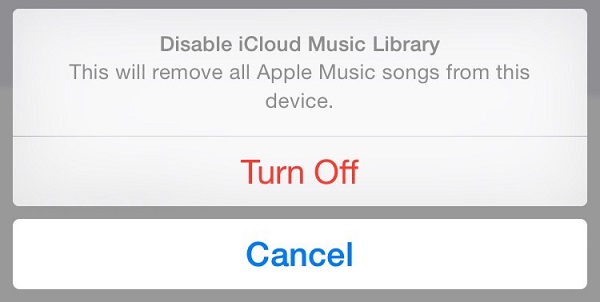
Następna sekcja byłaby dla Ciebie bardzo pomocna, ponieważ zajmie się wyłączaniem biblioteki muzycznej w iCloud na urządzeniach takich jak iPhone'y, iPady, iPody, komputery Mac i Windows.
Część 2. Jak wyłączyć bibliotekę muzyczną iCloud na różnych urządzeniach?
Jak wspomniano powyżej, w tym poście zajmiemy się wyłączaniem biblioteki muzycznej w iCloud na urządzeniach, w tym głównie urządzeniach Apple i Windows.
Krótka informacja: wyłączenie biblioteki muzycznej w iCloud na iPhonie nie oznacza, że funkcje i usługi na pozostałych urządzeniach również zostaną wyłączone. 1 Urządzenie nie będzie miało wpływu na inne urządzenia. Przejdźmy teraz do procedury, jak to zrobić.
Wyłącz bibliotekę muzyczną iCloud na iPhonie, iPadzie, iPodzie
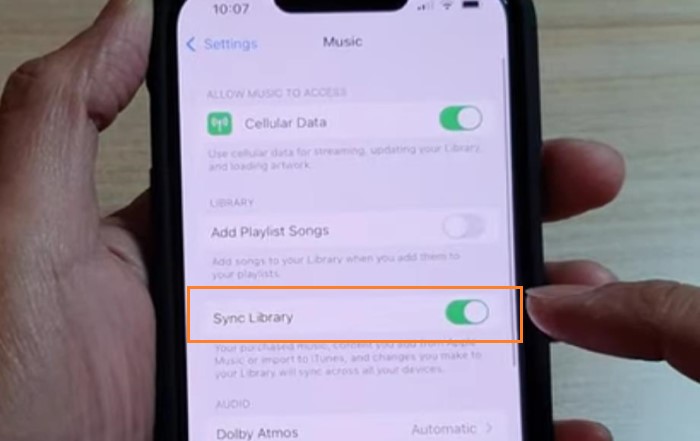
- Zdobądź odpowiednie urządzenie (dowolne z wymienionych powyżej), a następnie kliknij ikonę Ustawienia.
- Stamtąd wybierz Muzyka.
- W oknie Muzyka poszukaj opcji biblioteki iCloud Music.
- Jeśli zauważysz, zaraz za nim znajduje się przycisk przełącznika, który musisz obrócić w przeciwną stronę, aby to zrobić wyłącz bibliotekę muzyczną iCloud.
- Jeśli przycisk nie jest już w kolorze zielonym, oznacza to, że został ostatecznie wyłączony.
Wyłącz bibliotekę muzyczną iCloud na komputerach Mac / Windows
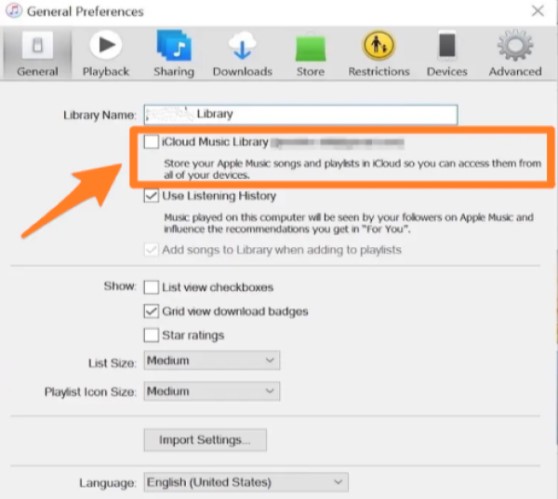
- Na komputerze Mac lub Windows otwórz aplikację iTunes.
- Stamtąd przejdź do iTunes, a następnie Preferencje.
- Jak widać, na karcie Ogólne dostępna jest opcja biblioteki iCloud Music.
- Po prostu sprawdź, czy już go wyłączyłeś.
Część 3. Jak korzystać Apple Music bez biblioteki muzycznej iCloud?
Powyżej omówiono, że jeśli wyłączysz bibliotekę muzyczną w iCloud, nie będzie możliwości uzyskania do niej dostępu. Apple Music Pliki, które właśnie zapisałeś, chyba że zapisałeś je na innym urządzeniu. Tworzenie kopii zapasowych utworów z pewnością byłoby bardzo pomocne, zwłaszcza w takich czasach.
Więc pomogę ci w tworzeniu kopii zapasowych plików muzycznych. Mam tutaj zalecenie dotyczące narzędzia, którego funkcją jest przekonwertować i pobrać Apple Music pliki do słuchania piosenek offline. Najlepszym narzędziem do takich zabiegów jest nic innego jak TuneSolo Apple Music Converter.
Wypróbuj za darmo Wypróbuj za darmo
TuneSolo jest bardzo biegły w usuwaniu zabezpieczeń DRM i konwersji utworów. Najpierw pomoże Ci usunąć zabezpieczenia DRM, a następnie przekonwertować je na inne formaty wyjściowe, w tym… MP3, WAV, FLAC, oraz M4A. Po konwersji możesz pobrać i przesyłać je do wielu urządzeń za pomocą USB. Całkowity czas spędzony przez TuneSolo ponieważ cały proces zajmie tylko kilka minut. Następnie możesz teraz przesyłać je strumieniowo offline.

Oto kroki, jak korzystać TuneSolo Apple Music Converter w zapisywaniu plików muzycznych po wyłączeniu biblioteki muzycznej w iCloud.
- Otwórz odtwarzacz internetowy Apple w formacie TuneSolo oprogramowania i zaloguj się za pomocą swojego Apple ID.
- Następnie wybierz utwory, które chcesz przekonwertować i pobrać, a następnie przeciągnij i upuść je na listę konwersji.
- Teraz wybierz format wyjściowy i folder wyjściowy utworów do konwersji.
- Następnym krokiem jest teraz kliknięcie „Konwertuj wszystko”. Po kilku minutach będziesz mógł zobaczyć przekonwertowane pliki, a następnie pobrać je, gdy będziesz zadowolony.

Część 4. Wniosek
Jak omówiono, jest tak wiele rzeczy, które należy wziąć pod uwagę, zanim ostatecznie wyłączysz bibliotekę muzyczną w iCloud. Ale jeśli masz narzędzie TuneSolo Apple Music Converter, to nie musisz martwić się o jego wyłączanie.

