

Łatwe metody korzystania z Apple Music Lossless na komputerze
Apple Music to wciąż jeden z wiodących serwisów streamingowych wszech czasów. Jest on powszechnie znany z wysokiej jakości muzyki oferowanej użytkownikom, podobnie jak Spotify i inne platformy streamingowe. Jednak nie wszyscy użytkownicy znają jego format. Dlatego w dzisiejszej dyskusji skupimy się na jego kompozycji oraz na tym, czy Apple Music może być odtwarzany w formacie bezstratnym na komputerach PC.
Jeśli chcesz poznać właściwą odpowiedź na to pytanie, ponieważ prawdopodobnie nie znajdziesz jasnej odpowiedzi w internecie, czytaj dalej ten wpis, ponieważ zajmiemy się w nim prostymi metodami, dzięki którym będziesz mógł cieszyć się bezstratnym dźwiękiem Apple Music na komputerze i łatwo pobierać utwory na swoje urządzenia.
Treść artykułu Część 1. Jaki jest format utworów Apple Music?Część 2. Czy Apple Music działa bezstratnie na komputerze?Część 3. Jak przekonwertować i pobrać bezstratne utwory Apple Music na komputer?
Część 1. Jaki jest format utworów Apple Music?
Wszystkie pliki Apple Music są zakodowane w formacie AAC , co oznacza również format wyjściowy Advance Audio Coding. Jak widać, wszystkie pliki muzyczne mają w nazwie rozszerzenie .m4p. Oznacza to, że utwory Apple Music są plikami chronionymi.
Wszystkie utwory Apple Music można odtwarzać z zakodowaną przepływnością bitową 256 kbps, która jest niemal taka sama jak w przypadku usługi iTunes Match, jeśli jesteś z nią zaznajomiony. Z drugiej strony, jeśli chodzi o jakość dźwięku, pliki AAC są najprawdopodobniej takie same jak pliki MP3. W rzeczywistości, jeśli dobrze się wsłuchasz, powinna być między nimi niewielka różnica, ale ponieważ nasze uszy są ograniczone tylko do tego, co słyszymy, nie jesteśmy w stanie dostrzec różnicy między 2. Mówiąc dokładniej, dźwięk 256 kbps AAC jest prawie taki sam, jak plik MP3 zakodowany z szybkością transmisji bitów 320 kbps.
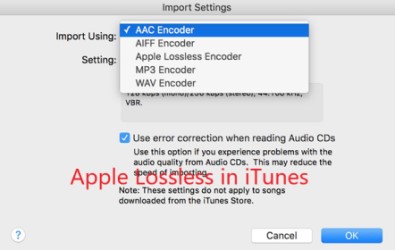
Już samo to wyjaśnienie pokazuje, że pliki Apple Music nie są w rzeczywistości bezstratne. Formaty audio uważane za bezstratne to jedynie AIFF, FLAC, WAV, APE i ALAC, co oznacza Apple Lossless . Jak wspomniano wcześniej, pliki Apple Music są zakodowane w formacie AAC. Z tego wynika, że format audio Apple Music nie może być uważany za bezstratny. Co więcej, mówiąc o muzyce bezstratnej, mamy na myśli format zdolny do zachowania oryginalnej jakości dźwięku.
Część 2. Czy Apple Music działa bezstratnie na komputerze?
W rzeczywistości, bezstratne odtwarzanie dźwięku Apple Music na komputerze PC jest możliwe tylko wtedy, gdy Apple Music umożliwi iTunes obsługę bezstratnego dźwięku. Powinieneś już wiedzieć, że jedynym sposobem na strumieniowanie Apple Music w systemie Windows jest użycie iTunes, który niestety obecnie nie obsługuje 1. Dobra wiadomość jest taka, że istnieje możliwość, a jest to możliwe dzięki aplikacjom na Androida.
Jeśli masz komputer z systemem Windows 11, to masz szczęście, ponieważ omówię procedurę, jak zainstalować bezstratną wersję systemu Apple Music na komputerze, a w szczególności na komputerze z systemem Windows 11,, za pomocą usług Androida. Na szczęście system Windows 11 umożliwia uruchamianie aplikacji Androida.
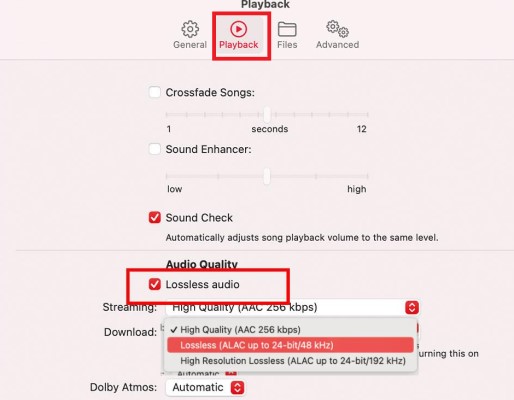
Spośród wszystkich urządzeń innych niż Apple, jedynym urządzeniem obsługującym bezstratny kodek Apple Music jest Android. Dlatego pierwszą rzeczą, którą musisz zrobić, to zainstalować wersję Androida Apple Music na swoim Windowsie 11 i móc korzystać z bezstratnego kodu Apple Music na komputerze za pomocą emulatora Androida.
Dokładniej mówiąc, musisz zainstalować wersję APK Apple Music, dostępną w zaufanych źródłach online. Jeśli masz już zainstalowaną i uruchomioną aplikację w systemie Windows, wykonaj poniższe kroki, aby móc korzystać z bezstratnej wersji Apple Music na swoim komputerze.
- Kliknij menu Start w systemie Windows 11, a następnie znajdź aplikację Android Apple Music, którą właśnie zainstalowałeś.
- W aplikacji zaloguj się przy użyciu istniejącego konta Apple Music.
- Po uruchomieniu aplikacji przejdź do swojej biblioteki i poszukaj kropek 3 wskazujących bibliotekę.
- Stamtąd poszukaj opcji Ustawienia, a następnie znajdź Jakość dźwięku.
- We wspomnianej sekcji poszukaj Lossless Audio, a następnie wybierz ją. Aby go włączyć, musisz przełączyć znajdujący się obok niego przycisk przełączania w przeciwnym kierunku.
- Jeśli masz już tę opcję włączoną, prawdopodobnie zauważysz, że kilka dodatkowych opcji również zostało aktywowanych.
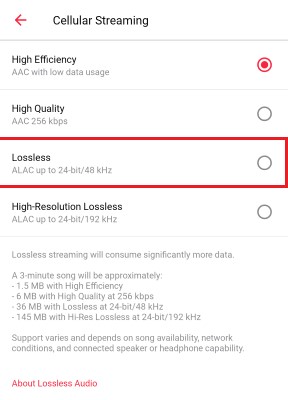
- Teraz wybierz dowolną opcję: Przesyłanie strumieniowe przez Wi-Fi, Pobieranie lub Przesyłanie danych mobilnych. Musisz wybrać jeden.
- I na koniec wybierz opcję Lossless lub Hi-Res Lossless.
Jeśli udało Ci się pomyślnie włączyć dźwięk bezstratny, możesz to zauważyć po znaczniku Lossless przy każdym odtwarzanym utworze. Po wykonaniu wszystkich powyższych kroków możesz teraz swobodnie korzystać z bezstratnego dźwięku Apple Music na komputerze.
Część 3. Jak przekonwertować i pobrać bezstratne utwory Apple Music na komputer?
Oprócz aplikacji Apple Music na Androida, istnieje jeszcze inny sposób na bezstratne odtwarzanie Apple Music na komputerze. Jest to możliwe dzięki aplikacji TuneSolo Apple Music Converter.
To narzędzie bez problemu przekonwertuje Apple Music do formatu bezstratnego i usunie zabezpieczenie przed kopiowaniem DRM z plików Apple Music . Konwersja oznacza również usunięcie zabezpieczenia. To z pewnością bardzo pomoże.
Wypróbuj za darmo Wypróbuj za darmo
Aby pomóc Ci dowiedzieć się więcej o TuneSolo Apple Music Converter, przedstawiamy narzędzie, które umożliwia konwersję plików Apple Music do formatów wyjściowych, takich jak FLAC,, WAV,, M4A, i MP3. Do wszystkich tych formatów można łatwo uzyskać dostęp nie tylko na komputerze, ale także w innych odtwarzaczach muzycznych . Działa ono nawet 16 razy szybciej i zapewnia dobrą jakość dźwięku.

Poniżej przedstawiono kroki, które należy wykonać podczas użytkowania urządzenia TuneSolo Apple Music Converter.
- Czy aplikacja została pobrana na komputer? Wystarczy odwiedzić jego oficjalną stronę internetową, a będziesz mógł zobaczyć tam aplikację.
- Następnie wybierz utwory z wbudowanego odtwarzacza internetowego Apple Web Player w urządzeniu TuneSolo.
- Następnie wybierz format wyjściowy i folder wyjściowy.
- Na koniec kliknij przycisk Konwertuj.
- W ciągu kilku minut będziesz mógł zobaczyć przekonwertowane utwory.
Aby móc cieszyć się bezstratnym działaniem Apple Music na komputerze, zawsze możesz zwrócić się o pomoc do TuneSolo Apple Music Converter.


