

Jak przesyłać strumieniowo Apple Music na konsolę Xbox One?
„Czy istnieje sposób na strumieniowanie Apple Music na Xbox 1 ?”
Dla subskrybentów Apple Music i jednocześnie użytkowników Xbox 1, to pytanie - jak przesyłać strumieniowo Apple Music na Xbox 1, z pewnością będzie stanowić problem.
W dalszej części artykułu skupimy się na następujących ważnych kwestiach: jak grać w Apple Music na konsoli Xbox 1 bez użycia AirServer oraz jak odtwarzać muzykę na konsoli Xbox 1 z telefonu.
Technicznie rzecz biorąc, na najważniejsze pytanie (Czy Apple Music jest możliwe na Xbox One 1 2020?) możemy od razu odpowiedzieć „Tak”, ale aby uzyskać więcej szczegółów, których z pewnością potrzebujesz, zalecamy przeczytanie całego artykułu. Tutaj możesz poznać metody obsługi 2, aby skutecznie streamować Apple Music na Xbox One. Jeśli chcesz dowiedzieć się więcej, przeczytaj pierwszą część tego artykułu.
Treść artykułu Część 1. Czy mogę przesyłać strumieniowo Apple Music na Xbox One?Część 2. Jak przesyłać strumieniowo Apple Music na Xbox One?Część 3. Podsumowanie
Część 1. Czy mogę przesyłać strumieniowo Apple Music na Xbox One?
Będziemy szukać odpowiedzi na to pytanie – “can I stream Apple Music to Xbox One?” W pierwszej części artykułu. Zanim jednak do tego przejdziemy, chcielibyśmy najpierw podać kilka szczegółów na temat gadżetu Xbox 1.
Xbox 1 to konsola do gier stworzona, opracowana i spopularyzowana przez firmę Microsoft. Jest ona znana jako jedna z najczęściej używanych i najsłynniejszych konsol do gier na świecie i jest modelem 8 1. generacji, następcą wcześniej wprowadzonych – Xbox i Xbox 360.. Dzięki zaawansowanym funkcjom wbudowanym w konsolę Xbox 1 użytkownicy mogą teraz słuchać ulubionych utworów za pośrednictwem różnych platform (o czym wspomniano we wstępie), a nawet odtwarzać filmy z Netflixa, Amazon Video, YouTube i innych.
Xbox 1 umożliwia strumieniowanie utworów z innych serwisów muzycznych niż aplikacja Apple Music, co oznacza, że użytkownicy mogą strumieniować Apple Music na Xbox One. A teraz pojawia się pytanie: jak uruchomić Apple Music na Xbox One?
Tak, 1 może słuchać utworów Apple Music podczas grania na konsoli Xbox 1, ale można to zrobić tylko za pośrednictwem AirServer lub konwersji utworów Apple Music. Odtwarzanie utworów Apple Music bezpośrednio na konsoli Xbox 1 nie jest możliwe. Powodem tego jest fakt, że pliki te są chronione przez zabezpieczenie DRM, które uniemożliwia użytkownikom pobieranie i przechowywanie utworów, a nawet odtwarzanie ich na nieautoryzowanych urządzeniach.
W drugiej części artykułu, oprócz tego, że dowiesz się, jak odtwarzać muzykę na konsoli Xbox 1 z telefonu za pomocą AirServer i AirPlay, podzielimy się z Tobą narzędziem, które umożliwia usunięcie zabezpieczenia DRM z plików Apple Music, aby umożliwić ich łatwe odtwarzanie na konsoli Xbox 1 – metoda ta nauczy Cię, jak odtwarzać Apple Music na konsoli Xbox 1 bez AirServer. A jeśli chcesz pięknie zmontować wideo, możemy udzielić Ci wskazówek, jak odtwarzać Apple Music w aplikacji iMovie.
Część 2. Jak przesyłać strumieniowo Apple Music na Xbox One?
Użytkownicy mogą przesyłać strumieniowo utwory z Apple Music na konsolę Xbox 1, ale zabezpieczenie plików DRM w plikach Apple Music uniemożliwia im pobranie utworów i odtwarzanie ich na dowolnym urządzeniu. Z tego powodu użytkownicy muszą wiedzieć o potrzebie opracowania metody, która pozwoliłaby na usunięcie tego zabezpieczenia. Zanim jednak przejdziemy do tego tematu, podzielimy się informacjami na temat odtwarzania muzyki z telefonu na konsoli Xbox 1 za pomocą AirServer i AirPlay.
Metoda 1. Streamuj Apple Music na Xbox 1 za pomocą AirServer
W tej części dowiesz się, jak odtwarzać muzykę na konsoli Xbox 1 z telefonu za pomocą AirServer. Aby to zrobić, instrukcja będzie podzielona na części: konfiguracja AirServer na konsoli Xbox 1, konfiguracja AirServer Connect na urządzeniu z systemem iOS i odtwarzanie utworów Apple Music na konsoli Xbox 1 za pomocą AirServer.
Jak skonfigurować AirServer na konsoli Xbox 1
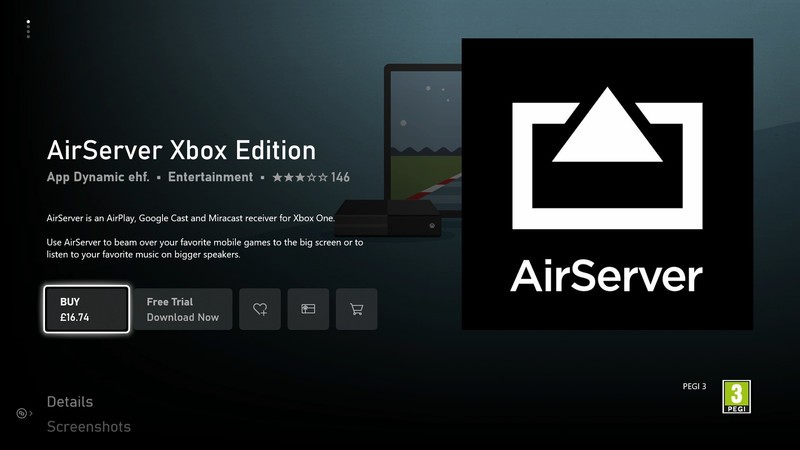
Proces konfiguracji AirServer na konsoli Xbox 1 jest prosty. Nie wymaga żadnych danych uwierzytelniających, takich jak nazwa użytkownika i hasło, aby kontynuować. Wystarczy zainstalować aplikację i gotowe. Jedynym minusem instalacji jest konieczność uiszczenia opłaty w wysokości 20 USD w sklepie Microsoft Store. Jeśli chcesz spróbować, nie ma problemu – możesz również skorzystać z wersji próbnej (pomoże Ci to sprawdzić, czy warto uiścić opłatę).
Oto proces.
Krok #1. Przejdź do sklepu Microsoft Store
Udaj się do Microsoft Store, używając konsoli Xbox One.
Krok #2. Wybierz AirServer
Korzystając z opcji „Szukaj”, wpisz „AirServer”. Aby kontynuować, możesz użyć klawiatury, którą zobaczysz na ekranie.
Krok #3. Wybierz AirServer Xbox Edition
Wybierz opcję “AirServer Xbox Edition”.
Krok #4. Wybierz wersję próbną bezpłatną lub płatną
Możesz wybrać albo “Free Trial” wersja lub płatna.
Krok #5. Otwórz AirServer
Kliknij menu „Uruchom”, aby otworzyć AirServer na Xbox One.
Krok #6. Naciśnij w prawo
Na padzie naciśnij w prawo.
Krok #7. Naciśnij przycisk „A”
Aby zobaczyć kod QR, musisz nacisnąć przycisk „A”.
Teraz, po zakończeniu, przejdź do drugiej części - konfigurowania AirServer Connect na urządzeniu z systemem iOS.
Jak skonfigurować AirServer Connect na urządzeniu z systemem iOS
Jeśli korzystasz z urządzenia iOS od dłuższego czasu, z pewnością wiesz o funkcji AirPlay, która jest zintegrowana z każdym gadżetem iOS - iPhone'ami, iPadami, itp. AirServer korzysta z tej funkcji.
Poniżej znajduje się procedura, którą należy wykonać.
Krok #1. Przejdź do App Store
Przejdź do App Store na swoim urządzeniu z systemem iOS.
Krok #2. Wyszukaj AirServer Connect
Korzystając z opcji „Szukaj”, wpisz “AirServer Connect”.
Krok #3. Zainstaluj AirServer Connect
Kontynuuj instalację tej aplikacji.
Krok #4. Open AirServer Connect
Po zakończeniu otwórz „AirServer Connect” na swoim urządzeniu.
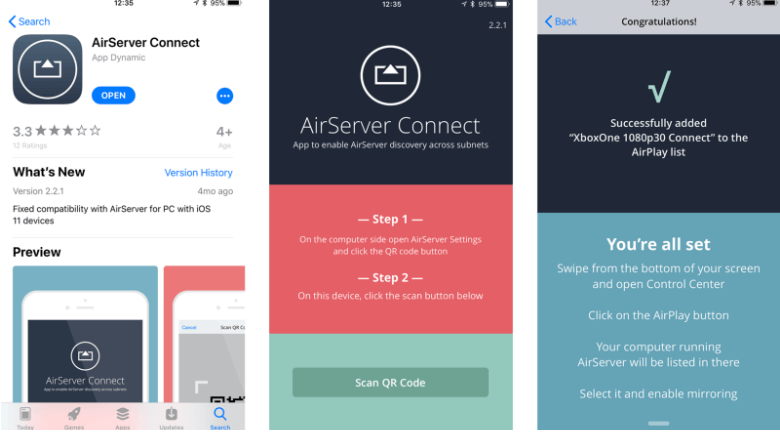
Krok #5. Zeskanuj kod QR
Wybierz “Scan a QR Code” opcja.
Krok #6. Zezwól na dostęp do kamery
Zostaniesz poproszony o zezwolenie na dostęp do aparatu. Upewnij się, że to potwierdzisz.
Krok #7. Zakończ parowanie
Zeskanuj kod QR wygenerowany na konsoli Xbox One. W ten sposób parowanie zostanie ukończone, ponieważ konsola Xbox 1 będzie teraz traktowana jako urządzenie AirPlay.
Po pomyślnym sparowaniu Twoja konsola Xbox 1 będzie mogła odbierać dźwięk i obraz z używanego urządzenia z systemem iOS.
Jak przesyłać strumieniowo Apple Music na konsolę Xbox 1 za pośrednictwem AirServer
Następnym krokiem będzie odtworzenie ulubionych utworów z Apple Music na konsoli Xbox 1 za pomocą AirServer. Po zakończeniu pierwszych procedur związanych z 2, będziesz mógł słuchać utworów z Apple Music jako muzyki w tle podczas grania na konsoli Xbox 1. Oto procedura, którą należy wykonać.
Krok #1. Przejdź do aplikacji „Muzyka”
Korzystając z urządzenia z systemem iOS, przejdź do aplikacji „Muzyka”.
Krok #2. Wybierz piosenkę Apple Music
Wybierz utwór Apple Music, którego chcesz posłuchać.
Krok #3. Kliknij ikonę AirPlay
Na ekranie odtwarzania zobaczysz ikonę AirPlay, dotknij tej.
Krok #4. Wybierz “Xbox One 1080p 30”
Dodaj “Xbox One 1080p 30” Aby utworzyć połączenie między urządzeniami 2. Po wykonaniu tej czynności powinieneś móc przesyłać strumieniowo wybrane utwory.
Po wykonaniu powyższych czynności sterowanie odtwarzaniem, regulacją głośności i wyborem utworów do streamowania będzie dostępne za pomocą urządzenia z systemem iOS. Funkcje wstrzymywania, pomijania i regulacji głośności będą dostępne w kontrolerach audio konsoli Xbox 1. Jeśli nie wiesz, jak to działa, zajrzyj do menu „Przewodnik” na konsoli Xbox One.
Korzystanie z AirServer i AirPlay do dostępu do utworów z Apple Music na konsoli Xbox 1 to dobry pomysł, zwłaszcza jeśli interesujesz się ekosystemem technologii Apple i płacisz miesięczny abonament. Jeśli jednak wolisz znacznie tańszą, a jednocześnie wydajniejszą metodę strumieniowania Apple Music na konsolę Xbox 1, możesz wypróbować następną.
Metoda 2. Streamuj Apple Music na Xbox 1
Jak przesyłać strumieniowo Apple Music na konsolę Xbox 1 bez użycia AirServer?
Odpowiedź na powyższe pytanie brzmi: poprzez konwersję ścieżek Apple Music i jednoczesne usunięcie zabezpieczenia DRM. Kolejne pytanie brzmi: czy jest coś, czego mógłbym użyć, aby to zrobić?
Oczywiście, istnieje wiele narzędzi, spośród których możesz wybierać. W rzeczywistości, wystarczy poszukać w internecie, aby znaleźć wiele rekomendacji. W tym miejscu chcemy podzielić się z Tobą funkcjami (i procedurami, jak można je wykorzystać do konwersji) niesamowitego narzędzia 1, które jest godne zaufania i znane ze swojej niezawodności – TuneSolo Apple Music Converter, jeśli chodzi o konwersję i pobieranie utworów Apple Music.
- Można usunąć DRM.
- Można przetwarzać liczne utwory Apple Music, a także audiobooki.
- Wysokiej jakości produkty / rezultaty
- Duża prędkość, jeśli chodzi o konwersję i pobieranie
- Prosty interfejs, którym mogą sterować nawet początkujący
- Kilka rzeczy do zrobienia, aby kontynuować instalację
- Proste kroki konwersji.
W jaki sposób można wykonać konwersję torów Apple Music przy użyciu tego TuneSolo Apple Music Converter?
Uwaga: Upewnij się, że aplikacje Apple Music i iTunes są zamknięte podczas korzystania z urządzenia TuneSolo Apple Music Converter. Zapewni to pomyślną konwersję za pośrednictwem urządzenia TuneSolo Apple Music Converter.
Proces jest prosty. Oto przegląd.
- Zainstaluj TuneSolo Apple Music Converter na swoim komputerze.
- Zaimportuj wszystkie utwory Apple Music, które chcesz przekonwertować.
- Kliknij przycisk „Konwertuj”, aby rozpocząć proces konwersji.
Mamy tutaj szczegółowe informacje na temat każdego kroku, aby służyć jako Twój przewodnik.
Krok #1. Zainstaluj TuneSolo Apple Music Converter na swoim komputerze
Aby kontynuować, musisz spełnić wszystkie wymagania instalacyjne. To tylko kilka prostych kroków. Aby uzyskać pełną i szczegółową listę, odwiedź oficjalną stronę internetową TuneSolo, aby dowiedzieć się więcej. Po zainstalowaniu wystarczy uruchomić narzędzie.
Wypróbuj za darmo Wypróbuj za darmo
Krok #2. Zaimportuj wszystkie utwory Apple Music, które chcesz przekonwertować
Teraz musisz dodać wszystkie utwory Apple Music, które chcesz przekonwertować. Możesz dodać ich dowolną liczbę i skorzystać z funkcji „przeciągnij i upuść”, aby ułatwić przesyłanie.
Po zakończeniu wybierz format wyjściowy obsługiwany przez konsolę Xbox One. Możesz także dostosować niektóre ustawienia, jeśli chcesz. Zdefiniowanie ścieżki wyjściowej pomoże Ci łatwo zlokalizować wyjścia po konwersji. Gdy to zrobisz, możesz teraz przejść do trzeciego kroku.

Krok #3. Naciśnij przycisk „Konwertuj”, aby rozpocząć proces konwersji
Teraz wystarczy kliknąć przycisk „Konwertuj”, aby rozpocząć proces konwersji. Zajmie to tylko kilka minut, ponieważ prędkość konwersji TuneSolo Apple Music Converter jest zbyt duża. Podczas konwersji możesz mieć pewność, że trwa również proces usuwania DRM.

Po przekonwertowaniu plików możesz je przenieść na dysk USB. Wystarczy przeciągnąć i upuścić pliki do folderu na dysku USB. Musisz pobrać aplikację Simple Background Music Player na konsolę Xbox 1, ponieważ obsługuje ona odtwarzanie muzyki w tle na konsoli Xbox One. Po jej zainstalowaniu podłącz dysk USB i uruchom wspomnianą aplikację. Wszystkie pliki muzyczne zostaną wyświetlone i będziesz mógł rozpocząć strumieniowanie podczas odtwarzania! (Jeśli chcesz słuchać utworów z odtwarzacza Apple Music na odtwarzaczu MP3 , chętnie udzielimy Ci dodatkowych instrukcji!)
Część 3. Podsumowanie
Na koniec dowiesz się, jak streamować Apple Music na Xbox One. Podsumowując, możesz wybrać jedną z przedstawionych opcji dla 2 – korzystając z AirServer lub konwertując utwory Apple Music za pomocą TuneSolo Apple Music Converter. Jeśli rozważasz streamowanie utworów Apple Music na Xbox 1, która z opcji 2 Twoim zdaniem sprawdzi się lepiej?

