

3 metody naprawy błędu Apple Music, który nie pojawia się w iTunes
Apple Music nie wyświetla się w iTunes – czy spotkałeś się kiedyś z podobnym problemem? Jeśli tak, być może jesteś jednym z użytkowników, którzy skarżyli się na podobny dylemat.
„Moja muzyka zniknęła z biblioteki iTunes. Co mam zrobić?”
W rzeczywistości wielu subskrybentów Apple Music znalazło się w podobnej sytuacji – Apple Music nie działa na komputerach Mac, a nawet na innych urządzeniach, takich jak iPady, Android czy iPhone'y. I teraz pytanie brzmi – czy istnieją jakieś rozwiązania tego problemu?
Platforma Apple Music jest znana jako jedna z najlepszych platform oferujących najlepsze usługi muzyczne, obok Spotify i Amazon Music. Subskrybując te aplikacje do strumieniowego przesyłania muzyki, każdy użytkownik może korzystać z licznych korzyści, takich jak strumieniowanie offline, nielimitowane pomijanie utworów, pobieranie utworów i playlist i wiele innych.
Jednak, jako fanatyk, jeśli napotkasz problem, który uniemożliwia Ci odtwarzanie ulubionych utworów, z pewnością zepsuje to Twoje wrażenia ze słuchania. Jedynym sposobem na rozwiązanie problemu jest poszukanie rozwiązań, z których możesz skorzystać. Ale konkretnie w tym przypadku “Apple Music not showing up in iTunes” problem, czy masz pomysł, jakie rozwiązania powinieneś zastosować?
Przeglądając sieć, znajdziesz mnóstwo rekomendacji, ale czy masz pewność, że będą one skuteczne i bezpieczne? Cóż, wielu z nas polega jedynie na komentarzach i recenzjach. Dla początkujących skorzystanie z pierwszej pozycji, jaką znajdzie wyszukiwarka, może być trudne i ryzykowne. Dlatego zebraliśmy wszystkie możliwe procedury, które mogą pomóc każdemu użytkownikowi Apple Music w rozwiązaniu problemu. Jeśli szukasz tego samego, czytaj dalej.
Treść artykułu Część 1. Dlaczego Apple Music nie wyświetla się w iTunes?Część 2. Jak naprawić problem braku wyświetlania modelu Apple Music w modelu iTunes na komputerze Mac?Część 3. Unikaj problemu z niewyświetlaniem się Apple Music dzięki potężnemu narzędziuCzęść 4. Podsumowując wszystko
Część 1. Dlaczego Apple Music nie wyświetla się w iTunes?
Co muszę zrobić, jeśli mój model Apple Music nie wyświetla się w modelu iTunes?
Zanim zaczniesz szukać rozwiązań tego dylematu, z pewnością wielu z Was zastanawia się, dlaczego występują problemy takie jak ten – Apple Music nie działa na komputerach Mac, a nawet na innych urządzeniach. Warto również podzielić się swoimi spostrzeżeniami na temat tych przyczyn, zanim ostatecznie przejdziemy do rozwiązań, które każdy użytkownik może zastosować.
- Zazwyczaj wiele osób zauważa, że problem występuje z powodu preferencji iTunes ustawionych w komputerze Mac 1.
- Inną możliwą przyczyną tego problemu jest proces rejestracji subskrybentów Apple Music. Niektórzy użytkownicy rejestrują się za pomocą poręcznych urządzeń (iPad i iPhone). Może to być spowodowane przez 1, ponieważ niektóre utwory Apple Music nie wyświetlają się w iTunes na komputerze Mac.
- Problem może również wynikać z drobnych usterek, które uniemożliwiają wyświetlanie utworów w aplikacji iTunes.
- Może się również zdarzyć, że wylogujesz się z Apple ID, powodując ten problem.
- W przypadku urządzeń przenośnych, takich jak telefony komórkowe, niektóre konfiguracje ustawień telefonu mogą spowodować usunięcie utworów Apple Music.
Oto tylko niektóre ze zidentyfikowanych przyczyn tego zjawiska. “Apple Music not working on Mac and even on other devices” problem. Teraz, gdy mamy już podstawową wiedzę na ten temat, możemy przejść do rozwiązań.
Część 2. Jak naprawić problem braku wyświetlania modelu Apple Music w modelu iTunes na komputerze Mac?
Oto przegląd instrukcji, jak to naprawić “Apple Music not showing up in iTunes on Mac” kwestia:
- Otwórz aplikację iTunes, używając Apple ID użytego podczas subskrypcji
- Sprawdź swoją bibliotekę muzyczną iCloud
- Zaktualizuj aplikację iTunes, a nawet system operacyjny swojego urządzenia
Rozwiązanie #1. Otwórz aplikację iTunes, używając identyfikatora Apple ID używanego podczas subskrypcji
Po napotkaniu wspomnianego problemu możesz zastosować to pierwsze rozwiązanie. Oto procedura w celach informacyjnych.
Krok #1. Otwórz aplikację iTunes na komputerze Mac lub Windows.
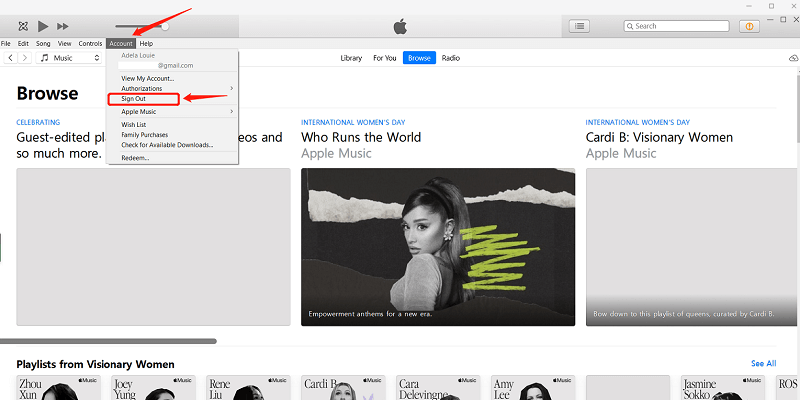
Krok #2. Przejdź do przycisku „Konto” . Zaznaczając go, zobaczysz Apple ID, którego użyłeś logując się do iTunes.
Krok #3. Teraz, gdy widzisz już użyte Apple ID, musisz się wylogować, na wypadek gdyby nie było to to samo Apple ID, którego używałeś podczas subskrypcji. Po zalogowaniu się, użyj prawidłowego Apple ID. W ten sposób można naprawić błędy.
Krok #4. Wykonując pierwsze kroki 3, musisz znaleźć wszystkie brakujące utwory Apple Music, których szukasz. Jeśli nie, możesz wypróbować następne rozwiązanie.
Rozwiązanie #2. Sprawdź swoją bibliotekę muzyczną iCloud
Możliwe, że problem dotyczy również Twojej biblioteki muzycznej iCloud. Dlatego sprawdź również model 1, aby to zweryfikować.
Krok #1. Otwórz aplikację iTunes. Upewnij się, że jesteś w zakładce „Preferencje”.
Krok #2. Wybierz "Generał" menu iz listy zobaczysz“iCloud Music Library”
przycisk znajdujący się pod“Library Name”.
Krok #3.: Upewnij się, że pole wyboru obok Biblioteki muzycznej iCloud jest zaznaczone. W przeciwnym razie nie zobaczysz utworów z Apple Music w aplikacji iTunes. Jeśli pole jest już zaznaczone, spróbuj je odznaczyć i kliknij ponownie.
Teraz sprawdź, czy widzisz brakujące elementy Apple Music, które na początku uznałeś za brakujące utwory.

Rozwiązanie #3. Zaktualizuj aplikację iTunes, a nawet system operacyjny swojego urządzenia
Możesz również spróbować zaktualizować aplikację iTunes zainstalowaną na komputerze lub urządzeniach przenośnych, takich jak telefony komórkowe czy iPady. Możesz to zrobić w sklepie Apple Store lub Google Play. Poszukaj aplikacji iTunes i sprawdź, czy jest potrzebna aktualizacja. W razie potrzeby wykonaj aktualizację.
Jeśli próbujesz uzyskać dostęp do utworów za pomocą telefonu komórkowego, możesz także spróbować zaktualizować system operacyjny urządzenia. Istnieją przypadki, w których ze względu na najnowszą aktualizację występują pewne problemy podczas próby uzyskania dostępu do niektórych aplikacji.
Jeśli po wykonaniu wszystkich podstawowych czynności naprawczych problemu 3 nadal nie udało się go rozwiązać, należy przeczytać trzecią część artykułu, aby dowiedzieć się, które rozwiązanie jest dla Ciebie najlepsze.
Część 3. Unikaj problemu z niewyświetlaniem się Apple Music dzięki potężnemu narzędziu
Chociaż istnieje wiele podstawowych i powszechnych rozwiązań, które może wypróbować każdy subskrybent Apple Music, w tym wszystkie przedstawione powyżej, zdarzają się przypadki, że problemu „Apple Music nie działa na komputerach Mac, a nawet na innych urządzeniach, takich jak iPady, urządzenia z systemem Android lub iPhone'y” nie da się rozwiązać.
W związku z tym powinniśmy szukać niezawodnych i wydajnych narzędzi (takich jak TuneSolo Apple Music Converter ), które oferują inny sposób rozwiązania problemu. Zamiast naprawiać cokolwiek w aplikacji Apple Music lub na dowolnym używanym urządzeniu, dlaczego nie pobrać i zapisać ulubionych utworów z Apple Music na komputerze, aby móc je przesyłać strumieniowo offline i zachować na zawsze?
Wypróbuj za darmo Wypróbuj za darmo
Na to pytanie – „Jeśli mój Apple Music nie wyświetla się w iTunes, co powinienem zrobić?”, z pewnością odpowie ten model TuneSolo Apple Music Converter. Ale jak potężne jest to narzędzie? Co sprawia, że jest jednym z najlepszych narzędzi do użycia w tego typu sytuacjach?
Oczywiście wyciągnęliśmy listę korzyści, jakie można uzyskać dzięki korzystaniu z tej aplikacji.
- To narzędzie może zrobić usunięcie zabezpieczenia DRM aby zapisać utwory Apple Music na swoim komputerze bez ograniczeń.
- Pliki obejmujące utwory Apple Music i nawet zabezpieczone audiobooki można przekonwertować na wiele obsługiwanych formatów.
- Ma to dużą szybkość konwersji i pobierania, dzięki czemu jest wydajne dla każdego użytkownika.
- Może również obsługiwać przetwarzanie wielu plików w urządzeniu 1 go.
- Narzędzie ma łatwy interfejs, po którym mogą się poruszać nawet początkujący.
- Jakość przekonwertowanych plików jest świetna i prawie taka sama jak oryginału.
- Jest tylko kilka potrzebnych rzeczy, aby zainstalować to na swoim komputerze.
- A kroki, które użytkownik musi wykonać, aby przekonwertować pliki z ich obecnego formatu na nowy, są proste!

Przed przystąpieniem do procedury należy upewnić się, że aplikacje Apple Music i iTunes są zamknięte i nie działają w tle. Dzięki temu mamy pewność, że proces zakończy się sukcesem. Po upewnieniu się, możesz przejść do poniższej procedury.
- Zainstaluj i uruchom TuneSolo Apple Music Converter.
- Dodaj wszystkie utwory Apple Music, które chcesz zapisać i pobrać na swój komputer.
- Zakończ, zaznaczając przycisk „Konwertuj” u dołu.
Krok #1. Zainstaluj i uruchom TuneSolo Apple Music Converter
Oczywiście, musisz pobrać i zainstalować aplikację TuneSolo Apple Music Converter na swoim komputerze, zanim rozpoczniemy jakiekolwiek inne procesy. Ponieważ przed instalacją należy wziąć pod uwagę tylko kilka kwestii, z pewnością możesz ją zainstalować od razu. Pełną listę wymagań można znaleźć na stronie głównej (na wypadek, gdybyś chciał zobaczyć pełną wersję). Po zainstalowaniu otwórz i uruchom aplikację na swoim komputerze. Co więcej, jest ona obsługiwana zarówno przez komputery Mac, jak i Windows.
Wypróbuj za darmo Wypróbuj za darmo
Krok #2. Dodaj wszystkie utwory Apple Music, które chcesz zapisać i pobrać na swój komputer
W głównym interfejsie możesz teraz rozpocząć przesyłanie ulubionych utworów z urządzenia Apple Music, które chcesz pobrać na komputer. Dzięki funkcji konwersji wsadowej możesz dodać wiele plików do przetworzenia. Po zakończeniu importowania plików upewnij się, że z listy dostępnych formatów wyjściowych wybierzesz 1, który będzie kompatybilny z niemal wszystkimi odtwarzaczami multimedialnymi i muzycznymi.
W tym kroku możesz również ustawić żądane ustawienia wyjścia. Możesz zmienić szybkość transmisji, częstotliwość próbkowania i nie tylko. Do tego można również określić ścieżkę wyjściową, aby łatwo uzyskać dostęp do przekonwertowanych plików po zakończeniu procesu konwersji.

Krok #3. Zakończ, zaznaczając przycisk „Konwertuj” na dole
Po ustawieniu wszystkich ustawień wystarczy kliknąć przycisk „Konwertuj”, który będzie widoczny w dolnej części ekranu. Umożliwi to konwersję wszystkich utworów Apple Music dodanych do platformy. Oprócz konwersji, zostanie również wykonany proces usuwania zabezpieczenia DRM. Po kilku minutach pliki będą gotowe i pobrane na komputer.
Możesz teraz korzystać z przekonwertowanych plików w dowolnym momencie, a nawet odtwarzać je offline (bez połączenia z internetem). Możesz również przesyłać pliki na dowolne urządzenie, ponieważ ochrona DRM została już usunięta. Wreszcie, “Apple Music not working on Mac and even on other devices” Problem został już rozwiązany!

Część 4. Podsumowując wszystko
Chociaż istnieje wiele typowych procedur pozwalających rozwiązać problem „ Apple Music nie wyświetla się w iTunes , a nawet na innych urządzeniach”, należy pamiętać, że najlepszym rozwiązaniem będzie zapisanie utworów Apple Music na komputerze i innych gadżetach w celu słuchania ich w trybie offline!
Jeśli więc chcesz pobrać wszystkie utwory i odtwarzać je nawet bez połączenia z internetem, dlaczego nie spróbować użyć TuneSolo Apple Music Converter ? Jeśli już to zrobiłeś, chętnie poznamy Twoją opinię! Zostaw komentarz poniżej lub zadaj pytanie, jeśli masz!

