

Jak naprawić błąd Apple Music, który nie działa na komputerze Mac?
Mac to jeden z produktów Apple , więc jest całkiem oczywiste, że zadbają o to, aby komputery Mac były kompatybilne z Apple Music. Niestety, nie zawsze tak jest.
Podobnie jak aplikacja Apple Music może zniknąć z iPhone'a, użytkownicy mogą również napotkać problemy z działaniem aplikacji Apple Music na komputerach Mac.
Zła wiadomość jest taka, że urządzenia iOS bardzo różnią się od komputerów Mac. Dlatego jeśli jesteś przyzwyczajony do iPhone'ów i iPadów, rozwiązanie podstawowego problemu może być nieco trudne.
Ten poradnik pokaże Ci, dlaczego Apple Music nie działa na Macu i jak rozwiązać ten problem na kilka sposobów. Aby zacząć, musisz najpierw zrozumieć, czym jest Apple Music i co jest przyczyną tego problemu.
Treść artykułu Część 1. Dlaczego mój Apple Music nie działa na moim komputerze Mac?Część 2. Jak naprawić problem z niedziałającym Apple Music na komputerze Mac?Część 3. Bonus: pobierz Apple Music na zawsze, aby uniknąć niedziałającego Apple Music na komputerze MacCzęść 4. Podsumowanie
Część 1. Dlaczego mój Apple Music nie działa na moim komputerze Mac?
Apple Music jest często postrzegany jako usługa streamingu muzyki i nic więcej. Takie podejście tylko utrudni Ci zrozumienie, czym tak naprawdę jest Apple Music dla komputerów Mac. Dlatego, aby zacząć, musisz mieć ogólne pojęcie o tym, czym tak naprawdę jest Apple Music.
Apple Music: wprowadzenie
Apple Music to usługa oparta na subskrypcji, udostępniona publicznie w 2015 roku przez Apple Inc. Mimo że zastąpiła usługę subskrypcyjną Beats, w krótkim czasie zyskała ogromną popularność, przewyższając liczbę subskrybentów zarówno Amazon Music, jak i Spotify.
Apple Music jest znany z licznych funkcji. Cechą, którą osobiście lubię w modelu 1, są sekcje na platformie. Po wejściu na platformę, natkniesz się na kilka obszarów, w tym sekcję „Dla Ciebie”, sekcję „Odkryj” i wiele innych.
Te sekcje oferują utwory w inny sposób. For You zapewnia rekomendacje, które odpowiadają Twoim gustom, a Discover pozwala odkrywać utwory różnych artystów z różnych gatunków. Możesz także słuchać podcastów, stacji radiowych, a nawet oglądać filmy na tej platformie.
Apple Music: Typowe problemy na komputerach Mac
Pomimo wielu istotnych funkcji Apple Music, nie można zaprzeczyć, że platforma ma pewne problemy. Na przykład wielu użytkowników Apple Music często narzeka na utratę muzyki z biblioteki Apple Music, szare utwory z biblioteki Apple Music , powolne odtwarzanie lub zawieszanie się Apple Music itp. Problemy różnią się w zależności od używanego urządzenia. Oto lista znanych przyczyn braku działania Apple Music na komputerach Mac:
- Apple Music Awaria. Gdy Apple Music ulegnie awarii, to naturalne, że nie będzie działać na żadnym urządzeniu, nawet na komputerze Mac. Sugeruję odwrócenie czynności, które mogły spowodować awarię aplikacji.
- Niewłaściwa konfiguracja. Jeśli ostatnio zmieniłeś ustawienia urządzenia Apple Music lub ogólnie swojego komputera Mac, istnieje prawdopodobieństwo, że popełniłeś błąd i zmieniłeś coś, czego nie powinieneś był zmieniać, co doprowadziło do obecnej trudnej sytuacji
- Przestarzały system operacyjny. Jak zawsze, posiadanie przestarzałego systemu spowoduje tylko nieprzewidziane problemy. Dlatego ważne jest, aby zawsze aktualizować system macOS
- Nieaktywna subskrypcja. Zapomnienie o opłaceniu subskrypcji lub jej anulowanie spowoduje, że Apple Music nie będzie działać na komputerach Mac ani na żadnym innym urządzeniu.
- Przeciążona pamięć podręczna. Pamięć podręczna odpowiada tymczasowym danym, które zawiera aplikacja. Podobnie jak w przypadku spowolnienia telefonu z przeciążoną pamięcią RAM, aplikacja z pełną pamięcią podręczną również będzie cierpieć z powodu drobnych lub poważnych problemów
- Utrzymanie serwerów. Chociaż naprawdę nie możesz nic z tym zrobić, ważne jest, aby wiedzieć, że Apple może od czasu do czasu przeprowadzać konserwację serwera. Kiedy tak się stanie, po prostu musisz poczekać, aż skończą.
Część 2. Jak naprawić problem z niedziałającym Apple Music na komputerze Mac?
Niezależnie od tego, czy używasz Maca, iPhone'a czy iPada, instrukcje rozwiązywania problemów z niedziałającym Apple Music są w dużej mierze takie same. Po spędzeniu sporej ilości czasu na analizie “Apple Music not working on Mac”, znaleźliśmy sposoby rozwiązania tego problemu dla 6:
- Zamknij aplikację Apple Music i uruchom ją ponownie
- Ponownie włącz bibliotekę muzyczną iCloud
- Zaktualizuj system macOS
- Sprawdź subskrypcję Apple Music
- Usuń pamięć podręczną biblioteki Apple Music
- Sprawdź stan serwera
Chociaż powyższe jest proste, wciąż mamy tutaj kilka szczegółów, które mogą dać ci wskazówki.
#Rozwiązanie 1. Zamknij aplikację Apple Music i uruchom ją ponownie
Jeśli Apple Music nie działa na komputerze Mac, możesz to naprawić, po prostu wymuszając zamknięcie i ponowne uruchomienie programu. Oto kroki, które należy wykonać:
Krok 1. Na ekranie głównym swojego iPhone'a przesuń palcem od dołu do góry.
Krok 2. Znajdź i wybierz aplikację Apple Music, przesuwając palcem na boki.
Krok 3. Po znalezieniu odpowiedniej aplikacji dotknij jej i przesuń palcem w górę, aby ją zamknąć.
Krok 4. Teraz wróć do ekranu głównego i ponownie otwórz aplikację Apple Music.
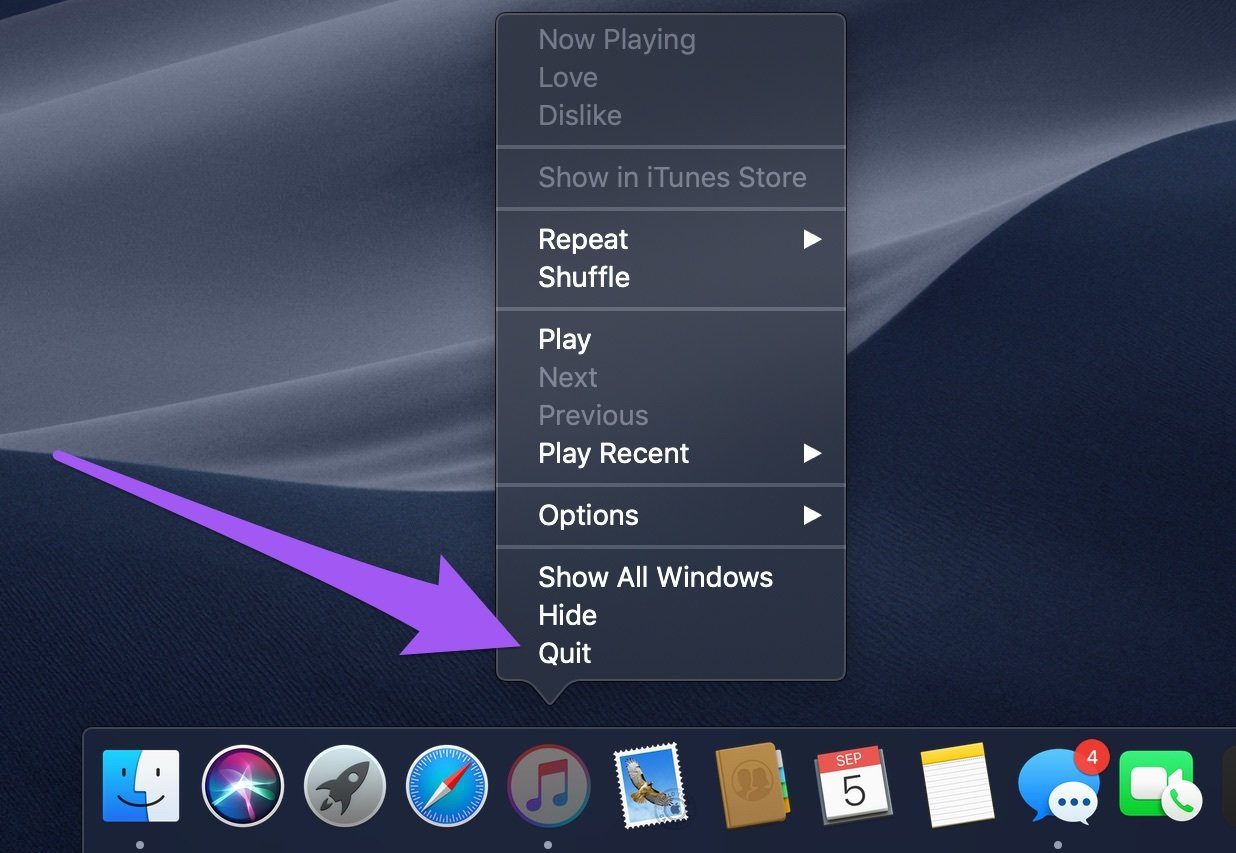
Powinno to rozwiązać drobne problemy, w tym problem z brakiem synchronizacji biblioteki Apple Music.
#Rozwiązanie 2. Ponowne włączenie biblioteki muzycznej iCloud
Jeśli używasz iTunes zamiast Apple Music, prawdopodobnie musisz włączyć opcję w ustawieniach, aby naprawić problem z działaniem Apple Music na komputerze Mac. Oto kroki, które należy wykonać:
Krok 1. Uruchom aplikację iTunes na swoim komputerze.
Krok 2. Kliknij kartę edycji na pasku menu.
Krok 3. Wybierz preferencje.
Krok 4. Przejdź do zakładki Ogólne.
Krok 5. Teraz włącz bibliotekę muzyczną iCloud w oknie preferencji
Krok 6. Kliknij przycisk OK.
Spowoduje to, że biblioteka muzyczna iCloud nie będzie się wyświetlać na iPhonie.

#Rozwiązanie 3. Aktualizacja systemu macOS
Zwykle macOS regularnie otrzymuje aktualizacje od Apple i dlatego większość błędów, które zwykle napotykasz, zostaje naprawiona przy następnej aktualizacji. Na tym koncie, jeśli nie zaktualizowałeś swojego urządzenia, w końcu napotkasz problemy, które powinny być już rozwiązane. Oto kroki, aby zaktualizować system macOS:
Krok 1. Na komputerze Mac kliknij Apple na pasku menu.
Krok 2. Kliknij Preferencje systemowe.
Krok 3. Wybierz aktualizację oprogramowania.
Jeśli jest dostępna aktualizacja, ta opcja powinna być dostępna. Jeśli tak nie jest, możesz przejść do następnej metody.
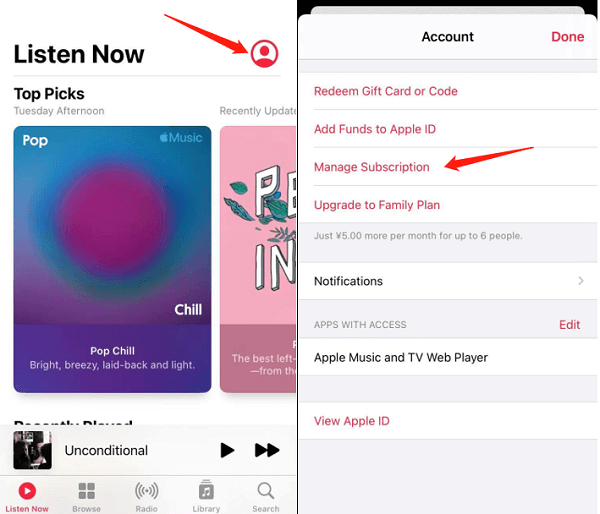
#Rozwiązanie 4. Sprawdź subskrypcję Apple Music
Jeśli nadal nie możesz znaleźć rozwiązania problemu z działaniem urządzenia Apple Music na komputerze Mac, prawdopodobnie nie musisz tego robić. Być może po prostu zapomniałeś, że Twoja subskrypcja wygasła dawno temu. W związku z tym sprawdź status subskrypcji, czy jest nadal aktywna:
Krok 1. Użyj urządzenia iOS podłączonego do komputera Mac.
Krok 2. Przejdź do ustawień.
Krok 3. Kliknij swój Apple ID.
Krok 4. Wybierz subskrypcje.
Krok 5. Kliknij Apple Music.
Na tym ekranie upewnij się, że status subskrypcji dla urządzenia Apple Music jest obecnie aktywny. Jeśli nie, możesz rozwiązać problem, wybierając plan subskrypcji.
#Rozwiązanie 5. Usuń pamięć podręczną biblioteki Apple Music
Jak wspomniano wcześniej, jeśli pamięć podręczna biblioteki Apple Music jest pełna, naturalnie wystąpią problemy. Dlatego pierwszą rzeczą do zrobienia jest wyczyszczenie pamięci podręcznej. Wyczyszczenie pamięci podręcznej aplikacji muzycznej może pomóc w usunięciu plików tymczasowych, które mogą powodować problemy z działaniem Apple Music.
Pamięć podręczną na komputerze Mac znajdziesz w tej ścieżce: /Library/Caches/com.apple.iTunes. Oczywiście, aby usunąć wszystkie pliki, wybierz opcję „Przenieś do Kosza”. Następnie przejdź do folderu „Kosz” i opróżnij go, aby całkowicie usunąć bezużyteczną zawartość pamięci podręcznej.
#Rozwiązanie 6. Sprawdź stan serwera
Istnieje kilka sposobów sprawdzenia statusu serwera Apple Music. Oczywiście nie rozwiąże to problemu z działaniem Apple Music na komputerze Mac. Pozwoli Ci to jednak zachować spokój ducha, wiedząc, że problem leży po stronie serwera, a nie Twojego urządzenia.
Status serwera można sprawdzić, klikając ten link . Można również poszukać stron internetowych wyświetlających status serwerów, takich jak Is It Down Right Now i wiele innych.
Część 3. Bonus: pobierz Apple Music na zawsze, aby uniknąć niedziałającego Apple Music na komputerze Mac
Chociaż problem z działaniem Apple Music na komputerach Mac nie zdarza się tak często jak na iPhone'ach, to i tak jest to uciążliwy problem. Aby całkowicie uniknąć takiego problemu, sugeruję skorzystanie z zewnętrznego konwertera.
TuneSolo Apple Music Converter to narzędzie, które umożliwia konwersję i pobieranie plików z Apple Music oraz zachowanie ich na zawsze. Dzięki temu narzędziu możesz zachować utwory, nawet jeśli Twoje urządzenie ma problemy. Kliknij poniższy przycisk i wypróbuj je za darmo!
Wypróbuj za darmo Wypróbuj za darmo
Oto niektóre funkcje tego oprogramowania:
- Usuwanie DRM. Ochrona DRM To jedyna rzecz, która stoi na drodze do zachowania utworów na zawsze na Apple Music. Dzięki TuneSolo możliwe jest usunięcie DRM.
- Słuchanie offline. Możesz również słuchać pobranych piosenek bez internetu. Jest to możliwe dla osób z gadżetami iOS i Android, Zune, PSP, Xbox itp.
- Konwersja 16x. TuneSolo oferuje 16-krotnie wyższą prędkość konwersji niż typowe oprogramowanie. Co więcej, umożliwia konwersję wielu plików jednocześnie.
- Obsługiwane formaty. TuneSolo umożliwia konwersję z wielu formatów i do nich, zachowując przy tym oryginalną jakość. Należą do nich: MP4, M4B, M4V, MP3, WAV, FLAC, itp.

Poniższe kroki szczegółowo opisują, jak pobrać Apple Music i zachować go na zawsze przy użyciu TuneSolo:
Krok 1. Wybierz utwory
Na swoim komputerze otwórz oprogramowanie TuneSolo. Upewnij się, że iTunes jest aktualnie zainstalowane w Twoim systemie operacyjnym. Wyświetli się lista. Wybierz z niej utwory, które chcesz pobrać/przekonwertować.

Krok 2. Dostosuj ustawienia wyjściowe
Poniżej zobaczysz obszar Ustawienia wyjściowe. Tutaj możesz zmienić różne ustawienia, takie jak format, jakość, kodek i tym podobne. Sugeruję wybrać MP3 jako format.

Krok 3. Konwertuj Apple Music
Kliknij przycisk Konwertuj u dołu okna. Spowoduje to rozpoczęcie procesu konwersji, ale przed zamknięciem oprogramowania musisz poczekać, aż się skończy.
Wskazówka: Przed otwarciem Apple Music Converter upewnij się, że urządzenie Apple Music/iTunes jest zamknięte. Podczas konwersji utworu nie wykonuj żadnych operacji na urządzeniu Apple Music/iTunes.

Część 4. Podsumowanie
Niedziałający Apple Music na Macu nie jest częstym problemem. Ten problem może być powszechny na iPhone'ach, ale nie dotyczy użytkowników Maców. Jeśli więc napotkałeś ten problem, czekają Cię poważne kłopoty.
Dobra wiadomość jest taka, że nie musisz się męczyć z naprawianiem tego problemu. Chociaż szczegółowo opisałem metody dla 6, możesz łatwo uniknąć takich problemów, używając TuneSolo Apple Music Converter. Pomoże Ci ona łatwo pobrać utwory i albumy Apple Music, dzięki czemu będziesz mógł słuchać swojej ulubionej muzyki offline za darmo.

